iphone テレビ 接続 無線で快適に!ミラーリングの簡単手順
スマートフォンとテレビを接続することで、より大きな画面でコンテンツを楽しむことができます。iPhoneとテレビを無線で接続する方法として、ミラーリング機能が便利です。本記事では、iPhoneをテレビに無線で接続するためのミラーリングの簡単な手順を紹介します。初心者でも簡単にできる方法を解説し、快適な視聴体験を提供します。必要な設定や注意点についても触れ、iPhoneとテレビの無線接続をスムーズに行うためのガイドとなります。では、早速その手順を見ていきましょう。
テレビとiPhoneを無線でミラーリングするにはどうすればいいですか?
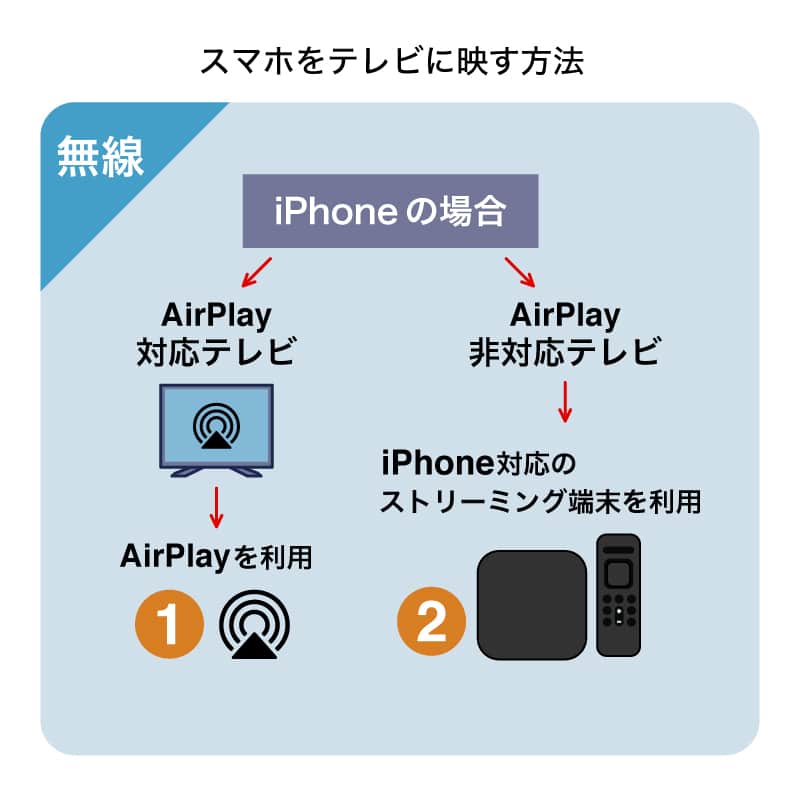
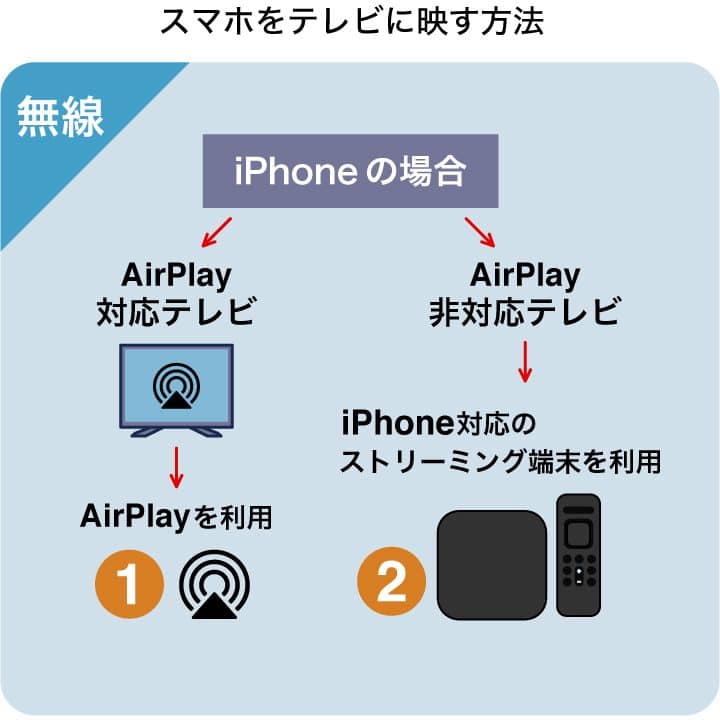
テレビとiPhoneを無線でミラーリングするには、AirPlay機能を使用することができます。AirPlayは、Apple製デバイス間でコンテンツを共有するための技術で、iPhoneの画面をテレビに映し出すことができます。
必要な準備
テレビとiPhoneを無線でミラーリングするには、以下の準備が必要です。
- テレビがAirPlayに対応している必要があります。対応しているテレビであれば、iPhoneと同一のWiFiネットワークに接続されている必要があります。
- iPhoneがiOS 11.0以降のバージョンである必要があります。
- テレビとiPhoneが同一のWiFiネットワークに接続されている必要があります。
ミラーリングの手順
テレビとiPhoneを無線でミラーリングする手順は以下のとおりです。
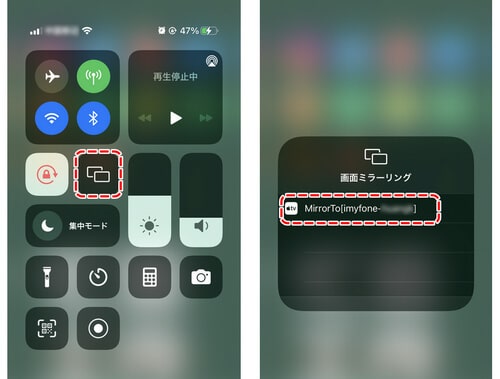
- iPhoneのコントロールセンターを開きます。
- 画面ミラーリングボタンをタップし、リストからテレビの名前を選択します。
- テレビにiPhoneの画面が映し出されます。
ミラーリングのトラブルシューティング
ミラーリングがうまくいかない場合は、以下の点を確認してください。
- テレビとiPhoneが同一のWiFiネットワークに接続されているか確認します。
- テレビのAirPlay設定が有効になっているか確認します。
- iPhoneのソフトウェアが最新バージョンであるか確認します。
iPhoneスマホをテレビにミラーリングするにはどうすればいいですか?
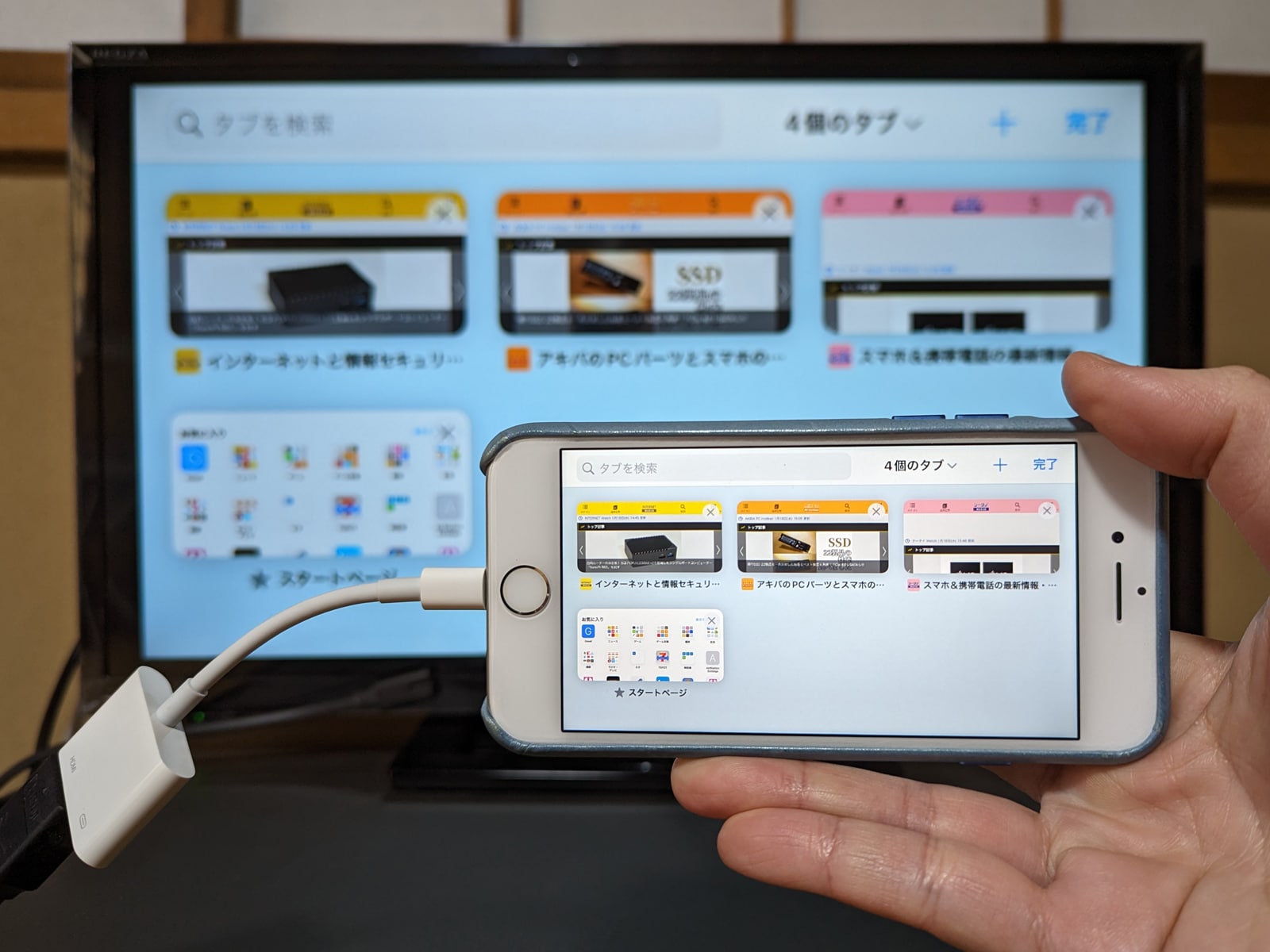
iPhoneスマホをテレビにミラーリングするには、AirPlay機能を使用することができます。AirPlayは、iPhoneとApple TVまたはAirPlayに対応したテレビを無線で接続する機能です。
AirPlayを使用したミラーリング
AirPlayを使用するには、iPhoneとApple TVまたはAirPlayに対応したテレビが同じWiFiネットワークに接続されている必要があります。次に、iPhoneのコントロールセンターを開き、画面ミラーリングをタップします。
- iPhoneとApple TVまたはAirPlayに対応したテレビを同じWiFiネットワークに接続する
- iPhoneのコントロールセンターを開く
- 画面ミラーリングをタップする
Chromecastを使用したミラーリング
Chromecastは、Googleが提供するストリーミングデバイスで、iPhoneの画面をテレビにミラーリングすることができます。Chromecastを使用するには、iPhoneにGoogle Homeアプリをインストールする必要があります。次に、Google Homeアプリを開き、Chromecastデバイスを選択します。
- iPhoneにGoogle Homeアプリをインストールする
- Google Homeアプリを開き、Chromecastデバイスを選択する
- キャストをタップする
サードパーティ製アプリを使用したミラーリング
サードパーティ製アプリを使用すると、AirPlayやChromecastを使用せずにiPhoneの画面をテレビにミラーリングすることができます。AirBeamTVやLetsViewなどのアプリがあります。次に、アプリを開き、テレビに接続します。
- サードパーティ製アプリをインストールする
- アプリを開き、テレビに接続する
- ミラーリングをタップする
無線でiPhoneのミラーリングができないのはなぜですか?
iPhoneのミラーリングができない理由は、主にネットワーク接続とデバイスの互換性にあります。無線でiPhoneの画面をテレビに映すには、特定の条件を満たす必要があります。
ネットワーク接続の問題
ネットワーク接続が不安定だと、ミラーリングがうまくいかないことがあります。具体的には、以下の点に注意が必要です。
- WiFi接続の確認: iPhoneとテレビが同じWiFiネットワークに接続されていることを確認します。
- ネットワークの速度: ネットワークの速度が遅いと、映像が途切れたり、遅延が発生することがあります。
- ルーターの再起動: ルーターを再起動することで、接続が改善されることがあります。
デバイスの互換性の問題
デバイスの互換性がなければ、ミラーリングはできません。以下の点を確認してください。
- AirPlay対応テレビ: テレビがAirPlayに対応している必要があります。
- iPhoneのOSバージョン: iPhoneのOSが最新であることを確認します。古いOSでは、ミラーリングに対応していない場合があります。
- テレビのファームウェア: テレビのファームウェアが最新であることを確認します。
その他の問題
その他の問題として、以下のようなものがあります。
- ミラーリングの設定: iPhoneとテレビの両方でミラーリングの設定が正しく行われていることを確認します。
- アプリの使用: 特定のアプリを使用してミラーリングを行う場合、そのアプリが安定して動作することを確認します。
- ハードウェアの問題: iPhoneやテレビのハードウェアに問題がある場合、ミラーリングができないことがあります。
スマホとテレビを無線ミラーリングするにはどうすればいいですか?
スマホとテレビを無線ミラーリングするには、まずミラーリング技術に対応したデバイスとテレビが必要になります。無線ミラーリングには、WiFi DirectやMiracastなどの技術が使用されます。これらの技術を使用することで、スマホの画面をテレビに映し出すことができます。
必要な機器と設定
無線ミラーリングを行うには、対応するスマホとミラーリング対応テレビが必要です。また、両方のデバイスが同じWiFiネットワークに接続されている必要があります。まず、スマホとテレビが同じWiFiネットワークに接続されていることを確認します。
- スマホのWiFi設定を確認し、テレビと同じネットワークに接続します。
- テレビのミラーリング機能を有効にします。テレビの機種によっては、MiracastやAirPlayなどの設定が必要になる場合があります。
- スマホからテレビへのミラーリングを開始します。
ミラーリングの手順
スマホからテレビへのミラーリングは、比較的簡単な手順で行うことができます。まず、スマホのコントロールセンターや設定アプリからミラーリング機能を起動します。
- スマホのコントロールセンターを開き、ミラーリングまたは画面共有のオプションを選択します。
- 利用可能なデバイスの一覧から、接続したいテレビを選択します。
- 接続が確立されると、スマホの画面がテレビに映し出されます。
ミラーリング中の操作
ミラーリング中は、スマホの操作がそのままテレビに反映されます。動画の再生やゲーム、プレゼンテーションなど、さまざまな用途で活用できます。
- スマホで動画を再生すると、テレビでも同じ動画が再生されます。
- スマホでゲームをプレイすると、テレビの大きな画面で楽しむことができます。
- プレゼンテーション資料をスマホで操作し、テレビで表示することができます。
iPhoneとテレビを無線で接続する方法!快適なミラーリングの手順
iPhoneとテレビを無線で接続することで、ミラーリングが可能になり、より快適なエンターテインメント体験が楽しめます。この記事では、無線でiPhoneとテレビを接続し、ミラーリングを行う簡単な手順について詳しく説明します。
AirPlayとは?
AirPlayは、Appleが提供する無線ストリーミング技術です。iPhoneやiPadなどのAppleデバイスから、対応するテレビやスピーカーに、映像や音声を無線で送信することができます。AirPlayを使用することで、簡単な操作でミラーリングが可能になります。
iPhoneとテレビをAirPlayで接続する方法
まず、iPhoneとテレビが同じWi-Fiネットワークに接続されていることを確認します。次に、iPhoneのコントロールセンターを開き、画面ミラーリングのアイコンをタップします。表示される一覧から、接続したいテレビを選択します。必要に応じてAirPlayのパスコードを入力すると、iPhoneの画面がテレビにミラーリングされます。
ミラーリングのメリット
ミラーリングを使用することで、iPhoneの画面をテレビで楽しむことができます。例えば、YouTubeやNetflixなどのストリーミングサービスを、より大きな画面で楽しむことができます。また、ゲームやプレゼンテーションも、より大きな画面で表示することができ、エンターテインメントやビジネスシーンでの活用が期待できます。
対応テレビと接続方法
AirPlayに対応しているテレビは、Apple TVや一部のスマートテレビです。Apple TVを使用している場合は、AirPlayの設定がデフォルトで有効になっています。スマートテレビの場合は、設定メニューからAirPlayを有効にする必要があります。
トラブルシューティング
AirPlay接続時に問題が発生した場合は、まずiPhoneとテレビが同じWi-Fiネットワークに接続されているか確認します。それでも接続できない場合は、iPhoneやテレビの再起動を試みてください。
| 対応デバイス | 接続方法 |
|---|---|
| Apple TV | AirPlayで自動接続 |
| スマートテレビ | AirPlayを有効にして接続 |
| iPhone/iPad | コントロールセンターから画面ミラーリング |
詳細情報
iPhoneをテレビに無線で接続する方法は?
iPhoneをテレビに無線で接続するには、AirPlay機能を使用します。この機能を使用することで、iPhoneの画面をテレビにミラーリングすることができます。まず、iPhoneとテレビが同じWi-Fiネットワークに接続されていることを確認してください。次に、iPhoneのコントロールセンターを開き、画面ミラーリングオプションを選択します。すると、近くにあるAirPlay対応デバイスの一覧が表示されるので、テレビを選択します。テレビにiPhoneの画面が表示されれば、接続は成功です。
iPhoneの画面をテレビにミラーリングするメリットは?
iPhoneの画面をテレビにミラーリングすることで、大きな画面でコンテンツを楽しむことができます。たとえば、家族や友人と一緒にビデオや写真を鑑賞することができます。また、ゲームをプレイする際にも、より没入感のある体験ができます。さらに、プレゼンテーションやスライドショーなど、ビジネスシーンでも活用できます。
AirPlayに対応しているテレビの特徴は?
AirPlayに対応しているテレビは、Appleの認定を受けたデバイスであり、iPhoneやiPadとのシームレスな連携が可能です。これらのテレビは、Wi-Fi接続に対応しており、簡単にiPhoneの画面をミラーリングできます。また、一部のテレビでは、Dolby AtmosやHDRなどの高度な音響技術や映像技術に対応しているものもあります。
iPhoneとテレビの接続がうまくいかない場合の対処法は?
iPhoneとテレビの接続がうまくいかない場合、まずWi-Fi接続を確認してください。両方のデバイスが同じネットワークに接続されていることを確認します。それでも接続できない場合は、テレビのAirPlay設定を確認し、iPhoneを再起動してみてください。また、テレビのファームウェアを最新の状態に更新することも有効です。さらに、Appleのサポートページやテレビのマニュアルを参照することもできます。