iphone データ 節約で通信量を抑える!簡単設定のコツを解説
スマートフォンを使用する上で、データ通信量は常に気になる問題です。特にiPhoneを使用している場合、データ容量の超過による追加料金は避けたいものです。そこで今回は、iPhoneでのデータ節約方法と、簡単に通信量を抑えるための設定のコツについて詳しく解説します。日常的に行うことができる設定変更や、アプリごとのデータ使用量の管理方法などを紹介し、データ容量を気にせずにiPhoneを快適に使用する方法をご紹介します。
無駄にギガを使わない方法はありますか?
という疑問について、iPhoneの設定を工夫することでデータ通信量を節約することができます。iPhoneのデータ節約で通信量を抑えるためには、いくつかの簡単な設定のコツがあります。
iPhoneのデータ使用量を把握する
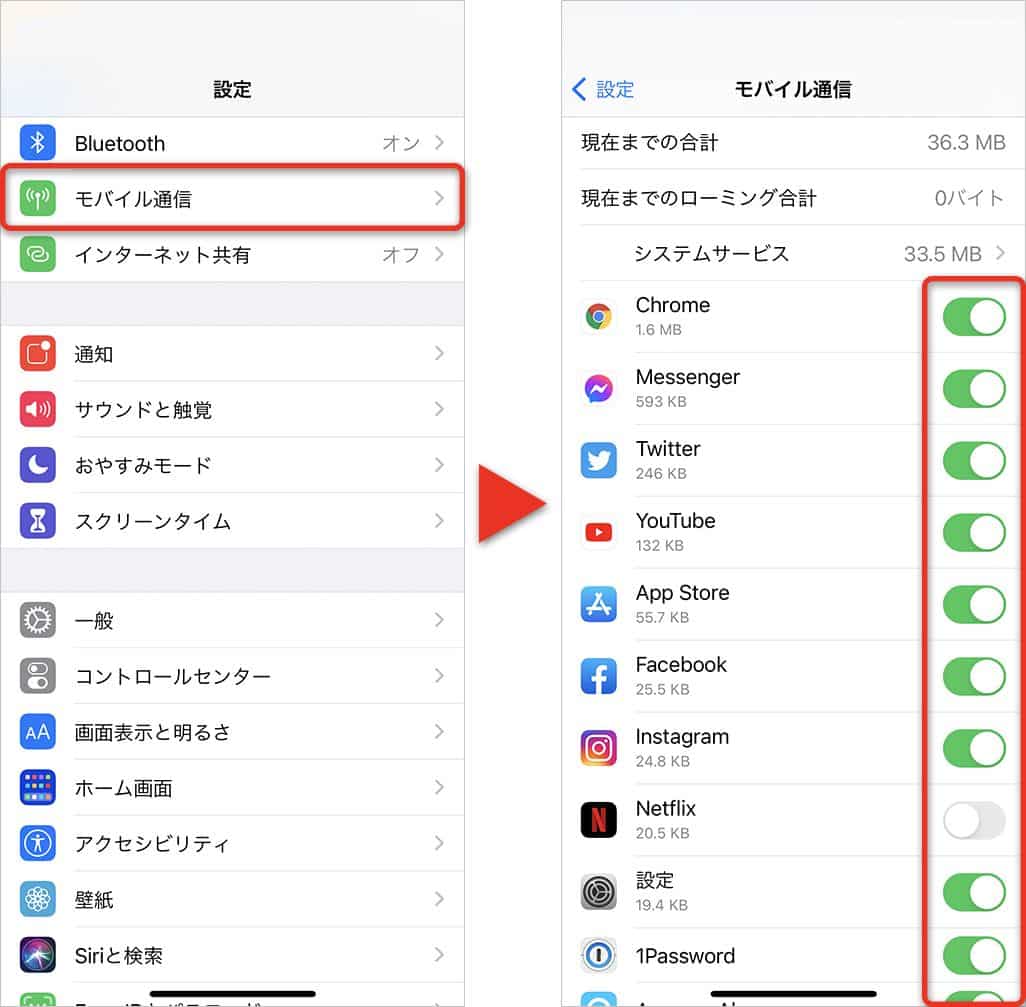
iPhoneのデータ使用量を把握することは、無駄なギガを使わないための第一歩です。iPhoneの設定アプリを開き、「モバイルデータ」または「セルラーネットワーク」を選択して、データ使用量を確認することができます。ここでは、どのアプリがどれだけのデータを消費しているかを確認することができます。
- 設定アプリを開く
- 「モバイルデータ」または「セルラーネットワーク」を選択する
- データ使用量を確認する
アプリのデータ使用を制限する
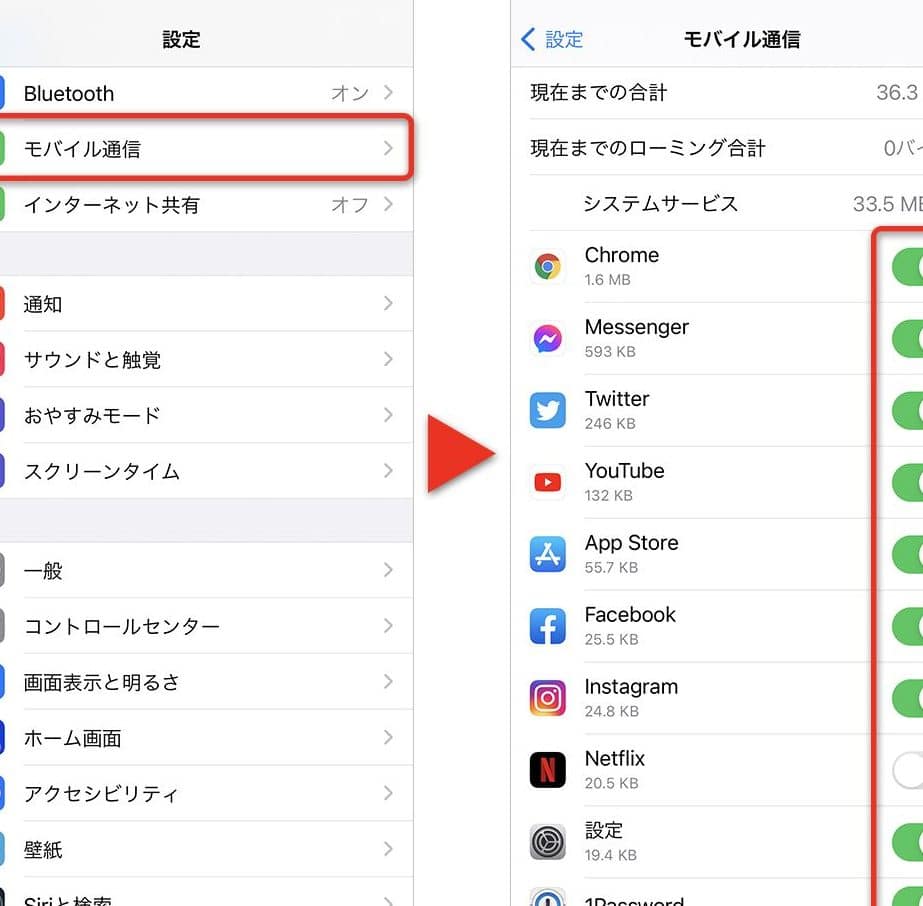
アプリのデータ使用を制限することで、無駄なギガを使わないようにすることができます。iPhoneの設定アプリで「モバイルデータ」または「セルラーネットワーク」を選択し、アプリごとにデータ使用を許可するか制限するかを設定することができます。データ通信をオフにすることで、アプリのデータ使用を制限することができます。
- 設定アプリを開く
- 「モバイルデータ」または「セルラーネットワーク」を選択する
- アプリごとにデータ使用を制限する
自動アップデートをオフにする
自動アップデートをオフにすることで、無駄なギガを使わないようにすることができます。iPhoneの設定アプリで「App Store」を選択し、「モバイルデータ通信を使用」をオフにすることで、自動アップデートをオフにすることができます。これにより、アプリのアップデートが自動的に行われるのを防ぐことができます。
- 設定アプリを開く
- 「App Store」を選択する
- 「モバイルデータ通信を使用」をオフにする
iPhoneのギガを少なくする方法は?
iPhoneのギガを少なくする方法は、主にデータ通信量を抑えるための設定やアプリの使い方にあります。データ通信量を抑えることで、月々のデータ容量を節約でき、追加のデータ料金を抑えることができます。
iPhoneの基本的なデータ節約設定
iPhoneには、データ通信量を節約するための基本的な設定がいくつかあります。まず、モバイルデータ通信の設定を確認しましょう。設定アプリを開き、「モバイルデータ通信」または「Cellular」セクションで、どのアプリがデータ通信を使用しているかを確認できます。ここで、不要なアプリのデータ通信をオフにすることができます。
- 不要なアプリのデータ通信をオフにすることで、データ通信量を抑えることができます。
- 低データモードを有効にすることで、データ通信量をさらに抑えることができます。
- WiFiを有効にして、可能な限りWiFiネットワークに接続することで、データ通信量を節約できます。
アプリごとのデータ節約設定
アプリによっては、データ通信量を節約するための設定があります。たとえば、ソーシャルメディアアプリでは、動画の自動再生をオフにすることで、データ通信量を抑えることができます。また、ストリーミングアプリでは、動画の画質を下げたり、オフライン再生用のコンテンツをダウンロードすることで、データ通信量を節約できます。
- ソーシャルメディアアプリの動画自動再生をオフにすることで、データ通信量を抑えることができます。
- ストリーミングアプリの動画画質を下げることで、データ通信量を節約できます。
- オフライン再生用のコンテンツをダウンロードすることで、データ通信量を節約できます。
iPhoneのシステム設定によるデータ節約
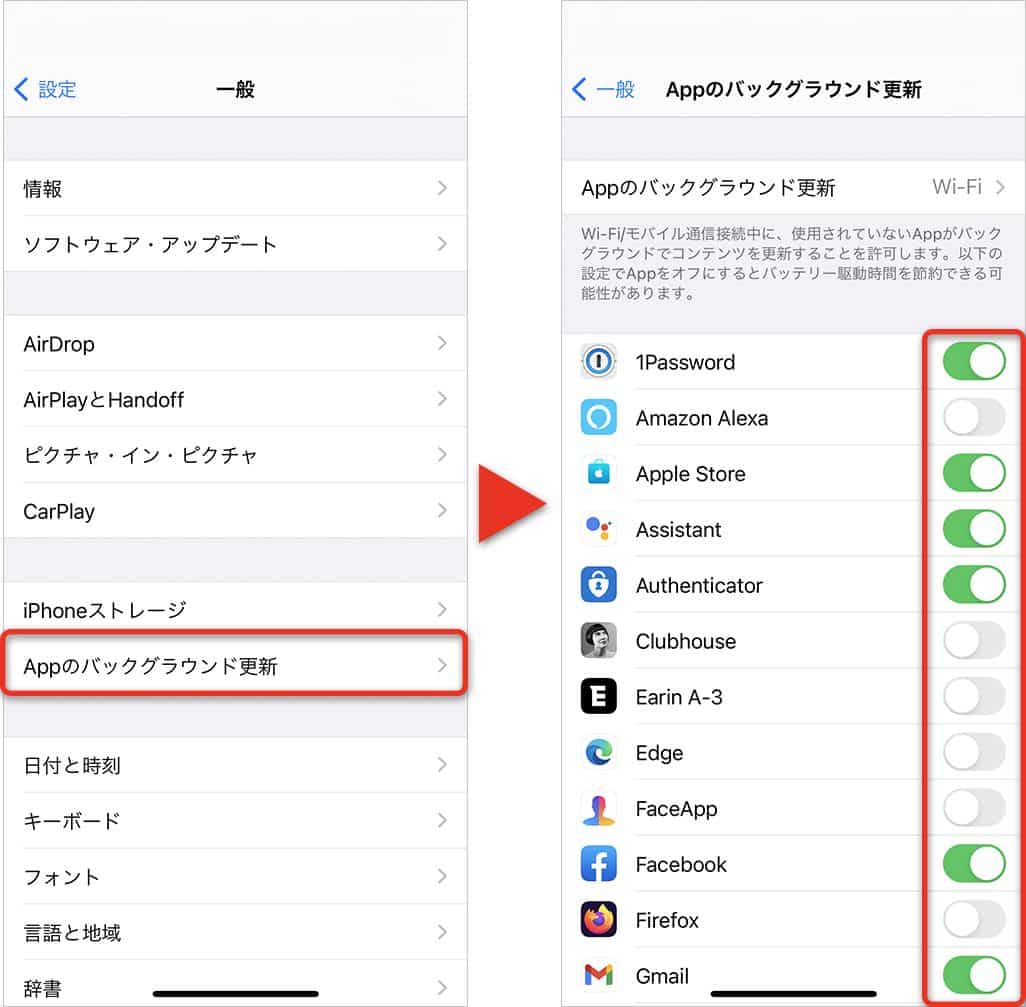
iPhoneのシステム設定を調整することで、データ通信量を節約できます。たとえば、バックグラウンドアプリの更新をオフにすることで、不要なデータ通信を抑えることができます。また、自動ダウンロードをオフにすることで、アプリやコンテンツの自動ダウンロードによるデータ通信量を節約できます。
- バックグラウンドアプリの更新をオフにすることで、不要なデータ通信を抑えることができます。
- 自動ダウンロードをオフにすることで、アプリやコンテンツの自動ダウンロードによるデータ通信量を節約できます。
- iCloudの設定を確認し、不要なデータの同期をオフにすることで、データ通信量を節約できます。
iPhoneでデータ通信量を抑えるための基本設定
iPhoneを使用していると、データ通信量が多くなってしまうことがあります。特に、外出先でWi-Fiに接続できない場合、データ通信量が急増し、通信料が高額になることが懸念されます。しかし、簡単な設定変更でデータ通信量を抑えることができます。まずは、iPhoneの設定アプリを開き、モバイルデータ通信の設定を確認しましょう。
モバイルデータ通信の設定を確認する
iPhoneの設定アプリを開き、「モバイルデータ通信」をタップします。ここでは、データローミングやモバイルデータ通信のオン/オフを設定できます。データローミングをオフにすることで、海外でのデータ通信量を抑えることができます。また、不要なアプリのモバイルデータ通信をオフにすることで、データ通信量を抑えることができます。
iPhoneのデータ節約機能を利用する
iPhoneには、データ通信量を節約するための機能が備わっています。Low Data Modeを有効にすることで、アプリのデータ通信量を抑えることができます。この機能は、設定アプリの「モバイルデータ通信」から有効にできます。
アプリごとのデータ通信量を確認する
設定アプリの「モバイルデータ通信」では、アプリごとのデータ通信量を確認できます。データ通信量の多いアプリを特定し、不要なデータ通信を抑えることで、全体のデータ通信量を減らすことができます。
Wi-Fiでのデータ通信を優先する
外出先では、可能な限りWi-Fiに接続することで、データ通信量を抑えることができます。自宅や職場、公共の場所でのWi-Fi接続を積極的に利用しましょう。
自動アップデートをオフにする
アプリやOSの自動アップデートをオフにすることで、データ通信量を抑えることができます。設定アプリの「App Store」や「ソフトウェアアップデート」から、自動アップデートの設定を変更できます。
| 設定項目 | データ通信量への影響 |
|---|---|
| Low Data Mode | アプリのデータ通信量を抑えることで、最大50%のデータ通信量を削減可能 |
| モバイルデータ通信のオフ | データ通信量をゼロに抑えることが可能 |
| Wi-Fiでのデータ通信 | データ通信量を大幅に削減可能 |
詳細情報
iPhoneのデータ通信量を節約する方法とは?
iPhoneを使用していると、データ通信量が多くなってしまい、パケット通信料が高額になることがあります。データ通信量を節約するためには、まずモバイルデータの設定を確認する必要があります。具体的には、設定アプリを開き、モバイルデータまたはCellularを選択して、データ通信量の使用状況を確認します。また、アプリごとのデータ使用量も確認できるため、データ使用量の多いアプリを特定し、データ使用量を制限することができます。
iPhoneのデータ節約に有効な設定とは?
iPhoneのデータ節約に有効な設定として、低データモードを有効にすることが挙げられます。低データモードを有効にすると、iCloudのバックアップやApp Storeの自動アップデートなどが制限され、データ通信量を節約できます。また、Wi-Fiアシストをオフにすることで、Wi-Fi接続が不安定なときに自動的にモバイルデータに切り替わることを防ぐことができます。さらに、メールアプリのデータ使用量を制限するために、メールアプリの設定でプッシュ通知をオフにすることも有効です。
データ節約に役立つアプリとは?
データ節約に役立つアプリとして、データ使用量の監視アプリやデータ圧縮ブラウザなどが挙げられます。データ使用量の監視アプリを使用することで、リアルタイムでデータ使用量を監視でき、データ使用量の多いアプリを特定しやすくなります。また、データ圧縮ブラウザを使用することで、Webページのデータ量を圧縮し、データ通信量を節約できます。
iPhoneのデータ節約設定を定期的に確認する必要性とは?
iPhoneのデータ節約設定を定期的に確認する必要性として、データ使用量の状況の把握や新しいデータ節約機能の発見などが挙げられます。定期的にデータ使用量の状況を確認することで、データ使用量の多いアプリを特定し、データ使用量を制限することができます。また、iOSのアップデートによって新しいデータ節約機能が追加されることがあるため、定期的にiOSのアップデートを確認することも重要です。