
iphone マスク 顔認証 できない時の対処法!簡単設定で解決
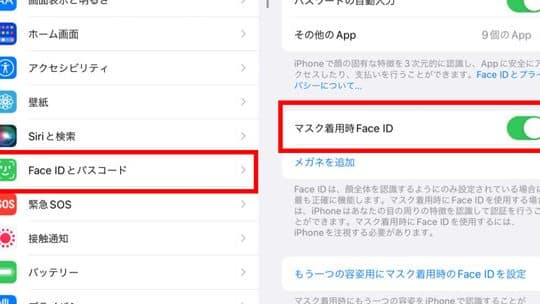
iPhoneのFace IDは、マスクをしていると認証できないことが多いです。iOS 15.4以降では、マスク着用時の顔認証が可能になりましたが、まだまだ不具合が起こることも。マスクで顔認証できないときの対処法や簡単設定で解決する方法を紹介します。具体的には、Face IDの設定変更や、マスク用の顔認証登録方法など、困っているユーザーのために詳しく解説していきます。顔認証に関するトラブルを解消し、より快適なiPhoneライフを送りましょう。便利な機能をフル活用するためのヒントが満載です。
マスクをしていてもFace IDが認識されないのはなぜ?

Face IDは、顔の特徴を読み取って認証する機能ですが、マスクをしていると顔の一部が隠れてしまうため、正確に認識できないことがあります。また、iPhoneの設定やマスクの種類によっても影響を受けることがあります。
マスクの影響
マスクをしていると、顔の下半分が隠れてしまうため、Face IDが正確に認識できないことがあります。特に、鼻や口の周りを覆うマスクをしていると、顔の特徴を読み取りにくくなります。
- マスクの種類を変えてみる
- マスクを少しずらして、顔の一部が見えるようにする
- Face IDの登録をやり直す
iPhoneの設定
iPhoneの設定によっては、Face IDがマスクをしている顔を認識できないことがあります。iOS 15.4以降のバージョンでは、マスクをしている状態でのFace IDの認証が改善されていますが、それ以前のバージョンでは、マスクをしていると認証できないことがあります。
- iOSのバージョンを最新に更新する
- Face IDの設定を再登録する
- iPhoneの再起動を行う
Face IDの再登録
Face IDの登録が古くなっている場合や、マスクをしている状態での認証がうまくいかない場合は、Face IDの再登録を行うことで改善されることがあります。再登録を行うことで、Face IDがマスクをしている顔を正確に認識できるようになります。
- Face IDの設定画面を開く
- 「Face IDの再登録」を選択する
- 再登録後に認証を試してみる
連続5回Face IDに失敗するとどうなる?
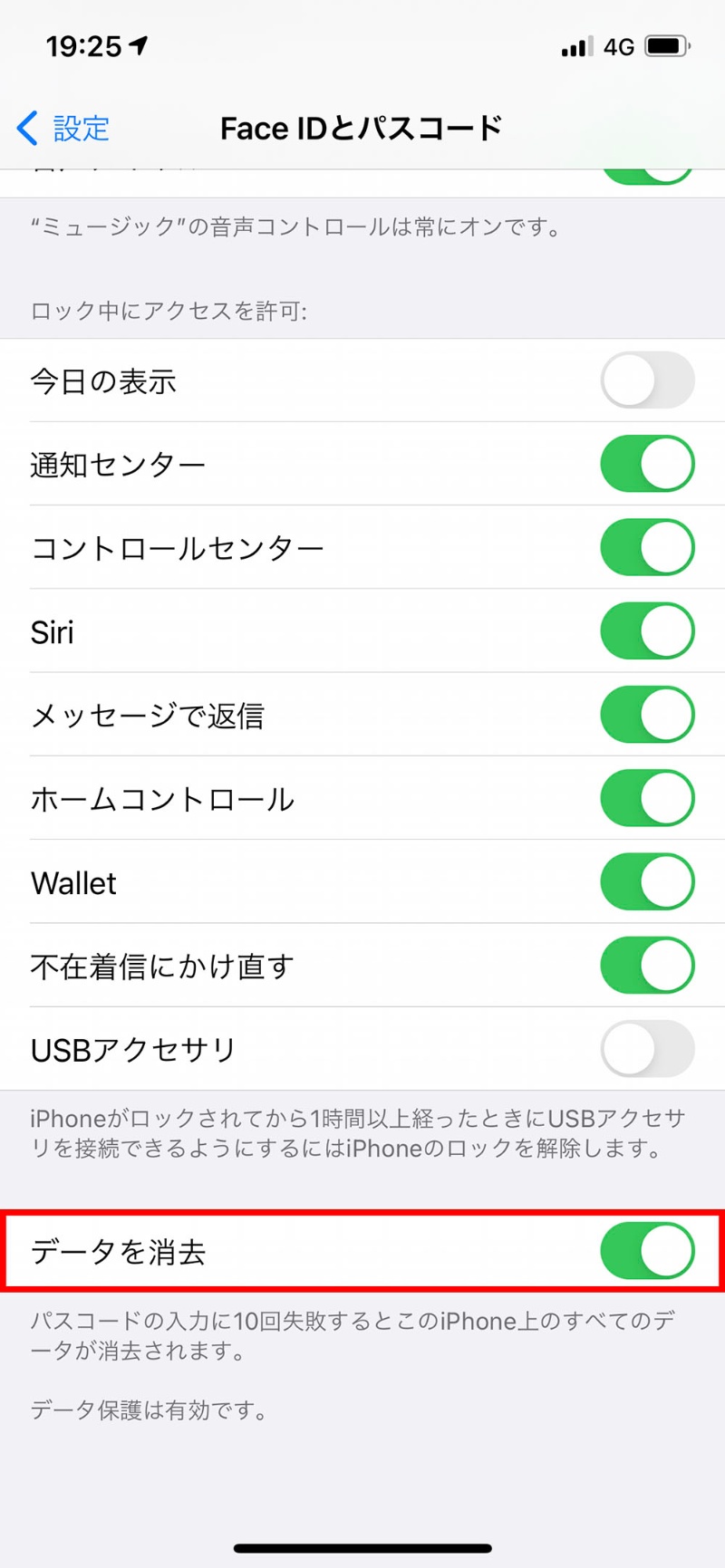
連続5回Face IDに失敗すると、iPhoneのセキュリティ機能が作動し、ロックがかかる。Face IDは、高度なセキュリティ技術を用いて顔認証を行っているが、一定回数以上認証に失敗すると、不正アクセス防止のためロックされる。
Face IDのロック解除方法
Face IDのロックを解除するには、以下の方法がある。
- パスコードの入力:ロックがかかった場合、パスコードを入力することでロックを解除できる。
- Face IDの再設定:Face IDを再設定することで、ロックを解除できる場合がある。
- iPhoneの再起動:iPhoneを再起動することで、ロックが解除される場合がある。
連続5回Face IDに失敗する原因
連続5回Face IDに失敗する原因としては、以下のことが考えられる。
- 顔の変化:顔のひげやメガネ、マスクの着用など、顔の変化により認証に失敗することがある。
- 環境の変化:照明の変化や角度の違いなど、環境の変化により認証に失敗することがある。
- Face IDの設定不備:Face IDの設定が不十分な場合、認証に失敗することがある。
Face IDの認証精度を高める方法
Face IDの認証精度を高めるには、以下の方法がある。
- Face IDの再設定:Face IDを再設定することで、認証精度を高めることができる。
- 顔の登録:複数の顔を登録することで、認証精度を高めることができる。
- iPhoneのソフトウェア更新:iPhoneのソフトウェアを更新することで、Face IDの認証精度が向上することがある。
iPhoneの顔認証は寝てる間に解除できますか?
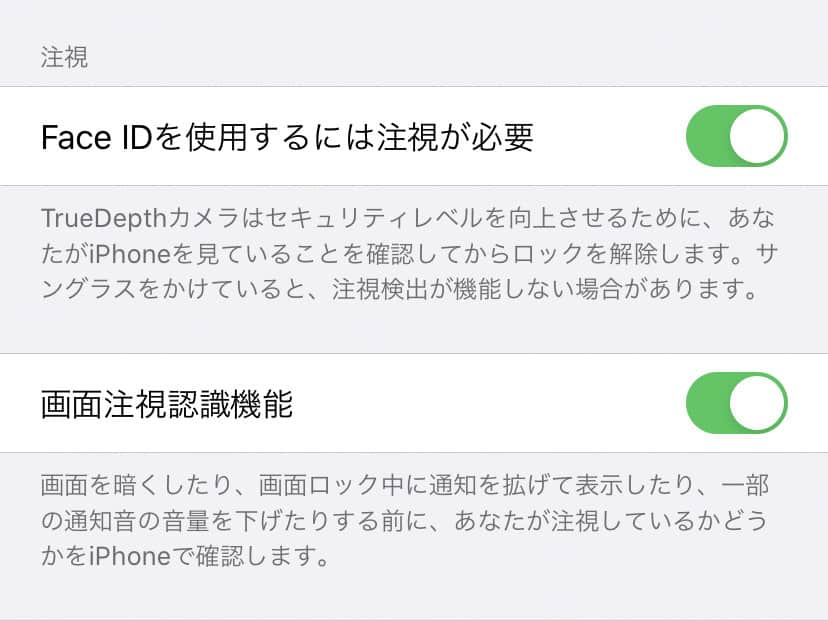
iPhoneの顔認証システムは、Face IDと呼ばれ、高度なセキュリティを提供しています。しかし、寝ている間に顔認証が解除される可能性については、さまざまな要懸念があります。Face IDは、ユーザーが顔を傾けたり、表情を変えたりしても認識できるように設計されていますが、寝ている間の顔の状態によっては、認証が成功する可能性があります。
iPhoneの顔認証が寝てる間に解除される可能性
iPhoneの顔認証が寝ている間に解除される可能性については、以下の点が関係しています。
- 顔の向き:顔がiPhoneの方を向いている場合、認証が成功する可能性があります。
- 目を開けている:目を開けていると、Face IDがユーザーを認識しやすくなります。
- 顔の表情:寝ている間の顔の表情が、認証に影響を与える可能性があります。
Face IDのセキュリティ機能
Face IDには、セキュリティを強化するためのさまざまな機能があります。
- 注意が必要:Face IDは、ユーザーが注意を払っている場合にのみ機能します。
- 赤外線センサー:赤外線センサーを使用して、顔の形状を正確に認識します。
- 3Dマッピング:3Dマッピング技術を使用して、顔の構造を詳細に認識します。
顔認証の精度を高める方法
顔認証の精度を高めるためには、以下の方法があります。
- 顔の登録:複数の顔の登録を行うことで、認証の精度を高めることができます。
- ソフトウェアの更新:ソフトウェアの更新を行うことで、Face IDの精度が向上する可能性があります。
- 設定の調整:設定の調整を行うことで、Face IDの動作を最適化できます。
iPhoneのマスク顔認証トラブルの原因と解決策
iPhoneの顔認証機能は、ユーザーがマスクを着用している状態でも認証できるようになりましたが、時々認証できないことがあります。この問題の原因と対処法について詳しく説明します。
マスク顔認証ができない原因
マスク顔認証ができない原因として、まず考えられるのは顔認証の設定が正しく行われていないことです。iPhoneの顔認証は、ユーザーの顔を正確に認識する必要があります。マスクを着用している状態では、顔の一部が隠れるため、認証が難しくなります。
顔認証の設定方法
顔認証の設定は、iPhoneの設定アプリから行うことができます。Face IDとパスコードの項目から、マスクでの顔認証を有効にすることができます。この設定を行うことで、マスクを着用している状態でも顔認証が可能になります。
iPhoneのソフトウェア更新
iPhoneのソフトウェアが最新版でない場合、顔認証に問題が生じることがあります。ソフトウェア更新を行うことで、顔認証の精度が向上する可能性があります。
顔認証の精度を高める方法
顔認証の精度を高めるためには、顔を正確に認識させる必要があります。顔認証を行う際には、顔を正面に向け、マスクが正しく着用されていることを確認してください。
その他の対処法
上記の方法でマスク顔認証の問題が解決しない場合、iPhoneの再起動や設定のリセットを行うことで問題が解決する可能性があります。
| 項目 | 説明 |
|---|---|
| マスクでの顔認証 | iOS 15.4以降で利用可能な顔認証機能。マスク着用時でも認証可能。 |
| Face IDとパスコード | iPhoneの設定アプリ内の項目。顔認証の設定を行う。 |
| ソフトウェア更新 | iPhoneのソフトウェアを最新版に更新することで、顔認証の精度が向上する可能性がある。 |
詳細情報
iPhoneのマスク顔認証ができない原因は何ですか?
iPhoneのマスク顔認証ができない原因としては、Face IDの設定不備やソフトウェアの不具合、あるいはマスクの種類などが考えられます。特に、マスクが厚すぎるまたは顔を覆う範囲が広すぎると、iPhoneは顔を正確に認識できません。また、Face IDの登録情報が古い場合や、iPhoneのソフトウェアが最新でない場合にも問題が発生することがあります。これらの原因を特定し、適切な対処を行うことで問題を解決できる可能性があります。
マスク顔認証を有効にするための簡単な設定方法は?
マスク顔認証を有効にするためには、まずiPhoneのFace ID設定を確認する必要があります。「設定」アプリを開き、「Face IDとパスコード」を選択して、「マスクを使用した顔認証」のオプションを有効にします。さらに、iPhoneのソフトウェアが最新であることを確認し、必要に応じてFace IDの再登録を行います。これらの設定を行うことで、マスクを着用していてもスムーズに顔認証が行えるようになります。
マスクを着用したままiPhoneの顔認証を使うためのコツはありますか?
マスクを着用したままiPhoneの顔認証を使うためには、適切なマスクの選択が重要です。薄手のマスクや顔のラインにフィットするマスクを使用することで、iPhoneが顔をより正確に認識できるようになります。また、顔認証の登録時にはマスクを着用した状態で行うことが推奨されています。これにより、iPhoneはマスクを着用した顔を学習し、より正確な認証が可能になります。
顔認証ができない場合に試すべき対処法は?
顔認証ができない場合、まずiPhoneを再起動してみることをお勧めします。再起動によって、一時的なソフトウェアの不具合が解消されることがあります。また、Face IDの登録情報を更新したり、iPhoneのソフトウェアを最新バージョンに更新することも有効です。それでも問題が解決しない場合は、Appleサポートへの問い合わせを検討してください。専門のスタッフが具体的な対処法を指導してくれるでしょう。


