iphone メモ 復元 できない時の対処法!データを即取り戻すコツ
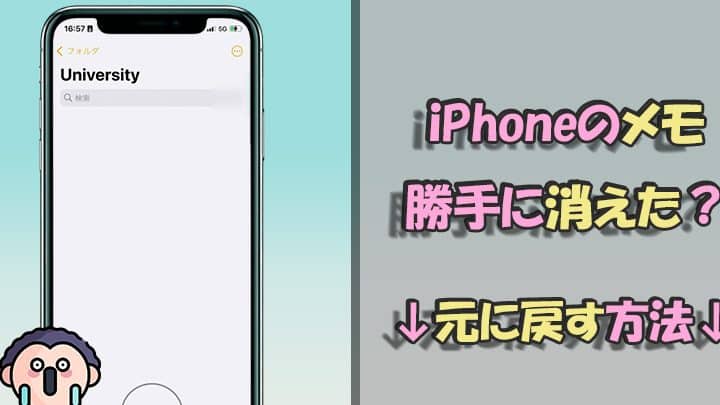
iPhoneのメモが消えてしまった経験を持つ人は少なくありません。誤って削除してしまったり、iPhoneを初期化してしまったりと、メモを失う原因は様々です。しかし、慌てる必要はありません。ほとんどの場合、失われたメモを取り戻す方法があります。この記事では、iPhoneのメモが復元できない時の対処法と、データを即座に取り戻すコツについて詳しく解説します。消えたメモを取り戻し、貴重なデータを再び手に入れるための具体的な手順をご紹介します。
iPhoneのメモのデータがなくなったのですが、復元はできますか?
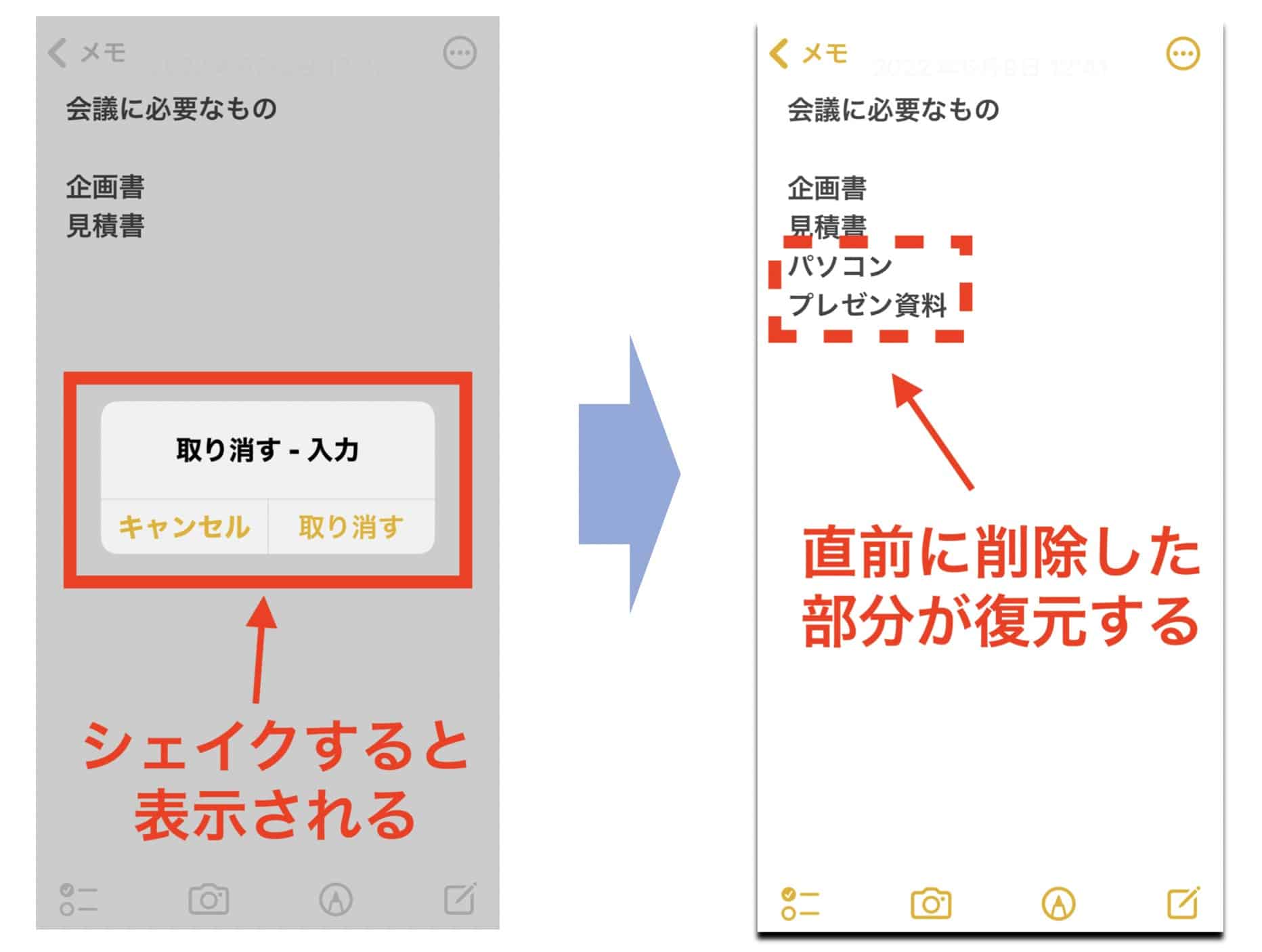
iPhoneのメモのデータがなくなった場合、復元は可能です。ただし、復元の方法はデータの消失状況やバックアップの有無によって異なります。バックアップがあれば、データを簡単に復元できます。
iPhoneのメモを復元するための前提条件
iPhoneのメモを復元するには、事前にiCloudまたはiTunesへのバックアップが必要です。バックアップがあれば、データを復元できます。以下が前提条件です:
- iCloudまたはiTunesへの定期的なバックアップ
- バックアップが最新であること
- iPhoneのiOSが最新バージョンであること
iPhoneのメモを復元する方法
iPhoneのメモを復元する方法は主に2つあります。1つはiCloudからの復元、もう1つはiTunesからの復元です。以下が詳細です:
- iCloud.comにアクセスし、iCloudアカウントでログインしてデータを復元
- iTunesを使用して、バックアップから復元する
- iPhoneの復元後に、メモアプリを開いてデータをチェック
iPhoneのメモが復元できない場合の対処法
iPhoneのメモが復元できない場合、以下の対処法を試してみてください。データ復旧ソフトを使用するなど、さまざまな方法があります:
- データ復旧ソフトを使用して、データを復元する
- iPhoneを再起動して、メモアプリを再び開く
- Appleサポートに連絡して、専門家の助けを求める
アイフォンのメモを復活させる方法はありますか?

という質問に対して、アイフォンのメモを復元する方法について詳しく説明します。アイフォンのメモは、重要な情報を記録するために使用されることが多いため、誤って削除してしまった場合に大きなストレスを感じることがあります。しかし、心配する必要はありません。アイフォンのメモを復元するための方法がいくつかあります。
バックアップからの復元
アイフォンのメモを復元する最も簡単な方法は、iCloud または iTunes のバックアップから復元することです。バックアップを作成していれば、削除したメモを簡単に復元できます。
- iCloudまたはiTunesのバックアップを作成したことがあるか確認する
- バックアップから復元するために、アイフォンをDFUモードにして復元する
- 復元後、メモアプリを開いて削除したメモが復元されたか確認する
サードパーティ製のデータ復元ソフトの利用
バックアップを作成していない場合でも、サードパーティ製のデータ復元ソフト を使用することで、削除したメモを復元できる可能性があります。これらのソフトは、アイフォンの内部ストレージから削除されたデータを復元することができます。
- 信頼できるサードパーティ製のデータ復元ソフトをダウンロードしてインストールする
- アイフォンをPCに接続し、ソフトを使用してデータをスキャンする
- スキャン結果から削除したメモをプレビューして復元する
iCloudのメモ同期機能の利用
iCloudのメモ同期機能 を使用している場合、別のデバイスでメモが同期されている可能性があります。別のデバイスでメモアプリを確認することで、削除したメモを復元できるかもしれません。
- 別のデバイスでiCloudに同じアカウントでログインしているか確認する
- 別のデバイスのメモアプリを開いて削除したメモが存在するか確認する
- 存在する場合、必要なメモをコピーして元のデバイスに転送する
iPhoneで消しちゃったメモは復元できますか?
iPhoneのメモアプリは、日常生活や仕事で重要な情報を記録するために頻繁に使用されます。しかし、誤ってメモを削除してしまうことは誰にでも起こり得ます。幸いなことに、iPhoneには削除したメモを復元するためのいくつかの方法があります。
iCloudバックアップからの復元
iCloudバックアップを利用することで、削除したメモを復元することができます。ただし、この方法はiCloudバックアップが有効になっている場合にのみ可能です。
- iPhoneの設定アプリを開き、自分の名前をタップします。
- iCloudをタップし、iCloudバックアップを確認します。
- 最新のバックアップが削除したメモを含むものであれば、復元が可能です。
iTunesバックアップからの復元
iTunesを使用してiPhoneのバックアップを作成していた場合、iTunesバックアップから削除したメモを復元することができます。
- iPhoneをコンピュータに接続し、iTunesを開きます。
- iPhoneを選択し、バックアップの復元をクリックします。
- 最新のバックアップを選択し、復元を実行します。
メモアプリの「最近削除した項目」からの復元
iPhoneのメモアプリには、削除したメモを一定期間保存する「最近削除した項目」という機能があります。
- メモアプリを開き、「最近削除した項目」フォルダをタップします。
- 復元したいメモを探し、「編集」をタップします。
- 復元したいメモを選択し、「復元」をタップします。
保存せずに消してしまったメモは復元できますか?

iPhoneのメモアプリを使用している際に、誤って重要なメモを削除してしまった経験はありませんか?データの損失は誰にでも起こり得ることですが、適切な対処法を知っていれば、削除したメモを復元できる可能性があります。
iPhoneのメモを復元する方法
iPhoneのメモアプリで削除したメモを復元するには、いくつかの方法があります。まず、最近削除した項目フォルダを確認しましょう。ここには、過去30日以内に削除したメモが保存されています。
- 最近削除した項目フォルダを確認する
- iCloudやiTunesのバックアップから復元する
- サードパーティ製のデータ復元ソフトを使用する
バックアップからメモを復元する方法
iPhoneのバックアップを利用することで、削除したメモを復元することができます。iCloudやiTunesを使用して定期的にバックアップを作成しておけば、データ損失時に備えることができます。
- iCloudのバックアップから復元する
- iTunesのバックアップから復元する
- バックアップの自動作成を設定する
サードパーティ製のデータ復元ソフトを使用する
サードパーティ製のデータ復元ソフトを使用することで、iPhoneのメモを復元することができます。これらのソフトは、削除されたデータをスキャンし、復元することが可能です。
- データ復元ソフトをダウンロードしてインストールする
- iPhoneをコンピュータに接続してスキャンを実行する
- 復元したいデータを選択して復元する
iPhoneメモを復元できない時の原因と対処法
iPhoneのメモを誤って削除してしまったり、デバイスの不具合でメモが消失してしまったりすることがあります。このような場合、データを即取り戻すためには、適切な対処法を知っておくことが重要です。まず、iPhoneのメモが復元できない原因を理解する必要があります。一般的には、バックアップが存在しない場合や、バックアップが古い場合に復元が難しくなります。また、iPhoneのソフトウェアの問題や、ハードウェアの故障も原因となることがあります。
iPhoneメモを復元するための基本的な方法
iPhoneのメモを復元する最も基本的な方法は、iCloudまたはiTunesのバックアップを使用することです。iCloudやiTunesに定期的にバックアップを取っている場合、最近のバックアップからデータを復元することができます。iCloudからの復元は、iPhoneの設定から直接行うことができ、iTunesからの復元は、パソコンに接続したiPhoneをiTunesで管理することで行います。
iCloudバックアップからの復元手順
iCloudバックアップからiPhoneのメモを復元するには、まずiPhoneを初期化する必要があります。その後、設定アプリを開き、「[自分の名前]」>「iCloud」>「iCloudバックアップ」と進み、最新のバックアップを選択して復元します。この方法では、iPhone全体がバックアップ時点の状態に戻ります。
iTunesバックアップからの復元手順
iTunesバックアップから復元するには、iPhoneをパソコンに接続し、iTunesを開きます。iPhoneを選択し、「バックアップの復元」をクリックして、最新のバックアップを選択します。この方法もiPhone全体をバックアップ時点の状態に戻します。
サードパーティ製のデータ復元ソフトウェアの利用
iCloudやiTunesのバックアップが存在しない、または古すぎる場合、サードパーティ製のデータ復元ソフトウェアを利用することができます。これらのツールは、iPhoneの内部ストレージから直接データを復元することができるため、バックアップがなくてもメモを復元できる可能性があります。
専門のデータ復旧サービスの利用
上記の方法で復元できない場合、またはiPhoneが物理的に損傷している場合は、専門のデータ復旧サービスを利用することが最後の手段となります。これらのサービスは、高度な技術でデータを復元することが可能ですが、費用が高額になることがあります。
| 復元方法 | 特徴 |
|---|---|
| iCloudバックアップ | 無線で簡単に復元できるが、iPhone全体がバックアップ時点の状態に戻る |
| iTunesバックアップ | パソコンが必要だが、より管理された環境で復元できる |
| サードパーティ製ソフトウェア | バックアップがなくても直接データを復元できるが、安全性に注意が必要 |
詳細情報
iPhoneのメモが消えた!復元できない原因は?
iPhoneのメモが消えた場合、iCloudやiTunesのバックアップがあればデータを復元できます。しかし、バックアップがない場合や、バックアップが古い場合は、最新のデータが失われる可能性があります。また、iPhoneの故障やソフトウェアの問題によっても、メモが復元できないことがあります。さらに、誤って削除したメモを復元しようとした場合、iPhoneのストレージ容量不足や他のアプリの干渉によっても問題が発生する可能性があります。
iPhoneのメモを即座に取り戻すコツは?
iPhoneのメモを即座に取り戻すためには、iCloudやiTunesのバックアップを利用することが最も効果的です。まず、iPhoneをバックアップしたことがあるかどうかを確認する必要があります。バックアップがある場合は、iPhoneを復元し、バックアップからデータを復旧することができます。また、サードパーティ製のデータ復旧ツールを利用することもできます。これらのツールは、iPhoneのストレージから削除されたデータをスキャンし、復旧することができます。
iPhoneのメモ復元に必要な条件は?
iPhoneのメモを復元するには、iCloudやiTunesのバックアップが必要です。また、iPhoneのiOSバージョンが最新であることも重要です。さらに、十分なストレージ容量が必要です。iPhoneのストレージが不足している場合、データの復元に失敗する可能性があります。また、iPhoneのソフトウェアが正常に機能していることも必要です。
iPhoneのメモを失った場合、どうすればよい?
iPhoneのメモを失った場合、まずiCloudやiTunesのバックアップを確認する必要があります。バックアップがある場合は、iPhoneを復元し、データを復旧することができます。バックアップがない場合は、サードパーティ製のデータ復旧ツールを利用することができます。また、Appleサポートに連絡することもできます。専門家の支援を受けることで、データの復旧を試みることができます。