
iphone マナー モード やり方で静かに!簡単設定の完全ガイド

スマートフォンを使っていると、着信や通知の音が気になることがあります。特にiPhoneを使用している人にとって、マナーモードへの切り替えは日常的な悩みです。この記事では、iPhoneのマナーモードへの切り替え方や簡単設定について詳しく解説します。サイレントモードやバイブレーションの設定方法など、iPhoneを静かに使うための完全ガイドを提供します。初心者でも簡単にできる設定方法を紹介し、iPhoneをより快適に使うためのヒントをお届けします。iPhoneのマナーモード設定で、静かな環境を保ちましょう。
iPhoneの静かモードとは何ですか?
iPhoneの静かモードとは、着信や通知があった場合でも、サイレントスイッチをオンにすることで、端末が振動するだけで着信音や通知音が鳴らないモードのことです。このモードにすることで、会議やライブ、病院など、静かにしていなければならない場所で、iPhoneの着信音や通知音で周囲に迷惑をかけずに済みます。
iPhoneの静かモードのメリット
iPhoneの静かモードには、以下のようなメリットがあります。
- 周囲に迷惑をかけない:静かモードにすることで、着信音や通知音で周囲に迷惑をかけずに済みます。
- 集中できる:静かモードにすることで、仕事や勉強に集中できます。
- バッテリーの節約:静かモードにすることで、着信音や通知音が鳴らないため、バッテリーの消費を抑えることができます。
iPhoneの静かモードの設定方法
iPhoneの静かモードの設定方法は、以下の通りです。
- サイレントスイッチをオンにする:iPhoneの左側にあるサイレントスイッチをオンにすることで、静かモードになります。
- 設定アプリから設定する:設定アプリを開き、「サウンドと触覚」をタップして、着信音と通知音をオフにすることで、静かモードになります。
- コントロールセンターから設定する:コントロールセンターを開き、サイレントモードのアイコンをタップすることで、静かモードになります。
iPhoneの静かモードのカスタマイズ
iPhoneの静かモードは、以下のようにカスタマイズすることができます。
- 特定の連絡先の着信は許可する:特定の連絡先の着信は、静かモードでも着信音が鳴るように設定できます。
- 特定のアプリの通知は許可する:特定のアプリの通知は、静かモードでも通知音が鳴るように設定できます。
- 繰り返しの着信は許可する:同じ番号からの繰り返しの着信は、静かモードでも着信音が鳴るように設定できます。
iPhoneのマナーモードはボタン以外ではどうやったらできますか?
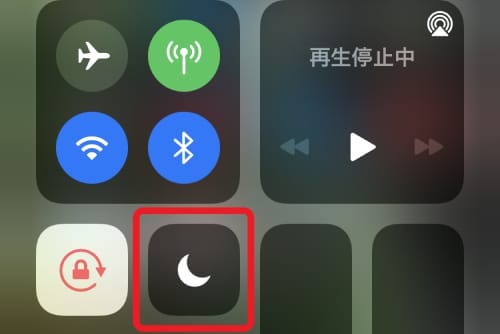
iPhoneのマナーモードは、サイレントスイッチ以外にも、さまざまな方法で設定できます。コントロールセンターを使用する方法や、設定アプリから変更する方法などがあります。
iPhoneのマナーモードをコントロールセンターで設定する方法
コントロールセンターを使用すると、簡単にマナーモードを設定できます。
- 画面上部から下にスワイプしてコントロールセンターを開きます。
- サウンドのアイコンをタップして、マナーモードにします。
- マナーモードが有効になると、ベルのアイコンが表示されます。
iPhoneのマナーモードを設定アプリで設定する方法
設定アプリを使用すると、マナーモードをより詳細に設定できます。
- 設定アプリを開きます。
- サウンドと触覚を選択して、マナーモードの設定を変更します。
- 着信音と通知音のボリュームを調整して、マナーモードの挙動をカスタマイズします。
iPhoneのマナーモードをショートカットで設定する方法
ショートカットを使用すると、マナーモードをより迅速に設定できます。
- ショートカットアプリを開きます。
- 新しいショートカットを作成して、マナーモードを設定するアクションを追加します。
- マナーモードのトグルをタップして、マナーモードを切り替えます。
マナーモードにしてもiPhoneのバイブが鳴らないのはなぜ?
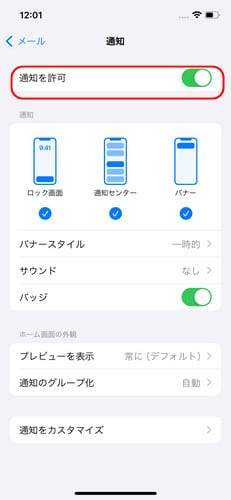
という疑問について、詳しく説明します。マナーモードは、電話や通知の音を消すための機能ですが、バイブレーションが鳴る場合と鳴らない場合があります。その理由は、iPhoneの設定やモードの切り替え方にあります。
マナーモードの設定方法
マナーモードの設定方法は、サイドボタンを切り替えるだけです。しかし、サイドボタンの設定によっては、マナーモードになってもバイブレーションが鳴る場合があります。以下の点を確認してみましょう。
- サイドボタンがマナーモードに設定されているか確認する
- 設定アプリでサウンドと触覚の設定を確認する
- マナーモード中にバイブレーションをオン/オフする設定を確認する
バイブレーションが鳴らない原因
バイブレーションが鳴らない原因としては、低電力モードや通知設定などが考えられます。以下の点を確認してみましょう。
- 低電力モードがオンになっている場合は、バイブレーションがオフになる場合がある
- 通知設定でバイブレーションがオフになっている場合がある
- 特定のアプリの通知設定でバイブレーションがオフになっている場合がある
マナーモードでのバイブレーション設定
マナーモードでのバイブレーション設定は、設定アプリで変更できます。サウンドと触覚の設定で、マナーモード中のバイブレーションをオンまたはオフにできます。以下の点を確認してみましょう。
- 設定アプリでサウンドと触覚の設定を開く
- マナーモード中のバイブレーション設定を確認する
- バイブレーション設定をオンまたはオフにする
iPhoneのマナーモードの設定方法とそのメリット
iPhoneを使用する際、公共の場や会議中など、静かにしておきたい状況ではマナーモードが非常に役立ちます。マナーモードにすることで、着信音や通知音が鳴るのを防ぎ、周囲に迷惑をかけずに済みます。この記事では、iPhoneのマナーモードの設定方法と、その他の関連機能について詳しく解説します。
iPhoneのマナーモードとは?
マナーモードは、iPhoneの着信音や通知音を消音にする機能です。このモードを有効にすると、電話やメッセージの通知がサイレントになり、バイブレーションや画面表示のみで通知されるようになります。マナーモードは、サイレントスイッチを使用して簡単に切り替えることができます。
サイレントスイッチの使い方
iPhoneの側面にあるサイレントスイッチを使用することで、マナーモードを簡単にオン・オフに切り替えることができます。スイッチをオレンジ色が見える位置に切り替えるとマナーモードがオンになり、音が鳴らなくなります。
コントロールセンターからの設定
サイレントスイッチ以外にも、コントロールセンターからもマナーモードに似た設定を行うことができます。コントロールセンターを開き、ベルマークのアイコンをタップすることで、着信音や通知音のオン・オフを切り替えることができます。
特定の連絡先からの着信を許可する方法
特定の連絡先からの着信だけは許可したい場合、iPhoneの設定で「おやすみモード」を使用することができます。おやすみモードを設定することで、特定の連絡先や繰り返しの着信を許可するなどのカスタマイズが可能です。
マナーモード時のバイブレーション設定
マナーモード時にバイブレーションをオンにすることで、着信があったことを知ることができます。設定アプリで「サウンドと触覚」を選択し、バイブレーションのオン・オフを切り替えることができます。
| 機能 | 説明 |
|---|---|
| サイレントスイッチ | iPhone側面のスイッチでマナーモードを切り替える |
| コントロールセンター | ベルマークアイコンで着信音のオン・オフを切り替える |
| おやすみモード | 特定の連絡先からの着信を許可するカスタマイズが可能 |
詳細情報
iPhoneのマナーモードとは何ですか?
iPhoneのマナーモードは、着信音や通知音を消音にして、静かに通知を受け取ることができるモードです。このモードを使用することで、会議や映画鑑賞中、また夜間の睡眠中などに、通知音で驚かされることなく、静かに過ごすことができます。iPhoneのマナーモードは、簡単な操作でオンまたはオフに切り替えることができ、状況に応じて柔軟に対応できます。
iPhoneのマナーモードの設定方法は?
iPhoneのマナーモードの設定は非常に簡単です。まず、コントロールセンターを開きます。iPhone X以降のモデルでは、画面の右上から下にスワイプしてコントロールセンターを開きます。次に、マナーモードのボタンをタップします。このボタンは、通常、ベルマークのようなアイコンで表示されています。タップすると、マナーモードがオンになり、着信音や通知音が消音になります。また、設定アプリからでもマナーモードを設定できます。設定アプリを開き、「サウンドと触覚」からマナーモードの設定を変更できます。
iPhoneのマナーモード中に通知はどうなりますか?
iPhoneのマナーモード中に通知が来た場合、バイブレーションはオフになりますが、通知自体は受信されます。つまり、画面上の通知やロック画面には通知内容が表示されますが、音やバイブレーションで知らせることはありません。また、通知センターにも通知が蓄積されます。マナーモード中でも、LED通知が有効になっている場合は、iPhoneの通知LEDが点灯して通知を知らせることがあります。
iPhoneのマナーモードを自動化する方法は?
iPhoneのマナーモードを自動化するには、ショートカットアプリやオートメーション機能を使用します。ショートカットアプリで、マナーモードをオンまたはオフにするアクションを作成し、それを自動化することで、特定の時間や場所で自動的にマナーモードに切り替えることができます。例えば、毎日の就寝時間に合わせてマナーモードがオンになるように設定したり、特定の場所に到着したときにマナーモードがオンになるように設定できます。これにより、よりスマートにiPhoneのマナーモードを活用できます。


