iphone マナー モード 解除で音復活!簡単操作のステップを解説
iPhoneを使用していると、マナーモードに設定したつもりが、実際にはサイレントモードになっており、重要な通知を見逃してしまうことがあります。マナーモードを解除して音を復活させる方法を知っておくことは大切です。この記事では、iPhoneのマナーモードを解除して音を復活させる簡単な操作ステップを詳しく解説します。初心者でも簡単にできる方法をご紹介しますので、ぜひ参考にしてください。iPhoneのサイレントモードとマナーモードの違いを理解し、適切に操作できるようになりましょう。日常のストレスを軽減するために、iPhoneの操作に自信を持ちましょう。
iPhoneの消音モードが解除できません。どうしたらいいですか?
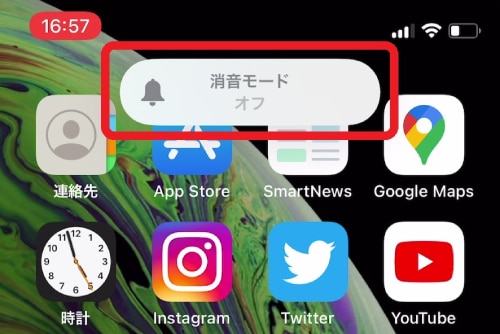
iPhoneの消音モードは、サイレントスイッチや設定アプリから簡単に切り替えることができます。しかし、時々消音モードが解除できないという問題が発生することがあります。この問題を解決するには、まずiPhoneのサイレントスイッチを確認する必要があります。
iPhoneのサイレントスイッチを確認する
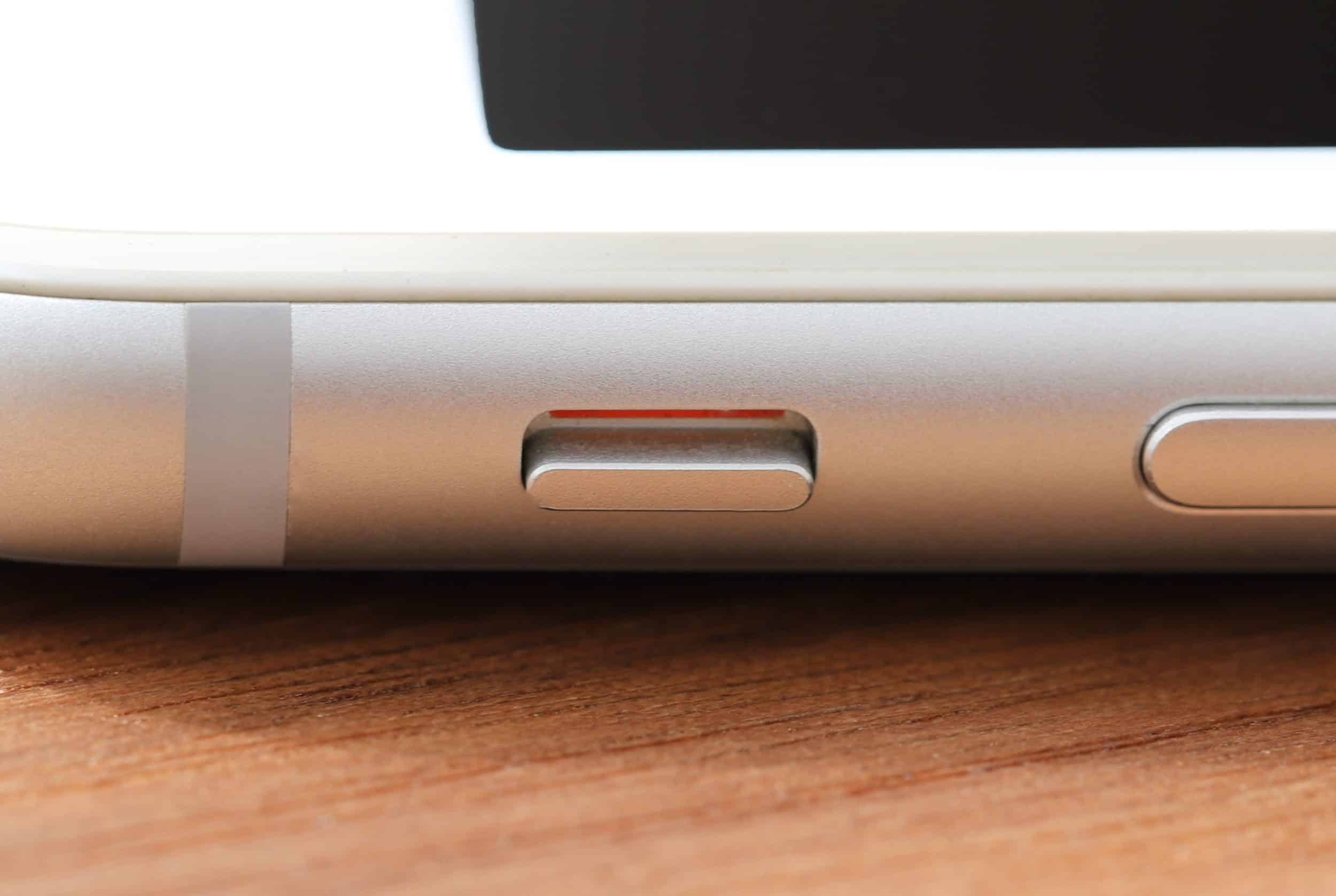
サイレントスイッチは、iPhoneの左側にある小さなスイッチです。このスイッチをオレンジ色に切り替えると、iPhoneは消音モードになります。逆に、スイッチをグレーに切り替えると、消音モードが解除されます。
- iPhoneの左側にあるサイレントスイッチを確認します。
- スイッチがオレンジ色になっている場合は、グレーに切り替えます。
- サイレントスイッチが正常に機能しているか確認します。
設定アプリから消音モードを確認する
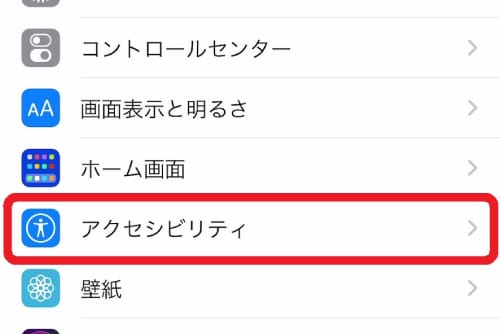
設定アプリからも消音モードを確認することができます。設定アプリを開き、サウンドと触覚を選択します。ここで、着信音と通知音のスライダーを確認します。
- 設定アプリを開きます。
- サウンドと触覚を選択します。
- 着信音と通知音のスライダーが最大値になっていることを確認します。
iPhoneを再起動する
iPhoneの消音モードが解除できない問題が解決しない場合は、iPhoneを再起動してみてください。再起動することで、iPhoneのシステムがリセットされ、問題が解決する可能性があります。
- iPhoneの電源ボタンを長押しします。
- スライドして電源をオフのスライダーを右にスライドします。
- iPhoneが完全にシャットダウンした後、再度電源ボタンを長押ししてiPhoneを起動します。
iPhoneのマナーモードを解除するにはどうすればいいですか?
iPhoneのマナーモードは、サイレントスイッチまたは設定アプリから簡単に解除できます。マナーモードを解除することで、着信音や通知音が再び鳴るようになります。
iPhoneのマナーモードを解除する2つの方法
iPhoneのマナーモードを解除する方法は2つあります。1つはサイレントスイッチを使用する方法で、もう1つは設定アプリを使用する方法です。以下にそれぞれの方法を詳しく説明します。
- サイレントスイッチを使用してマナーモードを解除する方法
- 設定アプリを使用してマナーモードを解除する方法
- その他の方法として、コントロールセンターからマナーモードを解除する方法もあります
サイレントスイッチを使用してマナーモードを解除する
サイレントスイッチは、iPhoneの側面にある小さなスイッチです。このスイッチを操作することで、マナーモードのオン/オフを切り替えることができます。マナーモードを解除するには、スイッチをオレンジ色が見えない状態にします。
- iPhoneの側面にあるサイレントスイッチを探します
- スイッチを上方向に切り替えて、オレンジ色が見えない状態にします
- これでマナーモードが解除され、着信音や通知音が再び鳴るようになります
マナーモード解除後に音が出ない場合の対処法
マナーモードを解除した後も音が出ない場合は、いくつかの原因が考えられます。まず、音量が0になっていないか確認します。また、サイレントスイッチが正しく機能しているかも確認します。
- 音量が0になっていないか確認します
- サイレントスイッチが正しく機能しているか確認します
- iPhoneを再起動して、問題が解決するかどうか確認します
iPhoneの音が出なくなった時はどうすればいいですか?
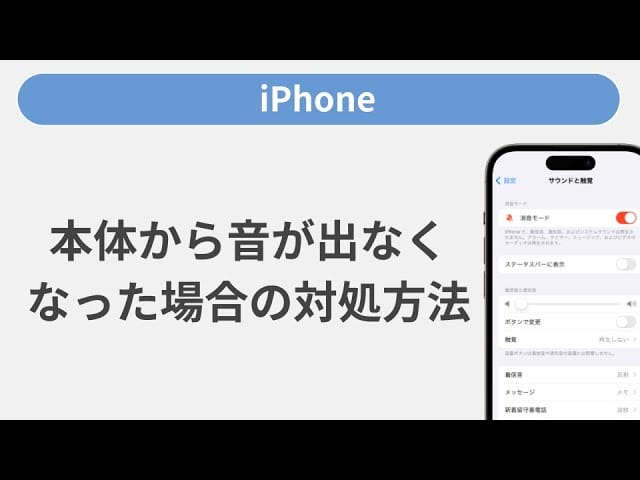
iPhoneの音が出ない問題は、多くのユーザーが直面する一般的な問題です。特に、重要な通話やメッセージの通知を見逃す可能性があるため、迅速に解決する必要があります。マナーモードの誤設定や、ボリュームの不適切な設定が主な原因であることが多いです。この記事では、iPhoneの音が出ない問題を解決するための簡単な操作ステップを解説します。
iPhoneのマナーモードを解除する
iPhoneのマナーモードは、着信音や通知音を消音にする便利な機能ですが、誤って有効にしている場合があります。マナーモードを解除するには、以下のステップを実行します。
- サイドスイッチを確認し、マナーモードが有効になっていないか確認します。オレンジ色が表示されている場合は、マナーモードが有効になっていることを示しています。
- サイドスイッチを上方向に切り替えて、マナーモードを解除します。
- マナーモードが解除されたことを確認するために、着信音や通知音が鳴るかどうかテストします。
iPhoneのボリューム設定を確認する
iPhoneのボリュームが最小になっている場合も、音が出ない原因になります。ボリューム設定を確認するには、以下のステップを実行します。
- 音量ボタンを使用して、ボリュームを上げてみます。音量ボタンは、iPhoneの側面にあります。
- 設定アプリを開き、「サウンドと触覚」を選択します。
- 「着信音と通知音」のボリュームが最大になっていることを確認します。
iPhoneを再起動する
iPhoneのソフトウェアの問題が原因で音が出ない場合、再起動することで解決することがあります。iPhoneを再起動するには、以下のステップを実行します。
- 電源ボタンと音量ダウンボタンを同時に長押しして、再起動モードに入ります。
- スライダーをスライドして、iPhoneをシャットダウンします。
- 数秒待ってから、電源ボタンを長押ししてiPhoneを再起動します。
マナーモードにするとiPhoneの音は出なくなりますか?
についての詳細な説明は以下の通りです。 マナーモードは、iPhoneの音を消すための機能であり、サイレントスイッチを使用して簡単に切り替えることができます。マナーモードにすると、着信音や通知音などの音が鳴らなくなります。しかし、マナーモードにしても、アラームや特定のアプリからの音は鳴る場合があります。
マナーモードの基本的な機能
マナーモードの基本的な機能は、iPhoneの音を消すことです。具体的には、以下のような音が消えます。
- 着信音が鳴らなくなります。
- 通知音が鳴らなくなります。
- メール受信音が鳴らなくなります。
マナーモードでも音が鳴る場合
マナーモードにしても、特定の音は鳴る場合があります。例えば、アラームやタイマーの音は、マナーモードにしていても鳴ります。また、特定のアプリからの音も、マナーモードにしていても鳴る場合があります。
- アラームの音はマナーモードにしていても鳴ります。
- タイマーの音はマナーモードにしていても鳴ります。
- 特定のアプリからの音はマナーモードにしていても鳴る場合があります。
マナーモードの設定方法
マナーモードの設定方法は非常に簡単です。iPhoneのサイドにあるサイレントスイッチを切り替えるだけで、マナーモードにすることができます。また、設定アプリからマナーモードの設定を変更することもできます。
- サイレントスイッチを使用してマナーモードに切り替えます。
- 設定アプリからサウンドと触覚の設定を変更します。
- マナーモードの設定をカスタマイズします。
iPhoneのマナーモード解除で音が復活する簡単操作
iPhoneを使用していると、マナーモードに切り替えることで通知音や着信音を消すことができます。しかし、マナーモードを解除して音を復活させる方法がわからない人も多いのではないでしょうか。この記事では、iPhoneのマナーモード解除で音が復活する簡単操作のステップを詳しく解説します。
iPhoneのマナーモードとは?
iPhoneのマナーモードは、通知音や着信音を消して振動のみで通知するモードです。会議や映画鑑賞中など、音を出せない状況で便利な機能です。マナーモードに切り替えることで、周囲に気を遣わずにiPhoneを使用できます。
マナーモードの切り替え方法
iPhoneのマナーモードへの切り替えは、サイドボタン(または音量ボタンの横にあるスイッチ)を使用します。サイドボタンを押してマナーモードに切り替えることができます。また、設定アプリからもマナーモードに切り替えることができます。
マナーモード解除で音が復活するステップ
マナーモードを解除するには、サイドボタンをもう一度押すだけです。また、設定アプリからマナーモードをオフにすることもできます。さらに、コントロールセンターからもマナーモードを解除できます。
iPhoneのマナーモードとサイレントモードの違い
iPhoneのマナーモードとサイレントモードは、どちらも音を消す機能ですが、サイレントモードはより広範な音を消します。マナーモードは通知音や着信音を消しますが、サイレントモードはそれに加えて他の音も消します。
マナーモードの活用シーン
マナーモードは、会議や映画鑑賞中など、音を出せない状況で大変便利です。また、夜間の睡眠中や、静かな場所での使用にも適しています。
| モード | 機能 |
|---|---|
| マナーモード | 通知音や着信音を消して振動のみで通知 |
| サイレントモード | より広範な音を消す(通知音、着信音、その他の音) |
| 通常モード | 通知音や着信音が鳴る |
詳細情報
iPhoneのマナーモードとは何ですか?
iPhoneのマナーモードは、電話やメッセージの通知音を消すための機能です。このモードに切り替えることで、会議や映画鑑賞中などに通知音が鳴ることを防ぎ、周囲に気を配ることができます。マナーモードは、サイレントスイッチや設定アプリから簡単に切り替えることができます。
マナーモードを解除しても音が鳴らないのはなぜですか?
マナーモードを解除しても音量がゼロになっている場合や、サイレントスイッチがオンになっている場合、音は鳴りません。また、通知設定で通知音がオフになっている可能性もあります。音が鳴らない原因を特定するには、これらの設定を確認する必要があります。
iPhoneのマナーモードを解除する簡単な方法はありますか?
iPhoneのマナーモードを解除する最も簡単な方法は、サイレントスイッチを使用することです。サイレントスイッチをオフにすることで、マナーモードが解除され、通知音が鳴るようになります。また、コントロールセンターからもマナーモードを解除できます。
マナーモード中に特定の連絡先からの電話だけは鳴らすことができますか?
緊急連絡先や特定の連絡先からの電話をマナーモード中に鳴らすことは可能です。連絡先アプリで特定の連絡先を「お気に入り」として登録し、「緊急アラート」などの設定を有効にすることで、マナーモード中にこれらの連絡先からの電話を鳴らすことができます。ただし、設定方法はiOSのバージョンによって異なる場合があります。