iphone メモ 罫線 使い方でノートを整理!簡単設定のコツを解説
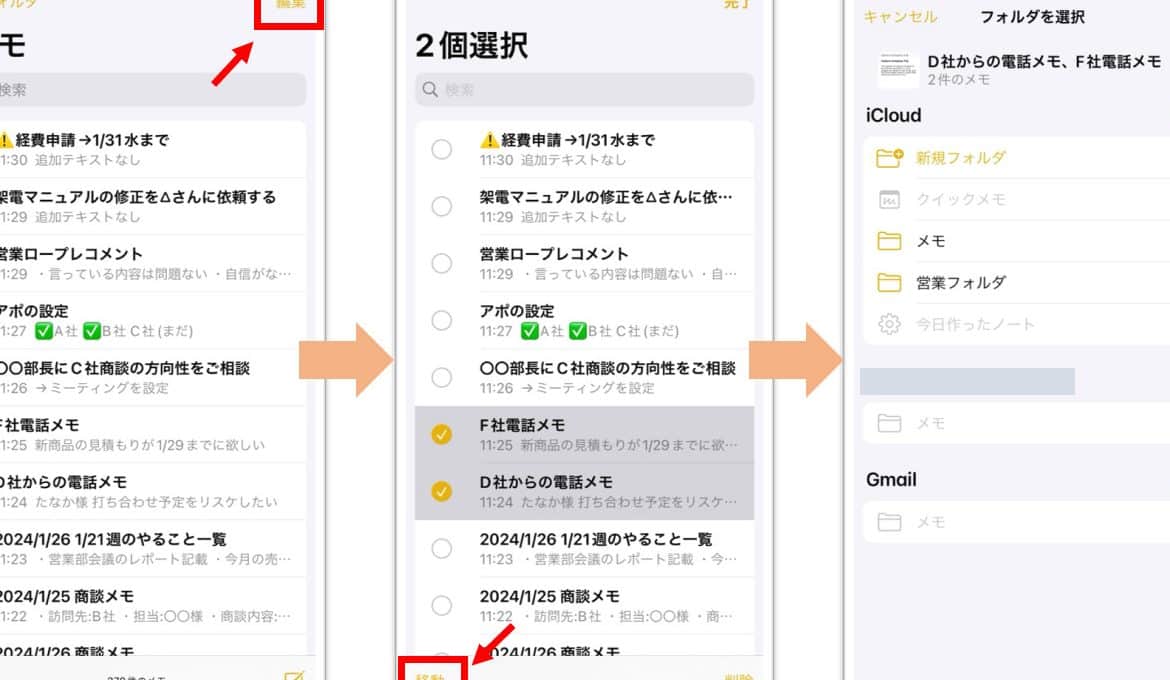
iPhoneのメモアプリは、日常のメモを記録するのに非常に便利です。特に、罫線を引くことでノートのように整理することができます。この記事では、iPhoneのメモアプリで罫線を引く方法と、その使い方のコツをご紹介します。簡単な設定で、より使いやすく、見やすいメモを作成することができます。初心者の方でも簡単にできるので、ぜひ試してみてください。メモの整理に困っている方必見です。効果的な使い方をマスターして、日々の生活に役立てましょう。メモアプリの新たな使い方を発見できます。
iPhoneのメモで罫線を使うには?
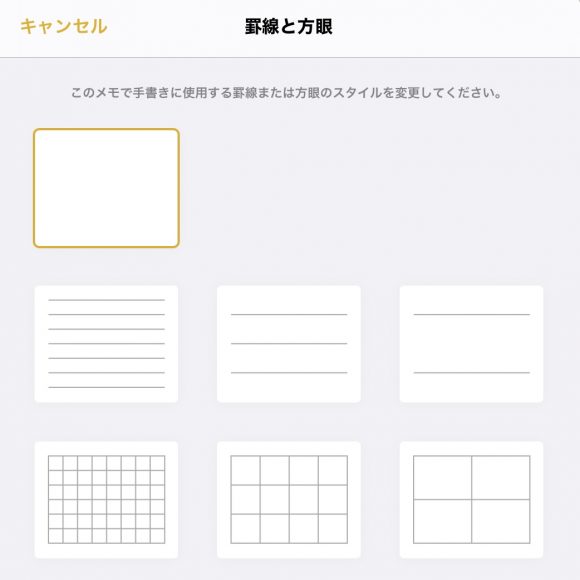
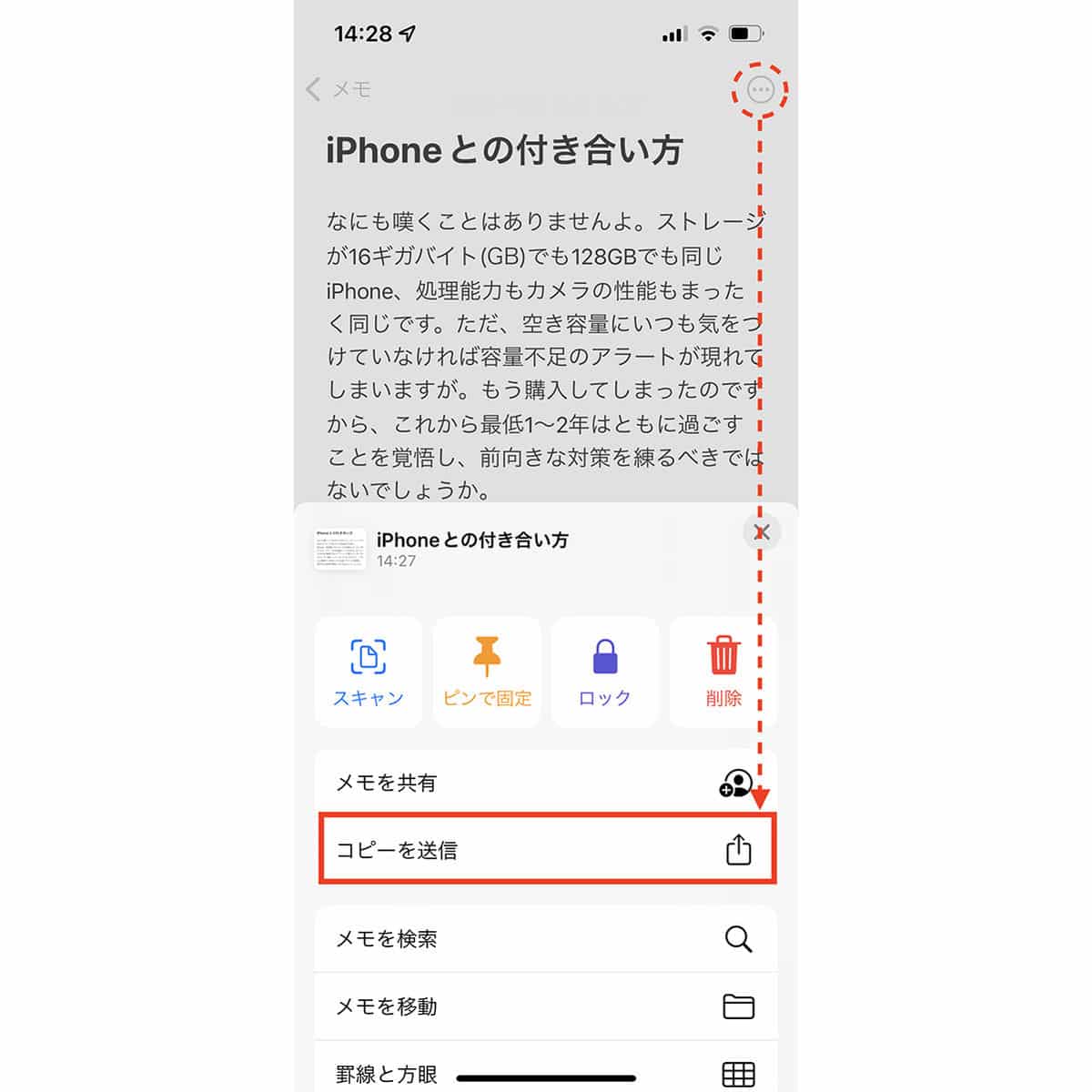
iPhoneのメモで罫線を使うには、まずメモアプリを開き、新しいメモを作成します。次に、画面下部の編集ボタンをタップして、編集モードに切り替えます。その後、+ボタンをタップし、罫線を選択することで、罫線を引くことができます。
iPhoneのメモで罫線の種類を変更する方法
iPhoneのメモで罫線の種類を変更するには、まず罫線をタップして罫線を有効にします。次に、フォーマットボタンをタップし、罫線のスタイルを選択します。以下のオプションがあります。
- 格子:格子状の罫線に変更します。
- 罫線:通常の罫線に変更します。
- 点線:点線の罫線に変更します。
iPhoneのメモで罫線の色を変更する方法
iPhoneのメモで罫線の色を変更するには、まずフォーマットボタンをタップし、罫線の色を選択します。次に、色を選択することで、罫線の色を変更できます。以下のオプションがあります。
- 黒:罫線の色を黒に変更します。
- 青:罫線の色を青に変更します。
- カスタム:カスタムの色を選択できます。
iPhoneのメモで罫線を使ったノートの整理方法
iPhoneのメモで罫線を使ったノートの整理方法として、罫線を使って項目を区切ることができます。また、太字や斜体を使って重要な項目を強調表示することもできます。さらに、リストを使って項目を整理することもできます。
- 項目を区切る:罫線を使って項目を区切ります。
- 重要な項目を強調表示する:太字や斜体を使って重要な項目を強調表示します。
- リストを使う:リストを使って項目を整理します。
iPhoneのメモのタグの整理方法は?
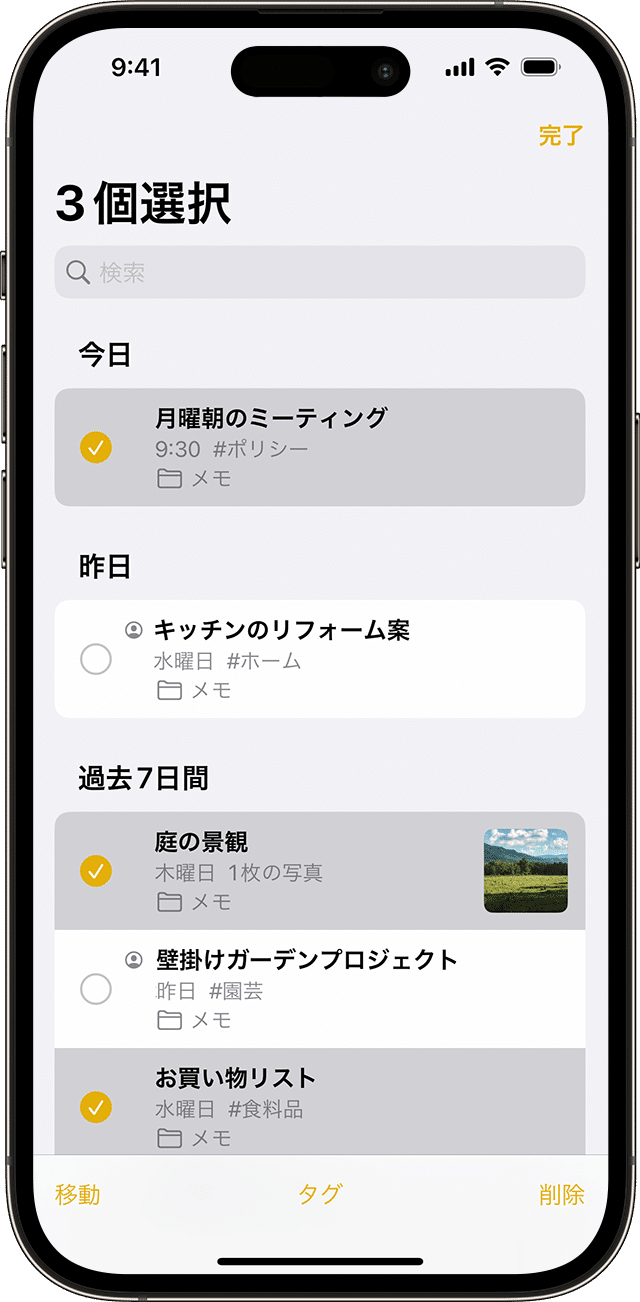
iPhoneのメモのタグの整理方法は、効果的なメモの管理を実現する上で非常に重要です。タグ機能を使用することで、メモをカテゴリ別に整理し、必要な情報を素早く見つけることができます。
iPhoneのメモアプリのタグ機能の基本
iPhoneのメモアプリには、タグ機能が備わっており、メモにタグを付けることで、簡単に整理できます。タグは、メモにラベルを付けるようなもので、検索やフィルターに役立ちます。
- タグの作成: メモアプリで新しいメモを作成し、タグを追加します。
- タグの編集: 既存のタグを編集し、メモに新しいタグを追加できます。
- タグの検索: タグを使用して、メモを検索できます。
タグを使ったメモの整理方法
タグを使ったメモの整理方法には、いくつかのコツがあります。まず、タグを効果的に使用するために、タグの命名規則を決めることが重要です。また、タグを階層的に使用することで、より詳細な整理が可能になります。
- タグの命名規則: タグの命名規則を決めることで、タグの使用を統一できます。
- タグの階層化: タグを階層的に使用することで、より詳細な整理が可能になります。
- タグの検索: タグを使用して、メモを検索できます。
タグと他の機能の組み合わせ
タグは、他のメモアプリの機能と組み合わせることで、さらに効果的なメモの管理が可能になります。例えば、フォルダ機能と組み合わせることで、メモをより詳細に整理できます。
- フォルダとの組み合わせ: フォルダとタグを組み合わせることで、メモをより詳細に整理できます。
- 検索機能との組み合わせ: タグと検索機能を組み合わせることで、必要な情報を素早く見つけることができます。
- 共有機能との組み合わせ: タグを使用したメモを、他のユーザーと共有できます。
iPhoneのメモに線を引くにはどうすればいいですか?
iPhoneのメモに線を引くには、まずメモアプリを開きます。次に、新しいメモを作成するか、既存のメモを開きます。画面下部のペンアイコンをタップすると、さまざまなマークアップツールが表示されます。これらのツールを使用して、メモに線を引くことができます。
iPhoneのメモアプリで線を引く方法
iPhoneのメモアプリで線を引くには、まずマークアップモードに切り替える必要があります。マークアップモードでは、さまざまなツールを使用してメモに線を引いたり、図形を描いたりできます。
- ペンツールを使用して、自由に線を引くことができます。
- 直線ツールを使用して、直線を引くことができます。
- 図形ツールを使用して、さまざまな図形を描くことができます。
メモに線を引くためのマークアップツールの使い方
マークアップツールを使用すると、メモにさまざまな線や図形を描くことができます。これらのツールは、画面下部のツールバーに表示されます。
- 色を変更するには、ツールバーの色選択ボタンをタップします。
- 線の太さを変更するには、ツールバーの太さ選択ボタンをタップします。
- 描画を消去するには、ツールバーの消しゴムボタンをタップします。
iPhoneのメモアプリで線を引くためのヒント
iPhoneのメモアプリで線を引く際には、いくつかのヒントがあります。これらのヒントを参考にすることで、より効果的にメモを整理できます。
- 適切なツールを選択することで、線を引くことができます。
- 色や太さを変更することで、線をより目立たせることができます。
- 描画を整理することで、メモをより読みやすくできます。
iPhoneのノートに罫線を入れるには?
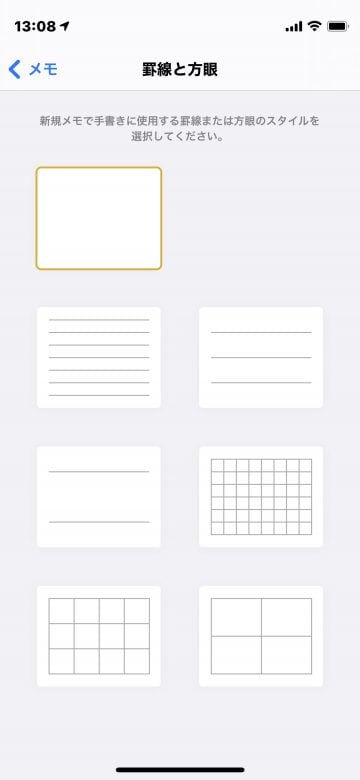
iPhoneのノートに罫線を入れるには、まずノートアプリを開き、新しいノートを作成します。次に、編集ボタンをタップして、フォーマットオプションを選択します。フォーマットオプションの中に罫線が含まれており、これを選択することで罫線を入れることができます。
iPhoneのノートアプリで罫線を使うメリット
iPhoneのノートアプリで罫線を使うと、文字の整列が容易になり、読みやすく整理されたノートを作成できます。具体的には、以下のようなメリットがあります。
- 文字が見やすくなるため、重要な情報を素早く把握できます。
- 整理されたノートを作成できるため、後から見直す際に便利です。
- 創造性を高めることができます。
iPhoneのノートに罫線を入れる方法
iPhoneのノートに罫線を入れるには、前述の通りノートアプリを開き、フォーマットオプションから罫線を選択します。また、他の方法として、テンプレートを使用することもできます。具体的には、以下のような方法があります。
- ノートアプリのテンプレートを使用することで、簡単に罫線入りのノートを作成できます。
- サードパーティ製アプリを使用することで、より多くの罫線オプションを利用できます。
- 手書きの罫線を描くことで、より自由な罫線を作成できます。
iPhoneのノートの罫線をカスタマイズする
iPhoneのノートの罫線をカスタマイズするには、罫線のスタイルや色を変更することができます。また、罫線の幅を変更することもできます。具体的には、以下のようなカスタマイズ方法があります。
- 罫線のスタイルを変更することで、ノートの見た目を変えることができます。
- 罫線の色を変更することで、ノートの印象を変えることができます。
- 罫線の幅を変更することで、ノートの読みやすさを調整できます。
iPhoneのメモアプリで罫線を活用!ノート整理のコツ
iPhoneのメモアプリは、日々のメモやノートを整理するのに非常に便利です。特に、罫線機能を活用することで、より見やすく、整理されたノートを作成することができます。この記事では、iPhone メモ 罫線 使い方でノートを整理する方法と、簡単設定のコツについて詳しく解説します。
iPhoneメモアプリの罫線機能とは?
iPhoneのメモアプリには、罫線機能が備わっており、ユーザーが簡単にノートに罫線を追加することができます。この機能を使用することで、ノートが見やすくなり、文字がきれいに揃えられるため、読みやすく、理解しやすいメモを作成できます。
罫線の使い方:基本設定
罫線を使用するには、まずメモアプリを開き、新しいメモを作成します。次に、画面下部の「フォーマット」アイコン(文字の形をしたアイコン)をタップし、「罫線」オプションを選択します。ここで、罫線の種類(格子罫、方眼罫、罫線なしなど)を選択することができます。
罫線を使ったノート整理のコツ
罫線を活用することで、ノートをより効果的に整理できます。例えば、格子罫を使用すると、表やグラフを作成しやすくなり、方眼罫は文字をきれいに揃えるのに役立ちます。また、重要な点や見出しには太罫線や色付き罫線を使用して、メモを視覚的に分かりやすくすることもできます。
メモアプリのその他の便利機能
iPhoneのメモアプリには、罫線機能以外にも、スキャン機能やタグ付け機能など、便利な機能が多数あります。これらの機能を組み合わせることで、さらに効率的にノートを整理し、管理することができます。
メモアプリのカスタマイズ方法
メモアプリは、ユーザーの好みに応じてカスタマイズすることができます。例えば、フォントやテキストサイズを変更することで、自分に合ったノートのスタイルを作成できます。また、背景色を変更することで、メモの見た目を変えることも可能です。
| 罫線の種類 | 特徴 |
|---|---|
| 格子罫 | 表やグラフを作成するのに適しています。 |
| 方眼罫 | 文字をきれいに揃えるのに役立ちます。 |
| 罫線なし | 自由なレイアウトでメモを作成できます。 |
このように、iPhone メモ 罫線 使い方をマスターすることで、日々のノート整理がより簡単になります。
詳細情報
iPhoneのメモアプリで罫線を引く方法は?
iPhoneのメモアプリで罫線を引く方法は、非常に簡単です。まず、メモアプリを開き、新しいメモを作成します。次に、編集モードにして、右上の「+」ボタンをタップします。そこで「罫線」を選択すると、罫線の種類を選ぶことができます。罫線の種類には、横罫線、縦罫線、グリッドなどがあり、用途に応じて選択できます。
メモの罫線の設定はどこで変更できますか?
メモの罫線の設定は、メモアプリの「フォーマット」メニューから変更できます。具体的には、メモを編集している時に、右上の「フォーマット」ボタンをタップします。すると、フォントや罫線のオプションが表示され、罫線の有無や種類を変更することができます。また、テキストの整列もここで設定でき、左寄せ、中央寄せ、右寄せを選択できます。
iPhoneのメモアプリでノートを整理するコツは?
iPhoneのメモアプリでノートを整理するコツは、タグやフォルダを活用することです。タグを使うと、複数のメモに同じタグを付けて、関連するメモを簡単に検索できます。また、フォルダを作成して、メモをカテゴリ別に整理することもできます。これにより、必要なメモをすぐに見つけることができます。
メモアプリの罫線はプリントアウトできますか?
メモアプリの罫線は、プリントアウト可能です。メモアプリで作成したメモをプリントアウトするには、メモを開き、右上の「共有」ボタンをタップします。次に、「プリント」を選択し、プリンタを選択してプリントアウトします。罫線が入ったメモをプリントアウトすることで、手書きのノートとしても活用できます。