
iPhone SE初期化強制でリセット!緊急時の手順公開

iPhone SEを利用している際に、何らかのトラブルに見舞われることは珍しくありません。特に、売却や譲渡の際にデータの完全な消去が必要となるケースや、深刻なソフトウェアの不具合によりリセットが必要となるケースがあります。本記事では、iPhone SEを強制初期化するための手順を詳しく解説します。緊急時に慌てないよう、事前にチェックしておくことをおすすめします。強制リセットの方法をマスターして、いざという時に備えましょう。iPhone SEのトラブルシューティングに役立つ情報が満載です。
iPhoneを強制的に初期化する方法はありますか?

iPhone SEを初期化する際、通常は設定アプリから行いますが、特定の状況では強制的な初期化が必要になることがあります。たとえば、iPhoneがフリーズしたり、パスコードを忘れた場合などです。このような緊急時に対応するための手順を理解することが重要です。
iPhoneがフリーズした場合の初期化手順
iPhoneがフリーズした場合、通常の方法では初期化できないことがあります。このような場合、以下の手順で強制初期化を行います。
- iPhoneの音量を上げるボタンを押してすぐに離します。
- 次に、音量を下げるボタンを押してすぐに離します。
- 最後に、サイドボタンを長押しして、Appleロゴが表示されるまで待ちます。
パスコードを忘れた場合の初期化手順
iPhoneのパスコードを忘れた場合、iTunesまたはFinderを使用して初期化することができます。以下の手順に従います。
- iPhoneをコンピュータに接続し、iTunesまたはFinderを開きます。
- iPhoneがリカバリモードになっていることを確認します。
- 「復元」オプションを選択して、iPhoneを初期化します。
iCloudを使用したリモート初期化
iPhoneが紛失または盗難にあった場合、iCloudを使用してリモートで初期化することができます。以下の手順で実行します。
- iCloud.comにアクセスし、Apple IDでサインインします。
- 「探す」アプリを開き、「すべてのデバイス」を選択します。
- 初期化したいiPhoneを選択し、「データを消去」オプションを使用します。
iPhoneを緊急リセットするとどうなる?

iPhoneを緊急リセットすると、すべてのデータが削除され、初期状態に戻ります。この操作は、iPhoneが正常に動作しない場合や、売却・譲渡する際に必要になります。ただし、この操作を行うと、すべての連絡先、写真、メッセージが削除されるため、事前にバックアップを取ることが重要です。
iPhoneを緊急リセットする前の注意事項
iPhoneを緊急リセットする前に、以下の点に注意する必要があります。
- iCloudバックアップを有効にしている場合は、自動的にデータが保存されますが、手動でバックアップを取ることをお勧めします。
- iTunesまたはFinderを使用して、iPhoneのデータをパソコンにバックアップすることができます。
- 重要なデータは、別のデバイスやクラウドストレージに転送しておくことを検討してください。
iPhoneを緊急リセットする方法
iPhoneを緊急リセットするには、以下の手順に従います。
- 電源ボタンと音量ダウンボタンを同時に長押しして、iPhoneを強制再起動します。
- リカバリーモードでiPhoneを起動し、iTunesまたはFinderを使用して復元します。
- DFUモードでiPhoneを起動し、iTunesまたはFinderを使用して復元することもできます。
iPhoneを緊急リセットした後の手順
iPhoneを緊急リセットした後、以下の手順を実行する必要があります。
- 初期設定を実行し、iPhoneを再設定します。
- バックアップからデータを復元することができます。
- セキュリティ設定を再設定し、Face IDまたはTouch IDを再登録する必要があります。
iPhoneの完全初期化はどうやってする?
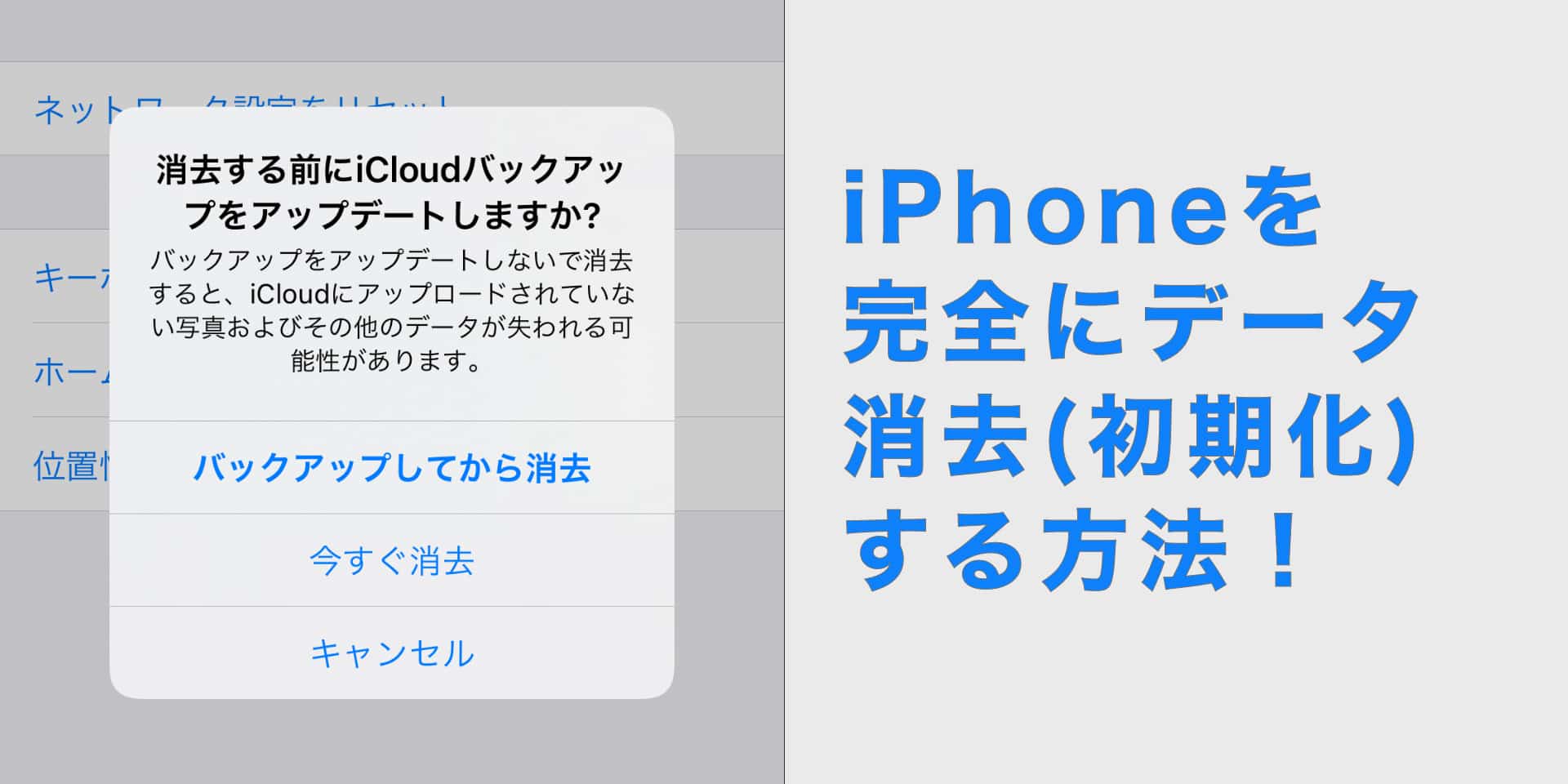
という疑問を持つユーザーは少なくありません。特に、iPhone SEの初期化強制でリセットする方法については、緊急時の手順として知っておくことが重要です。ここでは、iPhoneの完全初期化の方法について詳しく説明します。
iPhoneの完全初期化の準備
iPhoneを完全初期化するには、まずバックアップを取ることをお勧めします。バックアップを取ることで、初期化後にデータを復元することができます。バックアップ方法には、iCloudを使用する方法とiTunesを使用する方法があります。
- iCloudを使用する場合、設定アプリからiCloudを選択し、iCloudバックアップをオンにします。
- iTunesを使用する場合、iPhoneをコンピュータに接続し、iTunesでバックアップを作成します。
- バックアップが完了したら、初期化の準備が整います。
iPhoneの完全初期化の手順
iPhoneの完全初期化は、設定アプリから行うことができます。以下の手順に従って操作してください。初期化すると、すべてのデータが削除されるため、事前にバックアップを取っていることを確認してください。
- 設定アプリを開き、「一般」を選択します。
- 「iPhoneを転送またはリセット」をタップし、「すべてのコンテンツと設定を消去」を選択します。
- パスコードやApple IDのパスワードを入力して、初期化の確認を行います。
iPhoneが起動しない場合の強制初期化
iPhoneが起動しない場合や、画面がロックされている場合など、通常の方法で初期化できない場合は、強制初期化を行うことができます。
- iPhoneの音量を上げるボタンを押してすぐに離し、次に音量を下げるボタンを押してすぐに離します。
- その後、サイドボタンを長押しして、Appleのロゴが表示されるまで待ちます。
- リカバリーモードでiPhoneが起動したら、iTunesを使用して初期化することができます。
iPhoneが固まって強制終了できないときはどうすればいいですか?

iPhone SE初期化強制でリセット!緊急時の手順公開に基づくと、iPhoneが固まって強制終了できないときは、まず強制再起動を試みることが推奨されています。強制再起動は、iPhoneを再起動させるための特別な方法で、通常の再起動方法が機能しないときに役立ちます。
iPhone SEの強制再起動方法
iPhone SEの強制再起動は、特定のボタンの組み合わせで行います。
- スリープ/スリープ解除ボタンとホームボタンを同時に長押しします。
- Appleロゴが表示されるまでボタンを押し続けます。
- Appleロゴが表示されたら、ボタンを放してiPhoneが再起動するのを待ちます。
強制再起動ができない場合の対処法
強制再起動ができない場合は、iPhoneが深刻なシステム障害に陥っている可能性があります。この場合、iTunesを使用して復元モードでiPhoneを再初期化する必要があります。
- iPhoneをiTunesがインストールされたコンピュータに接続します。
- iPhoneを復元モードにします。
- iTunesでiPhoneを検出し、復元を実行します。
iPhone SEのDFUモードでの復元
DFUモードは、iPhoneのファームウェアを完全にリセットするためのモードです。DFUモードでの復元は、iPhoneのソフトウェアの問題を解決するために使用されます。
- iPhoneをコンピュータに接続し、iTunesを起動します。
- スリープ/スリープ解除ボタンとホームボタンを同時に10秒間押し続けます。
- スリープ/スリープ解除ボタンを放し、ホームボタンを押したままにして、iPhoneをDFUモードにします。
iPhone SEの初期化と強制リセット:緊急時の対応策
iPhone SEの初期化と強制リセットは、デバイスのトラブルシューティングやデータの完全な削除が必要な際に重要な手順です。特に緊急時やデバイスの譲渡・売却時には、これらの手順を実行することで、個人情報の保護やデバイスの正常な動作を確保することができます。この記事では、iPhone SEの初期化と強制リセットの方法について詳しく説明します。
iPhone SEの初期化手順
iPhone SEを初期化するには、まず「設定」アプリを開き、「一般」>「iPhoneを転送またはリセット」>「すべてのコンテンツと設定を消去」を選択します。ここで、Apple IDのパスワードを入力して「iPhoneを探す」をオフにし、「続ける」をタップします。さらに、データを消去することを確認し、デバイスが再起動するのを待ちます。このプロセスにより、iPhone SEは工場出荷時の状態にリセットされます。
強制リセットの方法
iPhone SEがフリーズしたり応答しなくなった場合、強制リセットが必要です。強制リセットするには、まず「音量を上げる」ボタンを押してすぐに離し、次に「音量を下げる」ボタンを押して離します。その後、サイドボタンを長押しし続け、Appleロゴが表示されるまで待ちます。この操作により、デバイスは強制的に再起動します。
データのバックアップと復元
iPhone SEの初期化や強制リセットを行う前に、重要なデータのバックアップを取ることが推奨されます。iCloudまたはiTunesを使用してバックアップを作成できます。初期化後にデバイスを復元する場合、同じバックアップ方法を使用してデータを戻すことができます。これにより、連絡先、写真、アプリなどの重要なデータが失われるのを防ぎます。
iPhone SEのトラブルシューティング
iPhone SEで問題が発生した場合、初期化や強制リセットが有効な解決策となることがあります。デバイスが遅くなったり、アプリがクラッシュする場合、これらの手順を試すことで問題が解決する可能性があります。また、デバイスを譲渡または売却する前にも、これらの手順を実行することが重要です。
セキュリティとプライバシー
iPhone SEの初期化は、デバイス上のすべてのデータを完全に削除するため、セキュリティとプライバシーの観点から非常に重要です。特に、中古品として売却したり他人に譲渡する場合、個人情報が第三者にアクセスされるリスクを防ぐために、必ず初期化を実行してください。
| 手順 | 説明 |
|---|---|
| 初期化 | すべてのコンテンツと設定を消去し、工場出荷時の状態に戻す |
| 強制リセット | デバイスがフリーズまたは応答しない場合に強制的に再起動する |
| バックアップと復元 | iCloudまたはiTunesを使用してデータを保存し、必要に応じて復元する |
詳細情報
iPhone SEを初期化する際の注意点は何ですか?
iPhone SEを初期化する際には、すべてのデータが消去される ことを理解しておく必要があります。初期化を行う前に、重要なデータは必ずバックアップ を取っておきましょう。具体的には、iCloudやiTunesを使用して、連絡先、写真、メッセージなどのデータを保存します。また、初期化後には、再設定 が必要になるため、Apple IDとパスワードを控えておくことが大切です。
iPhone SEがフリーズして初期化できない場合、どうすればよいですか?
iPhone SEがフリーズして初期化できない場合は、強制再起動 を試してみましょう。iPhone SEの場合は、スリープ/スリープ解除ボタンとホームボタンを同時に長押しして、Appleロゴが表示されるまで待ちます。それでも解決しない場合は、DFUモード での復元を試します。DFUモードに入るには、スリープ/スリープ解除ボタンを押しながら、すぐにホームボタンを長押しし、10秒後にスリープ/スリープ解除ボタンを離します。
iPhone SEの初期化に必要な時間はどのくらいですか?
iPhone SEの初期化に必要な時間は、端末の状態や保存されているデータ量 によって異なります。一般的には、数分から数十分かかりますが、大量のデータが保存されている場合は、1時間以上かかることもあります。初期化の進行状況は、画面に表示されるので、しばらく待つ必要があります。
iPhone SEを初期化した後、再設定するにはどうすればよいですか?
iPhone SEを初期化した後、再設定するには、まずApple IDとパスワードを入力 して、iCloudへのログインを行います。次に、位置情報サービスやFace ID/Touch IDの設定 などを行います。また、バックアップからデータを復元 することもできます。iCloudまたはiTunesのバックアップからデータを復元することで、以前の状態に近づけることができます。


