iphone データ 移行 おすすめ方法!スムーズな移行のコツを解説
iPhoneを新しいモデルに買い替えた際、データ移行に困った経験はありませんか?連絡先や写真、アプリのデータなど、重要な情報をスムーズに移行させることが大切です。そこで、この記事ではiPhoneデータ移行のおすすめ方法と、そのコツについて詳しく解説します。初心者でも簡単にできる方法から、少しテクニックが必要な方法まで、さまざまな移行方法をご紹介。データ移行のストレスから解放され、新しいiPhoneを快適に使い始めましょう。データ移行の方法を知って、安心して新しいiPhoneを楽しんでください。
クイックスタートの欠点は何ですか?

クイックスタートは、iPhoneのデータを新しい端末に簡単に移行できる便利な機能ですが、いくつかの欠点があります。クイックスタートの欠点について詳しく見ていきましょう。
データ移行の制限
クイックスタートには、データ移行に関するいくつかの制限があります。具体的には、以下のような制限があります。
- 対応するiOSバージョンが限られているため、古いiOSバージョンのiPhoneから新しいiPhoneにデータを移行できない場合があります。
- データの選択的な移行ができないため、不要なデータも一緒に移行されてしまうことがあります。
- クイックスタートはWiFi接続を必要とするため、通信環境が悪いとデータ移行に時間がかかることがあります。
セキュリティ上の懸念
クイックスタートを使用する際には、セキュリティ上の懸念もあります。具体的には、以下のような懸念があります。
- クイックスタートでは、データの暗号化が行われますが、セキュリティ上のリスクが完全に排除されるわけではありません。
- 新しいiPhoneの設定時に、同じApple IDを使用する必要があるため、アカウントのセキュリティを確保する必要があります。
- クイックスタートのプロセス中に、一時的なデータ保存が行われることがありますが、このデータが適切に削除されることを確認する必要があります。
トラブルシューティング
クイックスタートを使用する際には、トラブルシューティングに関するいくつかのポイントがあります。具体的には、以下のようなポイントがあります。
- クイックスタートがうまくいかない場合は、iPhoneの再起動やクイックスタートの再試行が必要になることがあります。
- データ移行に時間がかかる場合は、安定したWiFi接続を確保する必要があります。
- クイックスタートで問題が発生した場合は、Appleサポートに連絡する必要があります。
クイックスタート LINE移行 どっちが先?
クイックスタートとLINE移行の順番については、どちらを先に行うべきか迷うところです。クイックスタートは、iPhoneのデータを新しい端末に簡単に移行できる機能です。一方、LINEのデータ移行は、トーク履歴や友だちリストなどの重要なデータを引き継ぐために必要です。
クイックスタートを先に行う場合
クイックスタートを先に行うと、iPhoneのほとんどのデータを新しい端末に移行できます。ただし、LINEのデータは含まれていないため、後でLINEのデータ移行を行う必要があります。
- クイックスタートでiPhoneのデータを新しい端末に移行します。
- LINEのデータ移行を行い、トーク履歴や友だちリストなどを引き継ぎます。
- 他のアプリやデータを確認し、必要なものを移行します。
LINE移行を先に行う場合
LINE移行を先に行うと、トーク履歴や友だちリストなどの重要なデータを安全に引き継ぐことができます。ただし、クイックスタートは後でiPhoneのデータ移行を行う必要があります。
- LINEのデータ移行を行い、トーク履歴や友だちリストなどを引き継ぎます。
- クイックスタートでiPhoneのデータを新しい端末に移行します。
- 他のアプリやデータを確認し、必要なものを移行します。
おすすめの順番
クイックスタートを先に行い、次にLINEのデータ移行を行うことをおすすめします。クイックスタートでは、iPhoneのほとんどのデータを新しい端末に移行できるため、スムーズな移行が可能です。その後、LINEのデータ移行を行うことで、トーク履歴や友だちリストなどの重要なデータを安全に引き継ぐことができます。
- クイックスタートでiPhoneのデータを新しい端末に移行します。
- LINEのデータ移行を行い、トーク履歴や友だちリストなどを引き継ぎます。
- 他のアプリやデータを確認し、必要なものを移行します。
iPhoneデータ移行のおすすめ方法とスムーズな移行のコツ
iPhoneのデータ移行は、新しい端末に買い替えた際に、既存のデータを新しいiPhoneに移すプロセスです。このプロセスは、連絡先、写真、アプリのデータなど、重要な情報を保持するために非常に重要です。スムーズな移行を行うためには、適切な方法を選択し、事前に必要な準備を行うことが大切です。
iPhoneデータ移行の基本的な方法
iPhoneのデータ移行には主に3つの方法があります。1つ目はQuick Startを使用する方法、2つ目はiCloudを使用する方法、3つ目はiTunesまたはFinderを使用する方法です。それぞれの方法には特徴があり、ユーザーのニーズに合わせて選択することができます。
Quick Startを使用したデータ移行
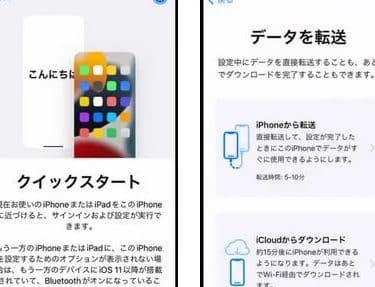
Quick Startは、iOS 12.4以降のiPhoneで利用できる簡単な移行方法です。この方法では、既存のiPhoneと新しいiPhoneを近づけるだけで、データ移行のプロセスが始まります。Quick Startは、ワイヤレスでデータを移行するため、ケーブルを接続する必要がなく、手軽に移行を行うことができます。
iCloudを使用したデータ移行
iCloudを使用したデータ移行は、クラウドサービスを利用してデータを移行する方法です。事前にiCloudバックアップを有効にしておくことで、新しいiPhoneの初期設定時にiCloudからデータを復元することができます。この方法は、インターネット接続が必要ですが、ケーブルを必要としないため、非常に便利です。
iTunesまたはFinderを使用したデータ移行
iTunesまたはFinderを使用したデータ移行は、コンピュータを介してデータを移行する方法です。既存のiPhoneをコンピュータに接続し、バックアップを作成した後、新しいiPhoneを同じコンピュータに接続してバックアップからデータを復元します。この方法は、大容量のデータを移行する場合に適しています。
データ移行の事前準備
データ移行をスムーズに行うためには、事前にいくつかの準備を行うことが大切です。まず、既存のiPhoneのバックアップを作成しておくことが重要です。また、新しいiPhoneの初期設定時に、データ移行のオプションを選択する必要があります。
| 移行方法 | 特徴 |
|---|---|
| Quick Start | ワイヤレスで簡単な移行が可能、iOS 12.4以降が必要 |
| iCloud | クラウドサービスを利用、インターネット接続が必要 |
| iTunesまたはFinder | コンピュータを介しての大容量データ移行に適している |
詳細情報
iPhoneのデータを新しい端末に移行する際の最も推奨される方法は何ですか?
iPhoneのデータを新しい端末に移行する際には、iCloudやiTunesを使用する方法が一般的です。特に、iCloudを使用した移行は、ワイヤレスで行えるため便利です。まず、旧端末でiCloudバックアップを有効にし、データをバックアップします。その後、新しい端末の初期設定時に、iCloudバックアップから復元を選択することで、簡単にデータを移行できます。また、Quick Start機能を使用すると、旧端末と新端末を近づけるだけで、簡単に移行プロセスを開始できます。
iPhoneデータ移行の際に注意すべきポイントは何ですか?
iPhoneのデータを移行する際には、いくつかの注意事項があります。まず、バックアップの有無を確認することが重要です。データが失われないように、必ず最新のバックアップを作成しておく必要があります。また、アプリの互換性も確認する必要があります。新しい端末のOSが最新の場合、古いアプリが対応していない可能性があります。さらに、セキュリティにも注意を払い、二段階認証の設定やパスワード管理を適切に行う必要があります。
iPhoneのデータを効率的に移行するためのコツはありますか?
iPhoneのデータを効率的に移行するためには、事前の準備が重要です。まず、旧端末で不要なアプリやデータを整理し、バックアップするデータ量を減らすことが有効です。また、iCloudストレージの容量を確認し、必要に応じてストレージのアップグレードを行うことも検討すべきです。さらに、移行プロセス中は、両方の端末を充電しておき、安定したWi-Fi接続を維持することがスムーズな移行につながります。
データ移行後に行うべきことは何ですか?
データ移行後には、新しい端末の設定を確認し、必要なアプリのアップデートを行うことが重要です。また、セキュリティ関連の設定、例えばFace IDやTouch IDの再登録、二段階認証の設定なども行う必要があります。さらに、データの整合性を確認し、必要なデータが正しく移行されているかをチェックすることが大切です。これらの手順を踏むことで、安全かつ快適に新しいiPhoneを使用できます。