iphone データ 移行 できない時の対処法!簡単トラブル解決術
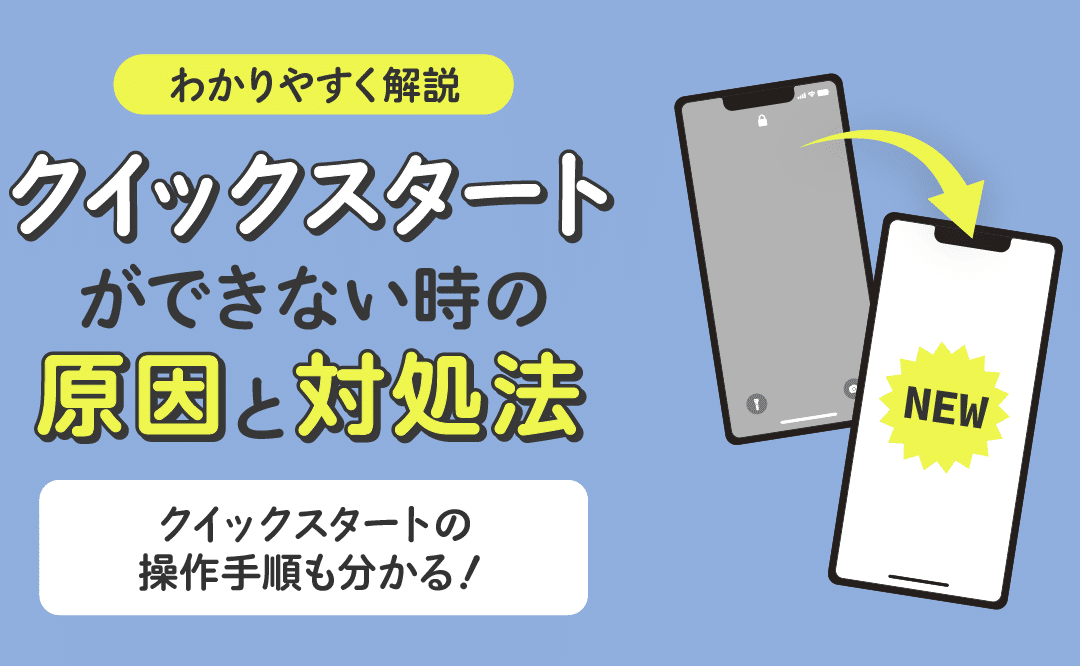
iPhoneを新しく買い替えた際、旧端末から新端末へデータを移行する作業は非常に重要です。しかし、データ移行がうまくいかないと、必要な情報や大切な思い出が失われる可能性があります。この記事では、iPhoneのデータ移行ができない時に試すべき対処法を詳しく解説します。初心者でも簡単に実践できるトラブル解決術を紹介することで、スムーズなデータ移行をサポートします。データ移行に関する悩みを解消し、新しいiPhoneを快適に使い始めましょう。データ移行のトラブルを解決するヒントが満載です。
iPhoneのデータ移行で一番簡単な方法は?

iPhoneのデータ移行で一番簡単な方法は、iCloudやiTunes、Quick Startを使用することです。これらの方法を使用することで、簡単にデータを移行することができます。
iCloudを使用したデータ移行
iCloudを使用することで、ワイヤレスでデータを移行することができます。以下の手順でデータ移行を行うことができます。
- iCloudにデータをバックアップします。
- 新しいiPhoneでiCloudからデータを復元します。
- 必要なデータを自動的に移行することができます。
iTunesを使用したデータ移行
iTunesを使用することで、パソコンを使用してデータを移行することができます。以下の手順でデータ移行を行うことができます。
- iTunesを使用してデータをバックアップします。
- 新しいiPhoneをパソコンに接続し、iTunesからデータを復元します。
- 安全にデータを移行することができます。
Quick Startを使用したデータ移行
Quick Startを使用することで、簡単にデータを移行することができます。以下の手順でデータ移行を行うことができます。
- 古いiPhoneと新しいiPhoneの両方を近くに置きます。
- 古いiPhoneでQuick Startを使用し、新しいiPhoneにデータを移行します。
- 素早くデータを移行することができます。
クイックスタートを使わずにiPhoneのデータ移行はできますか?
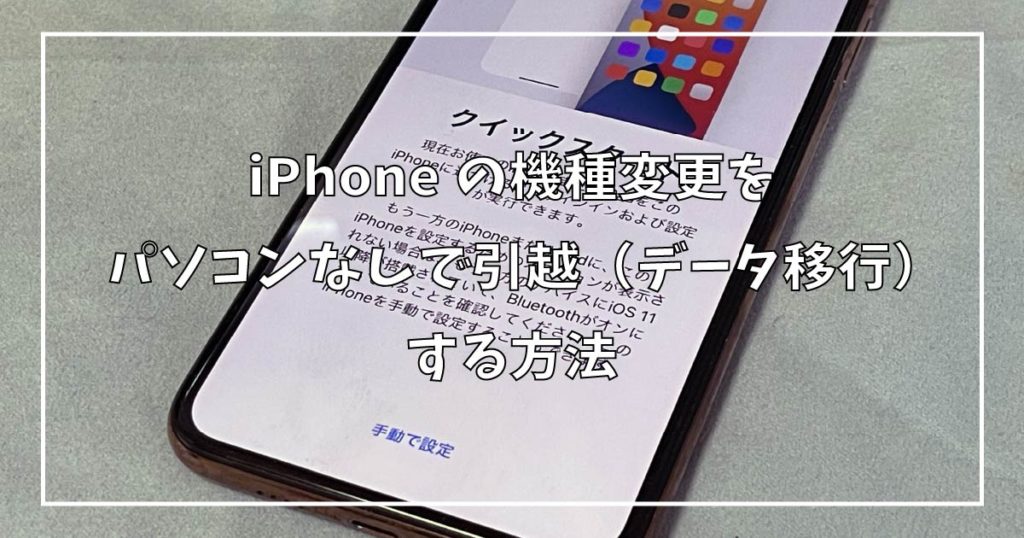
クイックスタートは、iPhoneの初期設定時に新しい端末にデータを移行する便利な機能ですが、他の方法でもデータ移行は可能です。iCloudやiTunesを利用することで、クイックスタートを使わずにデータ移行を行うことができます。
iCloudを使ったデータ移行
iCloudを使ったデータ移行は、バックアップデータを新しいiPhoneに復元することで行います。古いiPhoneでiCloudバックアップを作成し、新しいiPhoneで同じiCloudアカウントにログインしてバックアップデータを復元します。
- iCloudの設定でiCloudバックアップをオンにします。
- 古いiPhoneでバックアップを作成します。
- 新しいiPhoneで同じiCloudアカウントにログインしてバックアップデータを復元します。
iTunesを使ったデータ移行
iTunesを使ったデータ移行は、iTunesバックアップを新しいiPhoneに復元することで行います。古いiPhoneをiTunesに接続してバックアップを作成し、新しいiPhoneを同じiTunesに接続してバックアップデータを復元します。
- iTunesを最新バージョンに更新します。
- 古いiPhoneをiTunesに接続してバックアップを作成します。
- 新しいiPhoneを同じiTunesに接続してバックアップデータを復元します。
その他のデータ移行方法
サードパーティ製のアプリを利用することで、特定のデータを新しいiPhoneに移行することもできます。たとえば、GoogleフォトやDropboxなどのクラウドストレージサービスを利用して、写真やファイルを移行することができます。
- GoogleフォトやDropboxなどのクラウドストレージサービスにデータをアップロードします。
- 新しいiPhoneで同じクラウドストレージサービスにログインします。
- 必要なデータをダウンロードして新しいiPhoneに移行します。
クイックスタート中に固まった場合どうすればいいですか?
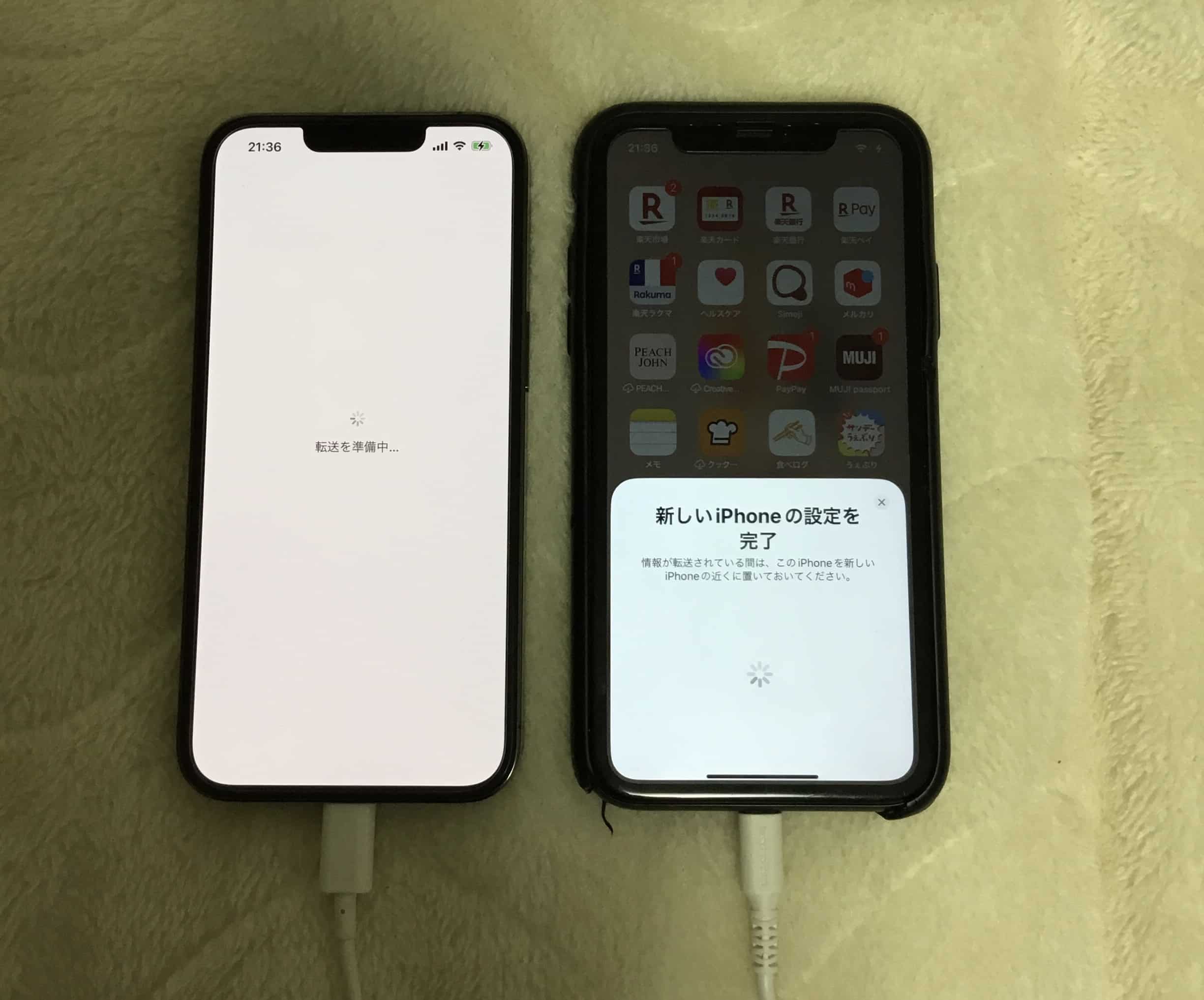
クイックスタート中に固まった場合、まず両方のデバイスを再起動してみてください。再起動後も問題が解決しない場合は、クイックスタートを再度試みることができます。
クイックスタートのトラブルシューティング
クイックスタートが固まる原因としては、通信エラーやデバイスの不具合が考えられます。以下の手順でトラブルシューティングを行ってください。
- 両方のデバイスでBluetoothとWiFiが有効になっていることを確認する
- デバイスのソフトウェアが最新であることを確認する
- 不要なアプリを終了してデバイスの負荷を軽減する
クイックスタートの代替方法
クイックスタートが利用できない場合は、iCloudバックアップやiTunesバックアップを利用してデータを移行することができます。以下の手順で代替方法を試してください。
- iCloudバックアップを有効にしてデータをバックアップする
- iTunesを使用してデバイスをバックアップする
- 新しいデバイスでバックアップから復元する
クイックスタートの事前準備
クイックスタートをスムーズに進めるためには、事前にデバイスの準備をしておくことが重要です。以下の点に注意してください。
- 十分なバッテリー残量を確保する
- 両方のデバイスで同じApple IDでログインしていることを確認する
- 必要な設定を事前に済ませておく
クイックスタートは何度もやり直しできますか?
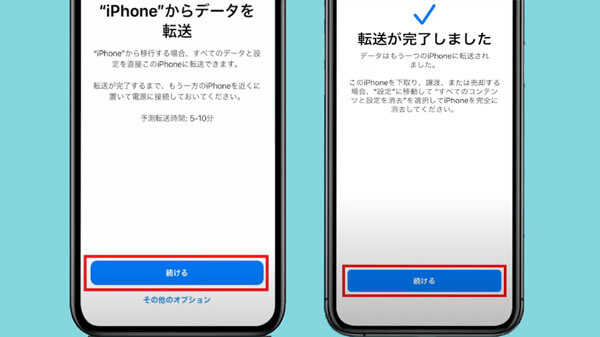
についての詳細な回答は以下の通りです。 クイックスタートは、iPhoneのデータを新しいiPhoneに簡単に移行するための機能です。この機能を使用すると、古いiPhoneから新しいiPhoneにデータを移行することができます。しかし、クイックスタートがうまくいかない場合や、何度もやり直しをする必要がある場合があります。
クイックスタートのやり直しの条件
クイックスタートをやり直すためには、いくつかの条件があります。まず、新しいiPhoneを初期化する必要があります。また、古いiPhoneと新しいiPhoneの両方がiOS 12.4以降である必要があります。
- iPhoneを初期化する
- iOSのバージョンを確認する
- クイックスタートのプロセスを再開する
クイックスタートが失敗する原因
クイックスタートが失敗する原因としては、WiFi接続の問題やBluetoothの問題などがあります。また、iPhoneのストレージ不足も原因となることがあります。
- WiFi接続を確認する
- Bluetoothを再起動する
- iPhoneのストレージを確認する
クイックスタートの代替方法
クイックスタートが使用できない場合や、やり直しができない場合は、iCloudやiTunesを使用してデータを移行することができます。
- iCloudを使用してデータを移行する
- iTunesを使用してデータを移行する
- 有線接続を使用してデータを移行する
iPhoneデータ移行のトラブルシューティング!簡単な解決策とは?
iPhoneのデータを新しい端末に移行する際、うまくいかないことがあります。データ移行の失敗はストレスを感じるものですが、原因を特定し適切な対処法を取ることで解決できます。まず、データ移行ができない原因として、iCloudの容量不足やiTunesのバージョンの非互換性などが考えられます。これらの問題に対処することで、データ移行をスムーズに行うことができます。
iCloudバックアップの確認と容量の確保
データ移行を行う前に、iCloudバックアップが正常に作成されているか確認する必要があります。iCloudの設定画面でバックアップが最新の状態になっているかチェックし、容量に余裕があるか確認します。容量が不足している場合は、不要なデータを削除するか、iCloudストレージのプランをアップグレードすることを検討してください。
iTunesを使用したデータ移行の手順
iTunesを使用したデータ移行は、有線接続で安全かつ確実に行うことができます。まず、最新のiTunesバージョンをインストールし、iPhoneをPCに接続します。その後、iPhoneをバックアップし、新しいiPhoneにデータを復元します。この際、暗号化されたバックアップを使用することで、機密データを保護できます。
データ移行に失敗する一般的な原因
データ移行に失敗する原因として、ソフトウェアのバージョンの不一致やネットワーク接続の不安定さなどが挙げられます。また、ストレージの容量不足もデータ移行を妨げる要因となります。これらの問題を事前にチェックすることで、トラブルを未然に防ぐことができます。
新しいiPhoneへのデータ移行のベストプラクティス
新しいiPhoneへのデータ移行を成功させるためには、事前のバックアップが不可欠です。また、iOSのバージョンを最新の状態に保ち、データ移行の前に不要なアプリやデータを整理することをお勧めします。これにより、データ移行がスムーズに進みます。
トラブルシューティングのための追加のヒント
データ移行で問題が発生した場合、iPhoneとiTunesの再起動を試みてください。また、Appleサポートに連絡することも有効です。彼らは、特定の問題に対する専門的なアドバイスを提供することができます。
| データ移行方法 | 特徴 |
|---|---|
| iCloudバックアップ | ワイヤレスでのデータ移行が可能。自動バックアップ機能を利用できる。 |
| iTunesバックアップ | 有線接続により安全なデータ移行が可能。暗号化オプションを利用できる。 |
| クイックスタート | 新しいiPhoneの設定を簡単に行える。データ移行も同時に実行可能。 |
詳細情報
iPhoneのデータを新しい端末に移行する際によくある問題とは?
iPhoneのデータを新しい端末に移行する際、データ移行ができない、またはデータが消えてしまったといったトラブルに遭遇することがあります。このような問題は、主に移行元のiPhoneの設定不備や移行先のiPhoneのストレージ不足などが原因で発生します。さらに、iCloudやiTunesのバックアップが正常に作成されていない場合にもデータ移行に失敗することがあります。これらの問題を避けるためには、事前にiPhoneのバックアップを作成し、十分なストレージ容量を確保することが重要です。
iPhoneデータ移行に必要な条件とは?
iPhoneのデータ移行を成功させるためには、いくつかの必要な条件を満たす必要があります。まず、移行元のiPhoneと移行先のiPhoneの両方がiOS 12.4以降である必要があります。また、両方の端末が同じApple IDでログインしていることも条件の一つです。さらに、十分なストレージ容量と安定したWi-Fi環境も必要です。これらの条件を満たしていない場合、データ移行が正常に完了しない可能性があります。
iPhoneのデータ移行ができない場合の対処法とは?
iPhoneのデータ移行ができない場合、まずはiPhoneを再起動してみることをお勧めします。再起動後も問題が解決しない場合は、iCloudまたはiTunesのバックアップから復元してみてください。また、移行先のiPhoneのストレージ容量に余裕があるかを確認し、必要に応じて不要なデータを削除することも有効です。さらに、iOSを最新バージョンに更新することで、データ移行の問題が解決する場合もあります。
iPhoneデータ移行後に確認すべきポイントとは?
iPhoneのデータ移行が完了した後には、データが正しく移行されているかを確認することが重要です。特に、連絡先や写真、メッセージなどの重要なデータが失われていないかをチェックします。また、アプリが正常に動作しているかや設定が正しく引き継がれているかも確認すべきポイントです。これらの確認作業を行うことで、データ移行後のトラブルを未然に防ぐことができます。