iphone データ移行 クイックスタート できない時の対処法!簡単解決
iPhoneを新しく買い替えた際に、旧端末からデータ移行するのに便利な「クイックスタート」機能。しかし、クイックスタートがうまく機能しない場合、ユーザーは困惑してしまいます。この記事では、クイックスタートができない時の対処法を詳しく解説します。データ移行のトラブルを簡単に解決する方法をご紹介しますので、ぜひ参考にしてください。iPhoneのデータ移行に関する悩みをスッキリ解消しましょう。クイックスタートの不具合を克服して、スムーズなデータ移行を実現しましょう。
iPhoneのデータ移行で一番簡単な方法は?

iPhoneのデータ移行で一番簡単な方法は、クイックスタートを使用することです。この機能を使用すると、新しいiPhoneに簡単にデータを移行できます。クイックスタートは、iPhone同士を近づけるだけで自動的にデータ移行が始まる便利な機能です。
クイックスタートの基本的な使い方
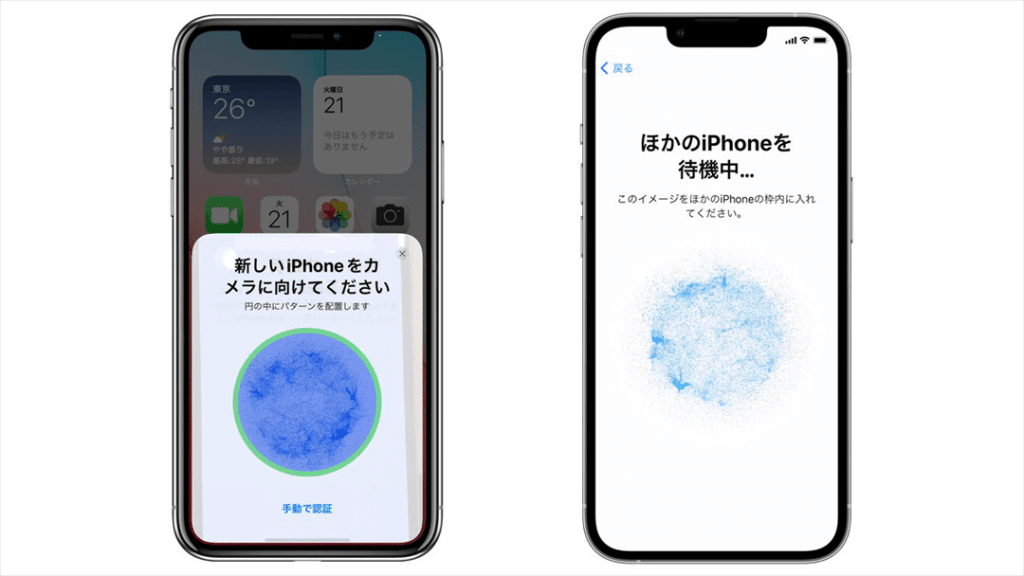
クイックスタートを使用するには、まず両方のiPhoneがiOS 12.4以降であることが必要です。また、WiFiとBluetoothが有効になっていることを確認してください。さらに、新しいiPhoneの初期設定を行う必要があります。具体的には以下の手順で行います。
- 新しいiPhoneを起動し、初期設定を開始します。
- 古いiPhoneでクイックスタートの画面を表示させ、新しいiPhoneに近づけます。
- 新しいiPhoneに表示される認証コードを古いiPhoneで入力します。
クイックスタートができない時の対処法
クイックスタートができない場合、まず両方のiPhoneのOSが最新であるか確認してください。また、WiFiとBluetoothが正しく機能しているかもチェックする必要があります。さらに、古いiPhoneのストレージに十分な空き容量があるかも確認してください。具体的には以下の対処法があります。
- iPhoneのOSを最新バージョンに更新します。
- WiFiとBluetoothを一度オフにしてから再度有効にします。
- 古いiPhoneのストレージの空き容量を増やします。
クイックスタート以外のデータ移行方法
クイックスタートが使用できない場合、iCloudまたはiTunesを使用してデータ移行することができます。iCloudを使用すると、ワイヤレスでデータ移行が可能です。また、iTunesを使用すると、パソコン経由でデータ移行が可能です。具体的には以下の方法があります。
- iCloudを使用して、古いiPhoneのデータをバックアップし、新しいiPhoneに復元します。
- iTunesを使用して、古いiPhoneのデータをパソコンにバックアップし、新しいiPhoneに復元します。
- サードパーティ製のデータ移行ツールを使用して、必要なデータを移行します。
クイックスタートをせずにデータ移行する方法は?
クイックスタートをせずにデータ移行する方法は、主にiTunesやiCloud、その他のサードパーティ製ツールを利用することです。これらの方法を用いると、クイックスタートが利用できない場合でも、データを新しいiPhoneに移行することができます。
方法1: iTunesを使用する
iTunesを使用すると、バックアップと復元によってデータを移行することができます。以下の手順で行います。
- iTunesを最新バージョンに更新します。
- 古いiPhoneをコンピュータに接続し、iTunesでバックアップを作成します。
- 新しいiPhoneをコンピュータに接続し、iTunesで復元を実行します。
方法2: iCloudを使用する
iCloudを使用すると、クラウドバックアップを利用してデータを移行することができます。以下の手順で行います。
- 古いiPhoneでiCloudの設定を行い、iCloudバックアップを有効にします。
- 古いiPhoneでiCloudバックアップを実行します。
- 新しいiPhoneで初期設定を行い、iCloudバックアップから復元します。
方法3: サードパーティ製ツールを使用する
サードパーティ製ツールを使用すると、簡単にデータ移行を行うことができます。以下の手順で行います。
- 信頼できるサードパーティ製ツールを選びます。
- 古いiPhoneと新しいiPhoneをコンピュータに接続し、ツールを実行します。
- ツールに従ってデータを移行します。
クイックスタートが検出できない原因は何ですか?

クイックスタートが検出できない原因としては、主にWiFi接続やBluetooth接続の問題、またはiPhoneのソフトウェアの問題が考えられます。クイックスタートは、データを新しいiPhoneに簡単に移行するための機能ですが、特定の条件下でしか動作しません。したがって、これらの条件が満たされていない場合、クイックスタートが検出できないという問題が発生します。
クイックスタートが検出できない原因:WiFiとBluetooth
クイックスタートを利用するには、WiFiとBluetoothの両方が有効になっている必要があります。古いiPhoneと新しいiPhoneの両方で、これらの接続が適切に設定されていることを確認してください。また、両方のデバイスが互いに十分に近づいていることも重要です。さらに、ルーターの設定や他のデバイスからの干渉によって接続が不安定になる可能性もあります。
- 両方のiPhoneでWiFiとBluetoothがオンになっていることを確認する
- 両方のiPhoneが互いに十分に近づいていることを確認する
- ルーターの設定を見直し、必要に応じて調整する
クイックスタートが検出できない原因:iPhoneのソフトウェア
クイックスタートの問題は、iPhoneのソフトウェアに起因することもあります。具体的には、iOSのバージョンが古い場合や、ソフトウェアに何らかの不具合がある場合に発生することがあります。両方のiPhoneで最新のiOSが実行されていることを確認してください。また、何らかのソフトウェアの不具合が原因でクイックスタートが正しく動作しない場合、iPhoneを再起動することで解決することもあります。
- 両方のiPhoneでiOSのバージョンが最新であることを確認する
- iPhoneを再起動して、ソフトウェアの不具合を解消する
- iPhoneの復元を実行して、ソフトウェアの問題を解決する
クイックスタートが検出できない原因:その他の要因
クイックスタートが検出できないその他の要因として、セキュリティ設定や他のデバイスとの干渉が考えられます。たとえば、ファイアウォールやセキュリティソフトウェアが、クイックスタートの接続をブロックしている可能性があります。また、近くにある他のBluetoothデバイスが干渉を引き起こしている可能性もあります。
- セキュリティ設定を見直し、クイックスタートがブロックされていないことを確認する
- 他のBluetoothデバイスを切断して、干渉を減らす
- iPhoneの設定をリセットして、デフォルトの設定に戻す
iPhoneのクイックセットアップができないのはなぜですか?
という疑問を持つユーザーは少なくありません。クイックセットアップは、新しいiPhoneへのデータ移行を簡単に行うことができる機能ですが、時々うまくいかないことがあります。この問題の原因と対処法について詳しく見ていきましょう。
iPhoneのクイックセットアップができない原因
クイックセットアップができない原因はいくつか考えられます。主な原因としては、古いiPhoneと新しいiPhoneの両方がiOS 12.4以上である必要があります。また、両方のデバイスがBluetoothとWiFiが有効になっている必要があります。
- iOSのバージョンが古い
- Bluetoothが無効になっている
- WiFi接続が不安定
クイックセットアップの対処法
クイックセットアップができない場合、まずiOSのバージョンを確認し、必要に応じてアップデートを行います。また、BluetoothとWiFiが有効になっていることを確認します。それでも問題が解決しない場合は、デバイスの再起動を試してみます。
- iOSを最新バージョンにアップデートする
- BluetoothとWiFiを有効にする
- デバイスを再起動する
その他の対処法
上記の対処法で問題が解決しない場合は、iPhoneのバックアップと復元を試してみます。また、クイックスタートのプロセス中にパスコードの入力を求められることがありますので、正しいパスコードを入力します。
- iPhoneのバックアップを作成する
- 新しいiPhoneでバックアップから復元する
- クイックスタートの際に正しいパスコードを入力する
iPhoneデータ移行でクイックスタートができない時の原因と対処法
iPhoneのデータ移行をしようとした際、クイックスタートができないと困りますよね。クイックスタートは、簡単にデータ移行を行うことができる便利な機能ですが、時々うまく動作しないことがあります。この記事では、クイックスタートができない時の原因と、その対処法について詳しく説明します。
iPhoneのクイックスタートとは?
クイックスタートは、iOS 12.4以降のiPhoneで利用できる機能で、新しいiPhoneに簡単にデータを移行することができます。この機能を使用するには、両方のiPhoneにiOS 12.4以降がインストールされている必要があります。クイックスタートを使用すると、古いiPhoneから新しいiPhoneにデータ移行を行うことができます。
クイックスタートができない原因
クイックスタートができない原因はいくつかあります。まず、iOSのバージョンが古いことが原因のひとつです。iOS 12.4以降にアップデートすることで解決できる場合があります。また、BluetoothやWi-Fiが有効になっていないことも原因のひとつです。これらの設定を確認することで解決できることがあります。
クイックスタートができない時の対処法
クイックスタートができない時の対処法としては、まずiPhoneを再起動してみることが挙げられます。再起動することで、ソフトウェアの不具合が解消されることがあります。また、クイックスタートの設定を確認することも重要です。iPhoneの設定アプリで、クイックスタートに関する設定が有効になっているか確認しましょう。
クイックスタート以外のデータ移行方法
クイックスタートが使用できない場合、iCloudやiTunesを使用してデータ移行を行うことができます。iCloudを使用すると、クラウド上でデータバックアップを作成し、新しいiPhoneでそれを復元することができます。iTunesを使用すると、パソコン上でデータバックアップを作成し、新しいiPhoneにそれを復元することができます。
データ移行をスムーズに行うためのポイント
データ移行をスムーズに行うためには、事前にデータバックアップを作成しておくことが重要です。また、iPhoneの設定アプリで、データ移行に関する設定を確認しておくことも大切です。さらに、クイックスタートを使用する場合は、両方のiPhoneがiOS 12.4以降であることを確認しましょう。
| データ移行方法 | 特徴 |
|---|---|
| クイックスタート | 簡単にデータ移行ができる。両方のiPhoneにiOS 12.4以降が必要。 |
| iCloud | クラウド上でデータバックアップを作成できる。インターネット接続が必要。 |
| iTunes | パソコン上でデータバックアップを作成できる。iTunesのインストールが必要。 |
詳細情報
iPhoneデータ移行にクイックスタートが使えないのはなぜ?
iPhoneのデータ移行にクイックスタートを利用できない場合、iOSのバージョンや端末の互換性に問題がある可能性があります。具体的には、クイックスタートはiOS 12.4以降のバージョンで利用できる機能であるため、それ以前のバージョンのiOSを利用している場合は、iOSを最新バージョンにアップデートする必要があります。また、旧端末と新端末の両方がクイックスタートに対応している必要があります。
クイックスタートが途中で止まってしまう場合の対処法は?
クイックスタートが途中で止まってしまう場合、Wi-Fi接続やバッテリー残量に問題がある可能性があります。クイックスタートでは、旧端末と新端末の間で大量のデータを転送するため、安定したWi-Fi接続が必要です。Wi-Fiネットワークを確認し、必要に応じてルーターを再起動してみてください。また、両方の端末のバッテリー残量が十分であることを確認し、必要に応じて充電しながらデータ移行を行ってください。
クイックスタートでデータ移行が完了しない場合の対処法は?
クイックスタートでデータ移行が完了しない場合、データの破損や移行先のストレージ容量不足が原因である可能性があります。まずは、旧端末のデータをバックアップし、再度クイックスタートを実行してみてください。それでも解決しない場合は、新端末のストレージ容量に余裕があることを確認し、必要に応じて不要なデータを削除してストレージ容量を確保してください。
クイックスタート以外のiPhoneデータ移行方法は?
クイックスタート以外のiPhoneデータ移行方法としては、iCloudバックアップやiTunesバックアップを利用する方法があります。iCloudバックアップを利用する場合は、旧端末のデータをiCloudにバックアップし、新端末でそのバックアップからデータを復元することができます。iCloudの設定を確認し、バックアップが有効になっていることを確認してください。また、iTunesバックアップを利用する場合は、旧端末のデータをiTunesにバックアップし、新端末でそのバックアップからデータを復元することができます。