iphone データ 通信 節約で賢く使う!通信量を抑える簡単設定
スマートフォンの普及により、日常生活での利用が当たり前になっています。特にiPhoneユーザーは、その利便性から多くの人が利用しています。しかし、データ通信量が多くなると、料金が高額になったり、通信速度が遅くなることがあります。そこで、iPhoneのデータ通信量を抑えるための簡単な設定方法を紹介します。賢くiPhoneを使いこなすためのヒントを解説していきます。通信量を気にせずに、快適にiPhoneを利用するための設定方法を探っていきましょう。データ通信料を節約し、より快適なスマートフォンライフを送りましょう。
iPhoneの通信量を抑える方法はありますか?
という質問に対して、詳しく説明します。iPhoneを使用していると、通信量が増えてしまい、料金が高くなることがあります。しかし、いくつかの設定を変更することで、通信量を抑えることができます。
iPhoneの基本的な設定で通信量を抑える
iPhoneの基本的な設定を変更することで、通信量を抑えることができます。具体的には、以下のような設定があります。
- モバイルデータのオフにすることで、通信量を完全に抑えることができます。
- WiFiを使用してインターネットに接続することで、通信量を抑えることができます。
- 自動アップデートをオフにすることで、アプリのアップデートによる通信量を抑えることができます。
アプリごとの通信量を抑える
アプリごとに通信量を抑える設定を行うことができます。具体的には、以下のような設定があります。
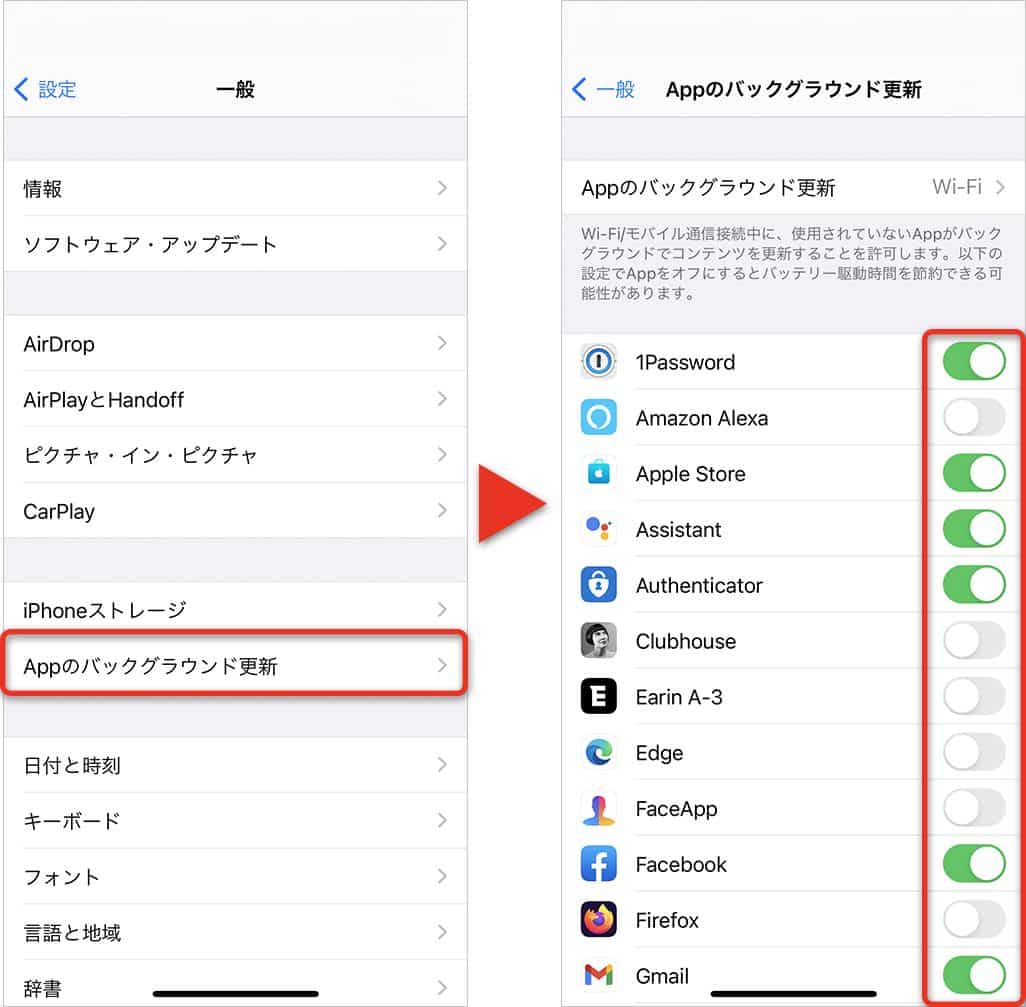
- バックグラウンドアプリの更新をオフにすることで、アプリがバックグラウンドで通信することを防ぎます。
- 位置情報サービスをオフにすることで、アプリが位置情報を取得する際の通信量を抑えることができます。
- 通知をオフにすることで、アプリからの通知による通信量を抑えることができます。
データセーバー機能を使用する
iPhoneには、データセーバー機能が搭載されており、これを使用することで通信量を抑えることができます。具体的には、以下のような機能があります。
- 低データモードを使用することで、通信量を抑えることができます。
- データローミングをオフにすることで、海外での通信量を抑えることができます。
- アプリのデータ使用量を確認することで、どのアプリが通信量を多く使用しているかを把握することができます。
データ使用量を増やさない方法はありますか?
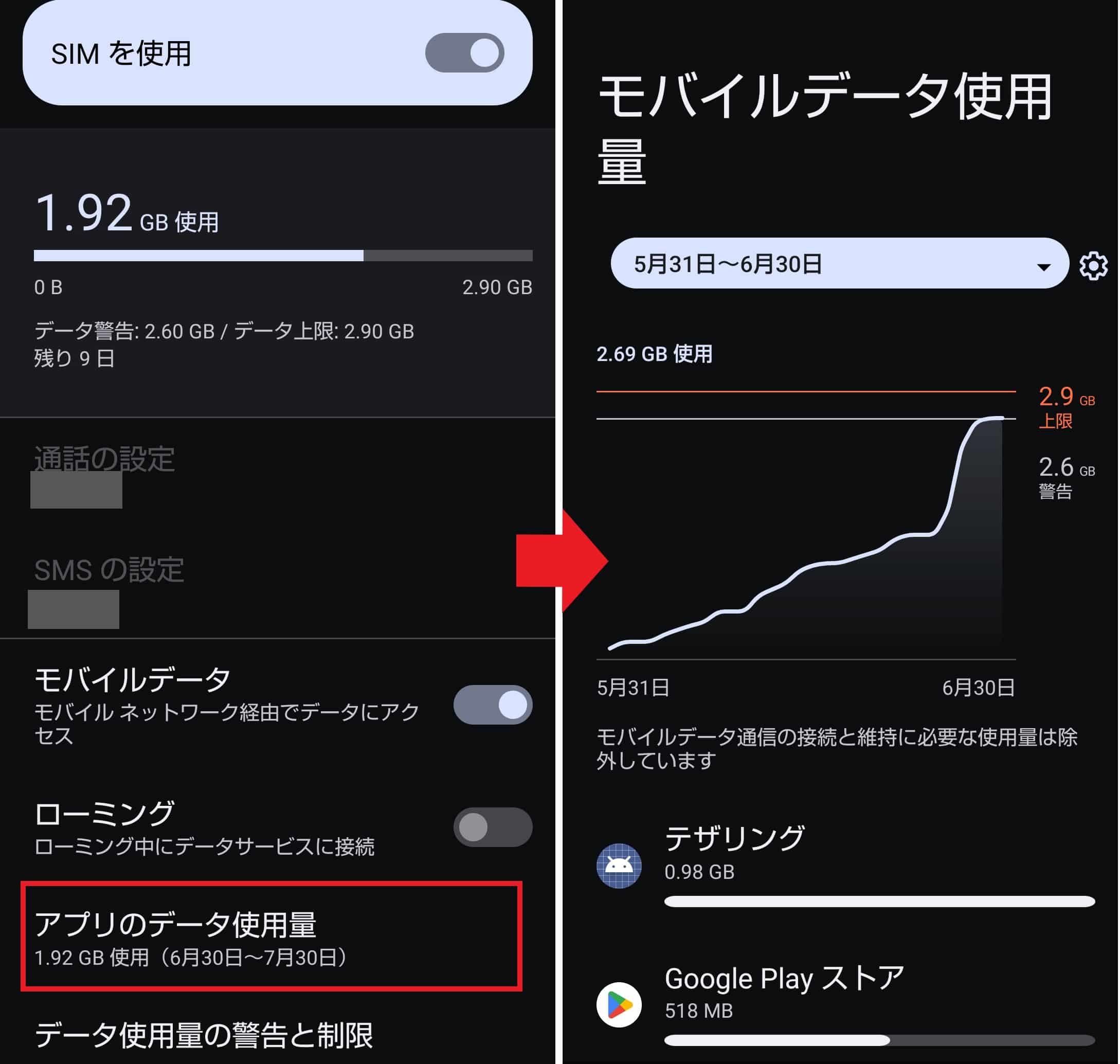
データ使用量を抑えるためには、まず自分のデータ使用パターンを理解することが大切です。iPhoneの設定画面からデータ使用量を確認し、どのアプリが最も多くのデータを使用しているかを調べます。次に、データ使用量の多いアプリの設定を変更して、データの使用を抑えるようにします。
アプリごとのデータ使用量を管理する
アプリごとのデータ使用量を管理することで、データ使用量を抑えることができます。具体的には、以下のような方法があります。
- データ使用量の多いアプリを特定する: iPhoneの設定画面から、データ使用量の多いアプリを特定します。
- アプリの設定を変更する: データ使用量の多いアプリの設定を変更して、データの使用を抑えるようにします。例えば、動画の自動再生をオフにしたり、画像の画質を下げることができます。
- アプリのデータをリセットする: アプリのデータをリセットすることで、データ使用量を初期化することができます。
WiFiを使用する
WiFiを使用することで、データ使用量を抑えることができます。具体的には、以下のような方法があります。
- WiFiに自動接続する: iPhoneの設定画面から、WiFiに自動接続するように設定します。
- 公共のWiFiを使用する: 公共のWiFiを使用することで、データ使用量を抑えることができます。
- WiFiの電波強度を確認する: WiFiの電波強度を確認して、安定した接続を維持します。
データセーバー機能を使用する
データセーバー機能を使用することで、データ使用量を抑えることができます。具体的には、以下のような方法があります。
- データセーバー機能を有効にする: iPhoneの設定画面から、データセーバー機能を有効にします。
- データ使用量の制限を設定する: データ使用量の制限を設定して、データ使用量を抑えるようにします。
- アプリのデータ使用を制限する: アプリのデータ使用を制限することで、データ使用量を抑えることができます。
無駄にギガを使わない方法はありますか?
iPhoneを使用する上で、データ通信量を抑えることは非常に重要です。データ通信量が増えると、ギガが不足し、追加料金が発生する可能性があります。そこで、データ通信量を抑えるための簡単な設定や方法をご紹介します。
アプリのアップデートをオフにする
アプリのアップデートは、自動的にデータ通信を使用します。アップデートをオフにすることで、データ通信量を抑えることができます。具体的には、以下の設定を行います。
- App Storeの設定で、アプリのアップデートをオフにする
- モバイルデータ通信の設定で、App Storeのデータ通信をオフにする
- WiFiに接続している時にのみ、アプリのアップデートを行う
データ通信量の多いアプリを制限する
一部のアプリは、大量のデータ通信を使用します。例えば、動画配信サービスやソーシャルメディアなどです。これらのアプリのデータ通信を制限することで、全体のデータ通信量を抑えることができます。
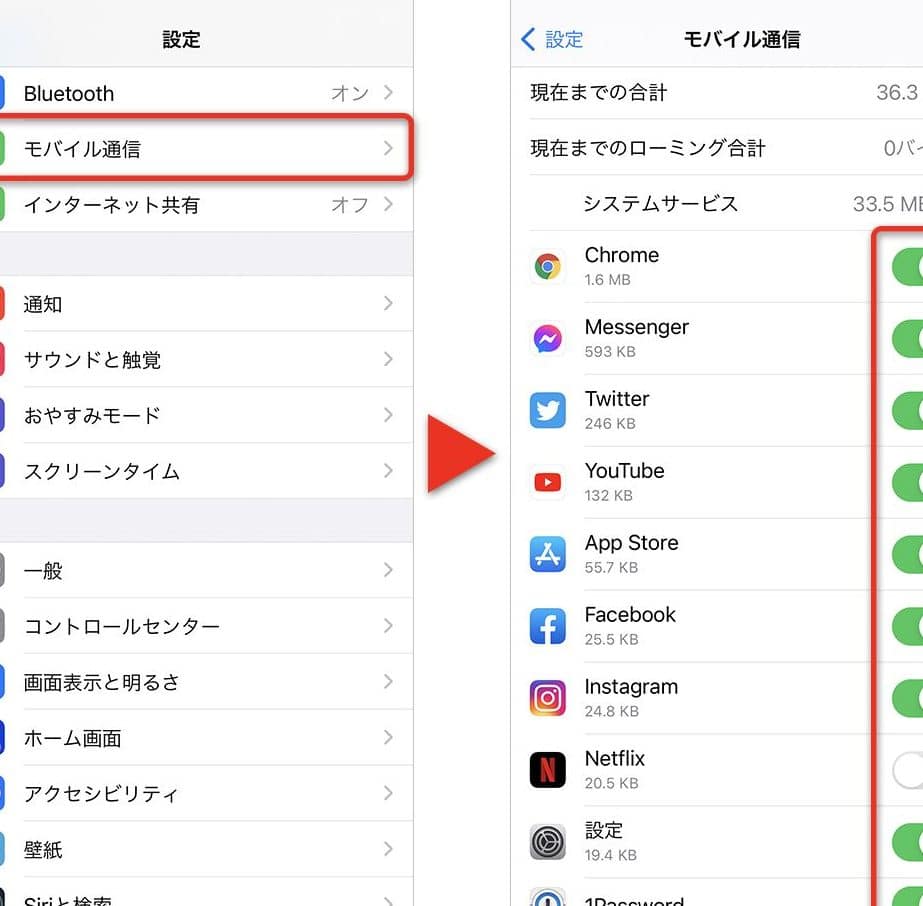
- モバイルデータ通信の設定で、データ通信量の多いアプリをオフにする
- WiFiに接続している時にのみ、データ通信量の多いアプリを使用する
- 低データモードを有効にして、アプリのデータ通信を制限する
自動アップデートとバックグラウンドアプリの制限
iPhoneには、自動アップデートやバックグラウンドでアプリが動作する機能があります。これらの機能を制限することで、データ通信量を抑えることができます。
- 自動アップデートの設定をオフにする
- バックグラウンドアプリの更新の設定をオフにする
- 不要なアプリを削除して、データ通信量を抑える
iPhoneのデータ通信量を節約する賢い使い方!簡単設定で通信量を抑える
iPhoneを使用する上で、データ通信量の節約は非常に重要です。特に、月々のデータ容量に制限がある場合や、パケット定額制に加入していない場合、データ通信量の超過による追加料金を避けるために、賢い使い方と簡単な設定が必要です。この記事では、iPhoneのデータ通信量を節約するための方法と、通信量を抑えるための簡単な設定について詳しく説明します。
アプリのデータ通信量を確認する
iPhoneの設定画面から、モバイルデータまたはセルラーデータの項目を開くと、各アプリのデータ通信量を確認できます。この機能を利用して、データ通信量の多いアプリを特定し、その使用を控えたり、Wi-Fiでのみデータを使用するように設定することができます。
自動アップデートとバックグラウンド通信を制限する
iPhoneのApp StoreやiCloudなどの自動アップデートやバックグラウンド通信は、データ通信量を消費します。これらの機能を制限することで、データ通信量を節約できます。設定アプリから、App Storeの項目で、自動ダウンロードやアップデートのオプションをオフにすることができます。
Wi-Fiでのみデータを使用するアプリを設定する
一部のアプリは、Wi-Fi接続時にのみデータをダウンロードするように設定できます。これにより、モバイルデータ通信量を節約できます。設定アプリのモバイルデータ項目から、各アプリのWi-Fiでのみデータを使用するオプションを有効にします。
メールやニュースの自動取得を制限する
メールやニュースアプリの自動取得も、データ通信量を消費する原因となります。これらのアプリの設定で、プッシュ通知をオフにしたり、データの取得頻度を減らすことで、データ通信量を節約できます。
低データモードを使用する
iPhoneの低データモードは、データ通信量を節約するために、さまざまなデータ通信を制限する機能です。設定アプリのモバイルデータまたはセルラーデータ項目から、低データモードを有効にすることができます。
| 機能 | データ通信量の節約効果 |
|---|---|
| アプリのデータ通信量の確認 | データ通信量の多いアプリを特定し、使用を控えることで最大50%の節約が可能 |
| 自動アップデートとバックグラウンド通信の制限 | 30%以上のデータ通信量を節約可能 |
| Wi-Fiでのみデータを使用するアプリの設定 | アプリによっては最大80%のデータ通信量を節約可能 |
詳細情報
iPhoneのデータ通信量を節約する方法は?
iPhoneを使用していると、データ通信量が気になることがあります。データ通信量を節約するためには、まずモバイルデータの使用状況を把握する必要があります。設定アプリを開き、モバイルデータまたはCellularのセクションで、どのアプリが多くのデータを消費しているかを確認できます。さらに、低データモードを有効にすることで、データの使用量を抑えることができます。
アプリごとのデータ通信を制限する方法は?
特定のアプリのデータ通信を制限することで、全体のデータ使用量を抑えることができます。設定アプリで、モバイルデータのセクションに移動し、アプリごとのデータ使用を確認します。ここで、特定のアプリのモバイルデータへのアクセスをオフにすることができます。また、バックグラウンドアプリの更新を無効にすることで、アプリがバックグラウンドでデータを消費するのを防ぐことができます。
iPhoneのデータ通信量を自動的に節約する設定は?
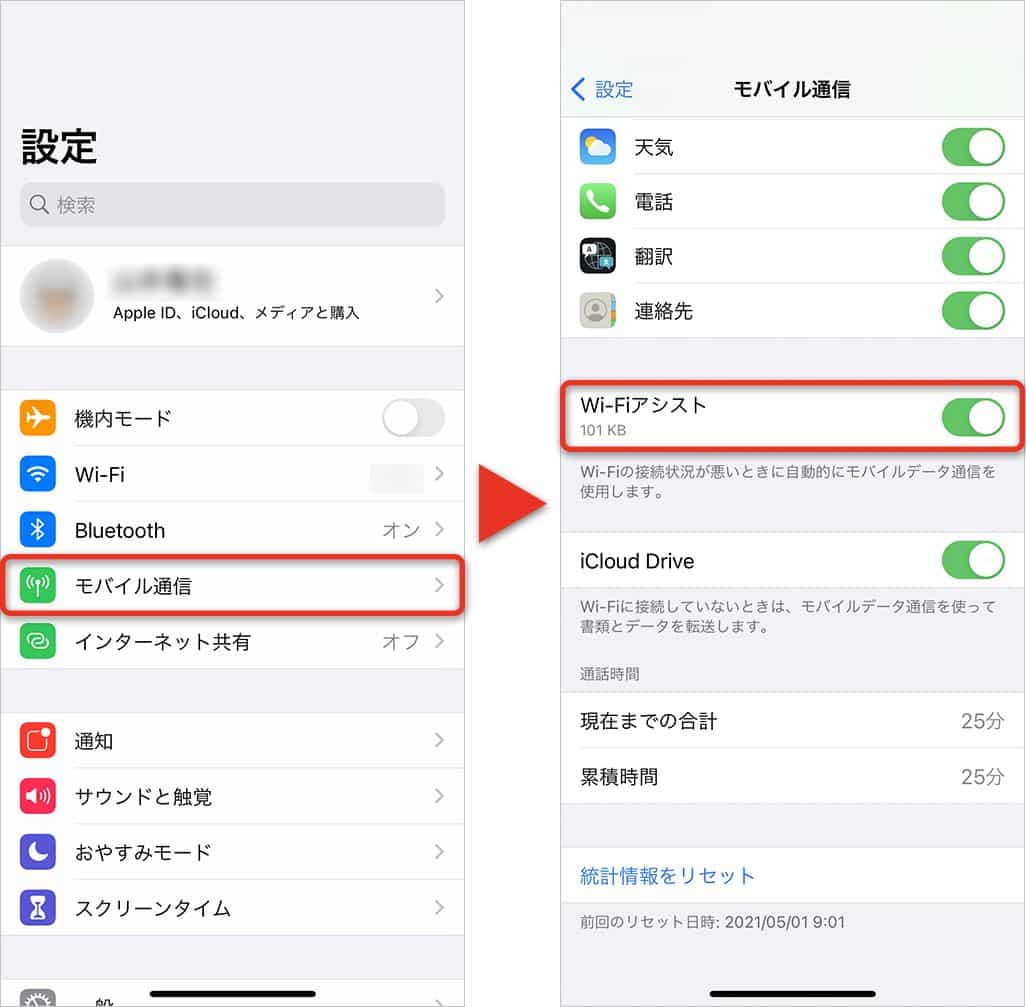
iPhoneには、データ通信量を自動的に節約するための設定がいくつかあります。低データモードは、データの使用量を抑えるために、バックグラウンドデータの使用を制限します。また、Wi-Fi Assistをオフにすることで、Wi-Fi接続が不安定なときに自動的にモバイルデータに切り替わるのを防ぐことができます。これらの設定を有効にすることで、データ通信量を効果的に節約できます。
iPhoneのデータ通信量をリアルタイムで確認する方法は?
iPhoneのデータ通信量をリアルタイムで確認するには、設定アプリを使用します。モバイルデータまたはCellularのセクションで、現在のデータ使用量を確認できます。また、キャリアのセクションで、データ使用量の詳細情報を確認することもできます。これにより、データ通信量をリアルタイムで監視し、必要に応じてデータ節約の対策を講じることができます。