iphone データ 通信 量 確認で使いすぎ防止!簡単チェックのコツ
スマートフォンを使っていると気になるのがデータ通信量です。特にiPhoneを使用している場合、データ通信量を把握しておかないと、突然の高額請求に驚くことがあります。そこで今回は、iPhoneのデータ通信量を確認する方法と、使いすぎを防止するための簡単なコツを紹介します。データ通信量をチェックすることで、安心してiPhoneを利用できるようになり、無駄な出費を抑えることができます。実践的な方法をマスターして、賢くiPhoneを使いこなしましょう。
iPhoneのギガを使いすぎないようにするにはどうしたらいいですか?
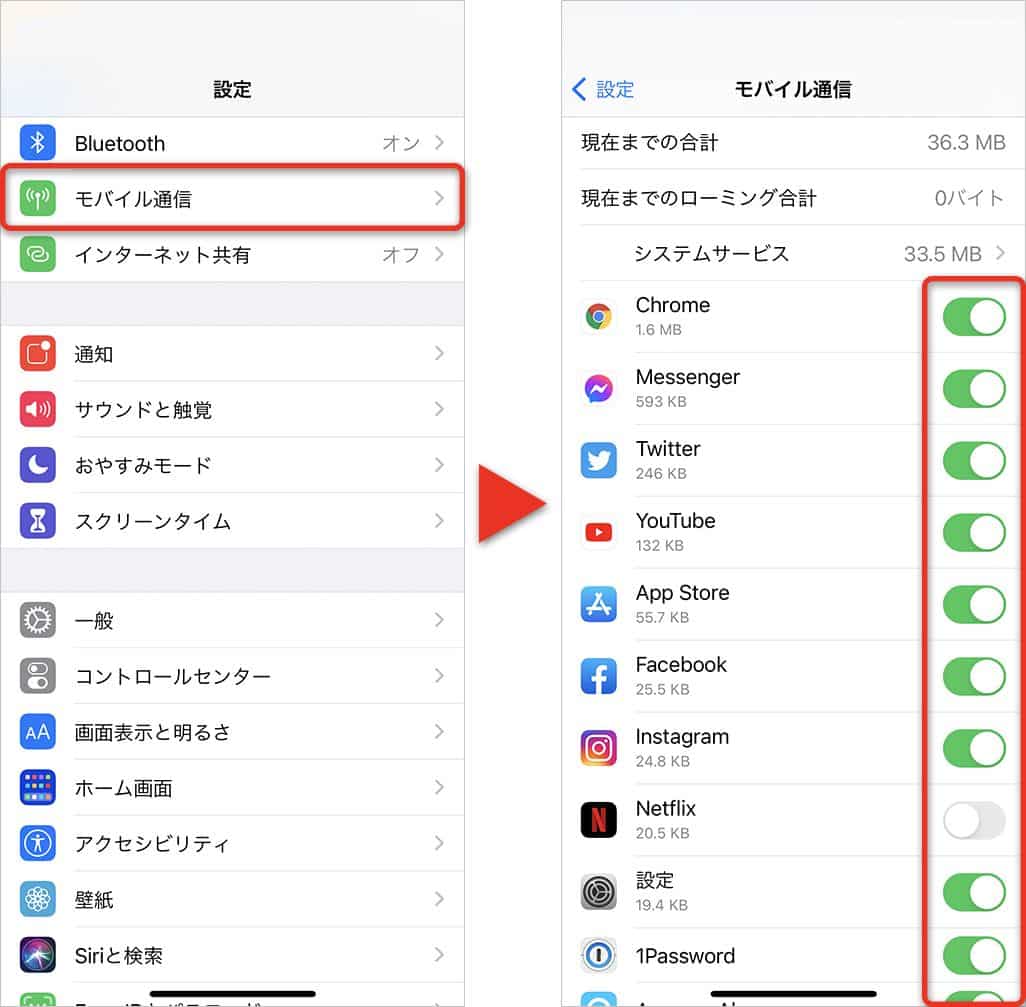
iPhoneのデータ通信量を把握することで、使いすぎを防止することができます。データ通信量を確認する方法としては、iPhoneの設定アプリを開き、「モバイルデータ」または「セルラー」オプションを選択します。ここでは、アプリごとのデータ使用量を確認できます。
iPhoneのデータ通信量を確認する方法
iPhoneのデータ通信量を確認するには、以下の手順に従います。
- 設定アプリを開きます。
- 「モバイルデータ」または「セルラー」を選択します。
- アプリごとのデータ使用量を確認します。
データ通信量を削減するための設定
データ通信量を削減するためには、以下の設定が有効です。
- WiFiを使用することで、データ通信量を削減できます。
- アプリのバックグラウンド更新をオフにすることで、データ通信量を削減できます。
- 低データモードを有効にすることで、データ通信量を削減できます。
アプリのデータ使用量を管理する方法
アプリのデータ使用量を管理するためには、以下の方法があります。
- アプリのデータ使用量を定期的に確認します。
- データ使用量が多いアプリについては、WiFiでのみ使用するように設定します。
- 不要なアプリについては、アンインストールすることで、データ通信量を削減できます。
iPhoneのデータ使用量を節約するには?
iPhoneのデータ使用量を節約するには、まずデータ使用状況を把握する必要があります。
iPhoneの設定アプリから「モバイルデータ」または「セルラー」を選択し、データ使用量を確認できます。
ここでは、データ使用量の確認方法と節約のコツについて詳しく説明します。
iPhoneのデータ使用量を確認する方法
iPhoneのデータ使用量を確認するには、以下の手順を実行します。
- 設定アプリを開きます。
- 「モバイルデータ」または「セルラー」を選択します。
- データ使用量の項目を確認します。
データ使用量を節約するための設定
データ使用量を節約するには、以下の設定を行います。
- 低データモードを有効にします。
- アプリのバックグラウンド更新を制限します。
- 自動ダウンロードを無効にします。
アプリごとのデータ使用量を管理する
アプリごとのデータ使用量を管理するには、以下の手順を実行します。
- 設定アプリから「モバイルデータ」または「セルラー」を選択します。
- アプリごとのデータ使用量を確認します。
- データ使用量の多いアプリの制限を設定します。
iPhoneの通信量を抑える方法はありますか?
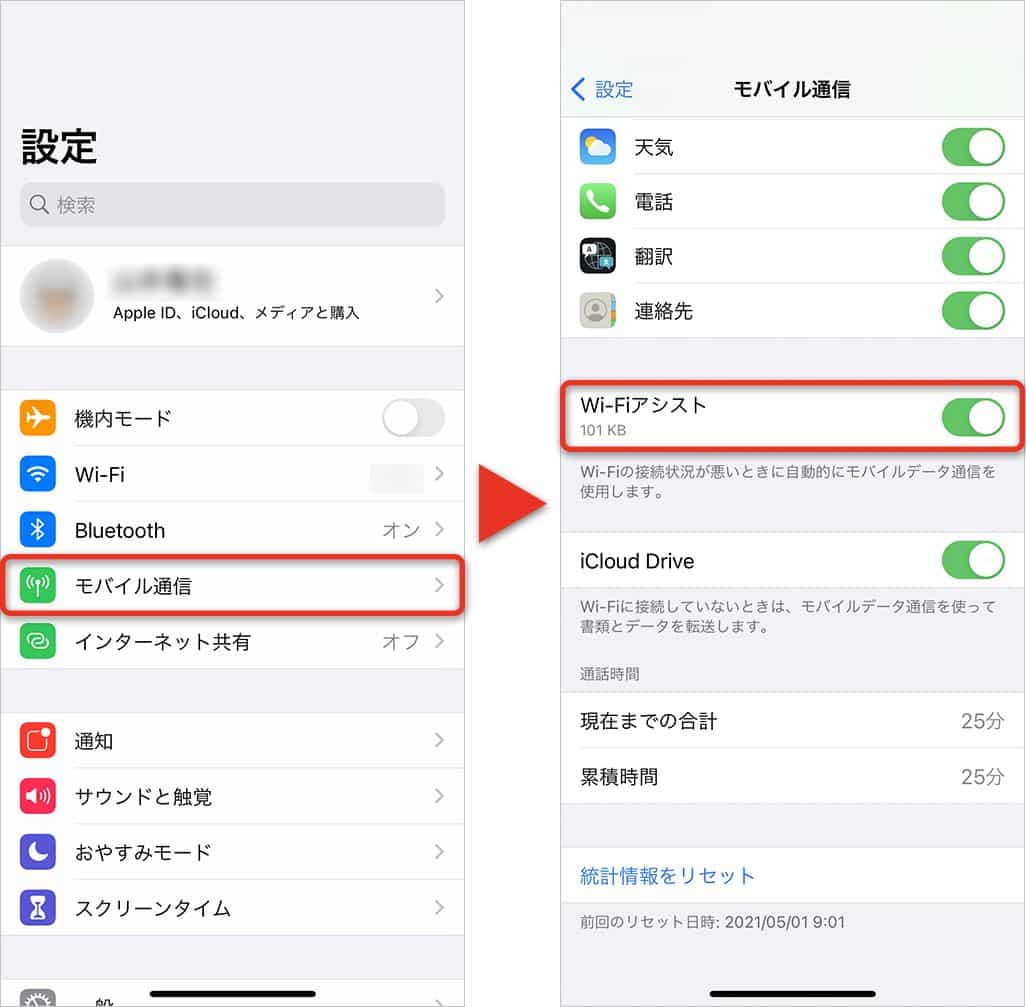
という質問に対して、詳しく説明します。iPhoneの通信量を抑えるためには、まず現在の通信量を把握する必要があります。通信量を確認することで、使いすぎを防止できます。
iPhoneの通信量を確認する方法
iPhoneの通信量を確認するには、以下の方法があります。
- 設定アプリを開き、「モバイルデータ通信」または「セルラー」を選択します。
- ここで、現在の通信量を確認できます。
- さらに、アプリごとの通信量も確認できます。
iPhoneの通信量を抑えるための設定
iPhoneの通信量を抑えるためには、以下の設定を行うことができます。
- WiFiを使用することで、モバイルデータ通信の使用を減らすことができます。
- 自動アップデートや自動ダウンロードをオフにすることで、不要な通信量を抑えることができます。
- 低データモードを有効にすることで、通信量を抑えることができます。
iPhoneの通信量を抑えるためのアプリの使い方
iPhoneの通信量を抑えるためには、アプリの使い方にも注意する必要があります。
- ソーシャルメディアアプリの使用時にモバイルデータ通信を使用しないように設定します。
- 動画ストリーミングアプリの使用時にWiFiを使用するように設定します。
- アプリのアップデートをWiFiに設定することで、モバイルデータ通信の使用を減らすことができます。
iPhoneのデータ使用量を制限するにはどうすればいいですか?
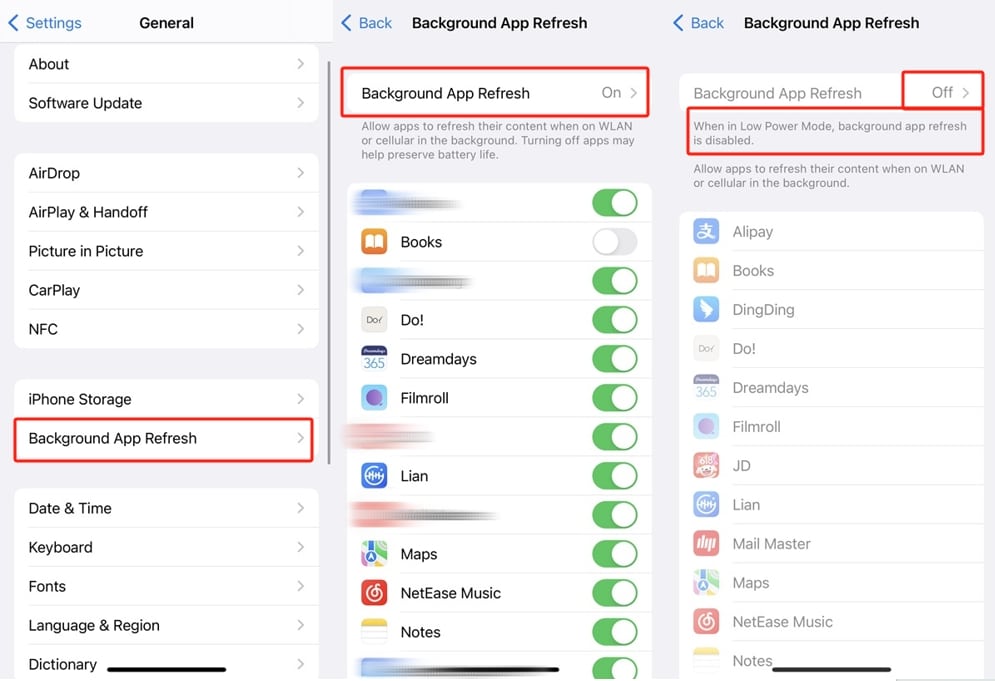
iPhoneのデータ使用量を制限するには、まずデータ使用量を把握する必要があります。データ使用量を確認するには、設定アプリを開き、モバイルデータまたはセルラーをタップします。ここでは、モバイルデータ通信の総量や、アプリごとのデータ使用量を確認できます。
iPhoneのデータ使用量を制限する方法
iPhoneのデータ使用量を制限するには、以下の方法があります。
- データセーバー機能を使用する: 一部のキャリアでは、データセーバー機能を提供しています。この機能を使用すると、データ使用量を制限できます。
- アプリのデータ使用を制限する: 設定アプリで、特定のアプリのデータ使用を制限できます。モバイルデータまたはセルラーをタップし、アプリを選択してデータ使用を制限をオンにします。
- WiFiを使用する: 可能な限りWiFiを使用することで、データ使用量を削減できます。
データ使用量を監視するためのツール
データ使用量を監視するためのツールとして、以下のものがあります。
- My Data Manager: このアプリを使用すると、データ使用量をリアルタイムで監視できます。
- データ使用量トラッカー: 一部のキャリアは、データ使用量トラッカーを提供しています。このツールを使用すると、データ使用量を簡単に確認できます。
- iPhoneの内蔵機能: iPhoneには、データ使用量を監視するための内蔵機能があります。設定アプリで、モバイルデータまたはセルラーをタップして確認できます。
データ使用量を削減するためのヒント
データ使用量を削減するためのヒントとして、以下のものがあります。
- 動画のストリーミングを制限する: 動画のストリーミングは、データ使用量を大幅に増加させる可能性があります。
- アプリの自動更新をオフにする: アプリの自動更新をオフにすることで、データ使用量を削減できます。
- 低データモードを使用する: 一部のアプリでは、低データモードを提供しています。このモードを使用すると、データ使用量を削減できます。
iPhoneのデータ通信量を簡単にチェックする方法
スマートフォンの普及により、私たちの生活はより便利になりました。しかし、その反面、データ通信量の使いすぎが問題となることがあります。特にiPhoneを使用している場合、データ通信量を把握しておくことが重要です。本記事では、iPhoneのデータ通信量を簡単にチェックする方法と、使いすぎを防止するためのコツをご紹介します。
iPhoneのデータ通信量を確認する手順
iPhoneのデータ通信量を確認するには、まず「設定」アプリを開きます。次に、「モバイルデータ」または「セルラー」をタップし、データ通信量の項目を探します。ここでは、現在の期間のデータ通信量や過去のデータ通信量を確認できます。
データ通信量を削減するためのアプリ設定
データ通信量を削減するためには、アプリの設定を確認することが大切です。多くのアプリは、モバイルデータを使用してデータを同期したり、更新したりします。これらの設定をオフにすることで、データ通信量を大幅に削減できます。
iPhoneのデータ通信量を監視するツール
iPhoneのデータ通信量を監視するためには、専用のツールを使用することができます。これらのツールは、データ通信量をリアルタイムで表示し、使いすぎを防止するためのアラート機能を提供します。
データ通信量を節約するための使用方法
データ通信量を節約するためには、使用方法を見直すことが重要です。例えば、Wi-Fiを使用してインターネットに接続する、動画のストリーミングを制限する、などの方法があります。
データ通信量の使いすぎを防止するための対策
データ通信量の使いすぎを防止するためには、定期的にデータ通信量を確認し、使用状況を把握することが大切です。また、データ通信量を削減するための設定やツールを使用することも有効です。
| 項目 | 説明 |
|---|---|
| データ通信量の確認方法 | 「設定」アプリの「モバイルデータ」または「セルラー」から確認 |
| データ通信量の削減方法 | アプリの設定変更、Wi-Fiの使用、動画のストリーミングの制限 |
| データ通信量監視ツール | 専用のアプリを使用してデータ通信量をリアルタイムで監視 |
詳細情報
iPhoneのデータ通信量を確認する方法は?
iPhoneのデータ通信量を確認するには、設定アプリを開いて「モバイルデータ」または「セルラー」オプションを選択します。ここでは、各アプリのデータ使用量が表示され、どのアプリが多くのデータを消費しているかを把握できます。また、期間別のデータ使用量も確認でき、特定の期間におけるデータ使用状況を分析できます。
iPhoneでデータ通信量を減らす方法は?
iPhoneでデータ通信量を減らすには、Wi-Fiを積極的に利用することが有効です。可能な限りWi-Fiネットワークに接続することで、モバイルデータの使用を抑えられます。また、アプリのバックグラウンド更新を制限することも効果的です。設定アプリで「モバイルデータ」または「セルラー」を選択し、各アプリのバックグラウンド更新をオフにします。
iPhoneのデータ通信量をリアルタイムで監視する方法は?
iPhoneのデータ通信量をリアルタイムで監視するには、キャリアの提供するアプリを利用するか、サードパーティ製アプリをインストールします。これらのアプリを使用すると、リアルタイムでのデータ使用状況を把握でき、データ使用量の超過を防止できます。また、通知機能を利用して、データ使用量が一定の閾値を超えた際に通知を受け取ることもできます。
iPhoneでデータ通信量の警告を設定する方法は?
iPhoneでデータ通信量の警告を設定するには、キャリアの提供するサービスやサードパーティ製アプリを利用します。例えば、キャリアのアプリでは、データ使用量の警告を設定でき、データ使用量が特定のレベルに達した際に通知を受け取れます。また、一部のアプリでは、カスタマイズ可能な警告を設定でき、データ使用状況をより細かく管理できます。