iphone デバイス 名 変更でカスタム!簡単設定のステップを解説
iPhoneのデバイス名を変更することで、個性を表現したり、デバイスの識別を容易にすることができます。本記事では、iPhoneのデバイス名を変更する方法を詳しく解説します。カスタマイズのステップや、簡単な設定方法について説明します。初心者の方でも簡単にデバイス名を変更できるように、わかりやすく手順を紹介していきます。デバイス名の変更で、より自分らしいiPhoneにカスタマイズしてみましょう。新しいデバイス名で、あなたのiPhoneをより特別なものにしましょう。ステップに従って、簡単に変更してみてください。
iPhoneのデバイス名はどうやって変えますか?
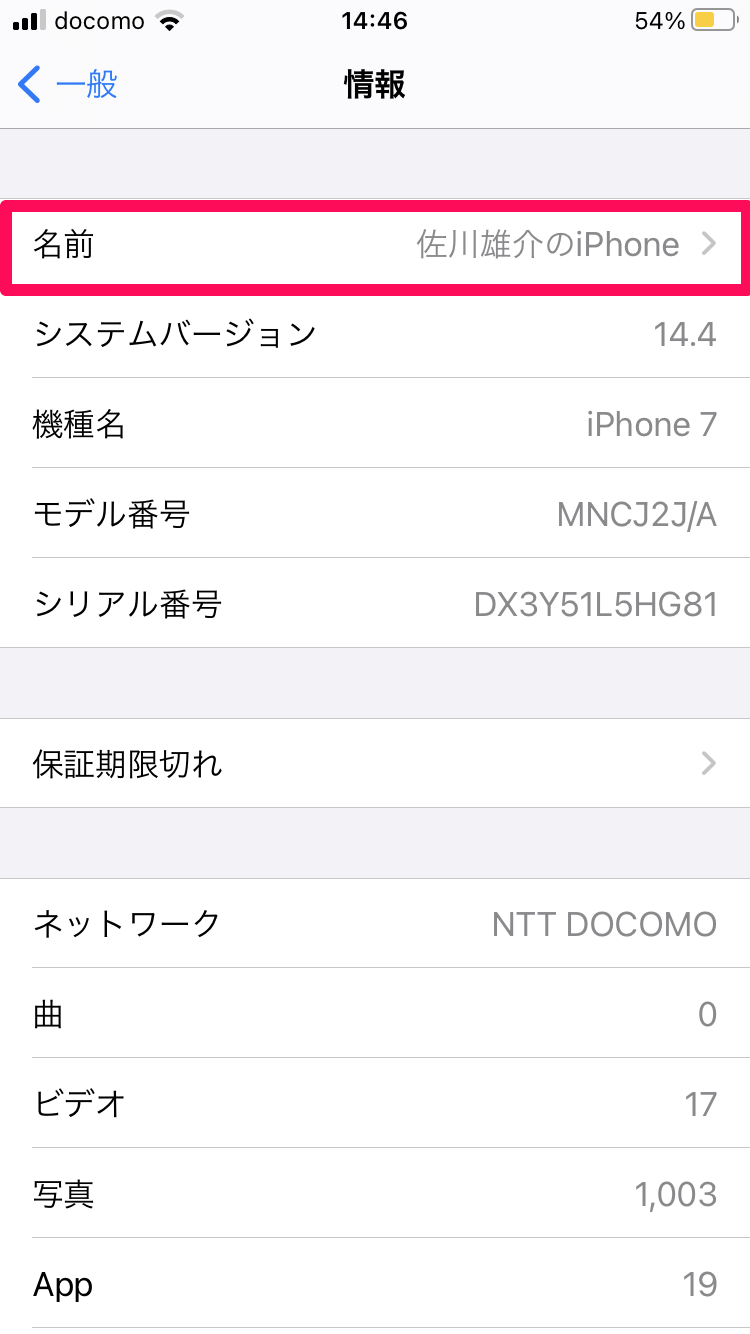
iPhoneのデバイス名を変更する方法については、以下のステップで簡単に設定できます。 iPhoneのデバイス名変更は、設定アプリから行うことができます。まず、ホーム画面から設定アプリをタップして開きます。次に、設定メニューから一般をタップします。
iPhoneのデバイス名を変更するステップ
iPhoneのデバイス名を変更するには、以下のステップに従います。
- 設定アプリを開きます。
- 一般をタップします。
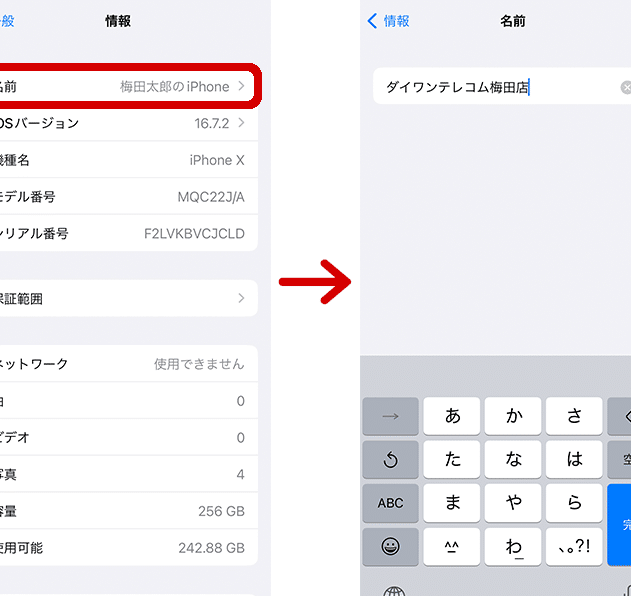
- 情報をタップして、デバイス名を変更します。
iPhoneのデバイス名をカスタマイズする
デバイス名をカスタマイズすることで、iPhoneをより個性的にすることができます。以下の方法でカスタマイズできます。
- デバイス名に名前やニックネームを追加します。
- 数字や記号を使用してユニークな名前を作成します。
- デバイス名を短くしたり、長くしたりして、好みに合わせます。
iPhoneのデバイス名変更のメリット
iPhoneのデバイス名を変更することで、以下のようなメリットがあります。
- 識別が容易になるため、複数のデバイスを使用している場合に便利です。
- プライバシーを保護するために、デバイス名を変更することができます。
- カスタマイズ性が向上し、iPhoneをより個性的にすることができます。
iPhoneのデバイス名に本名を入れたらどうなる?
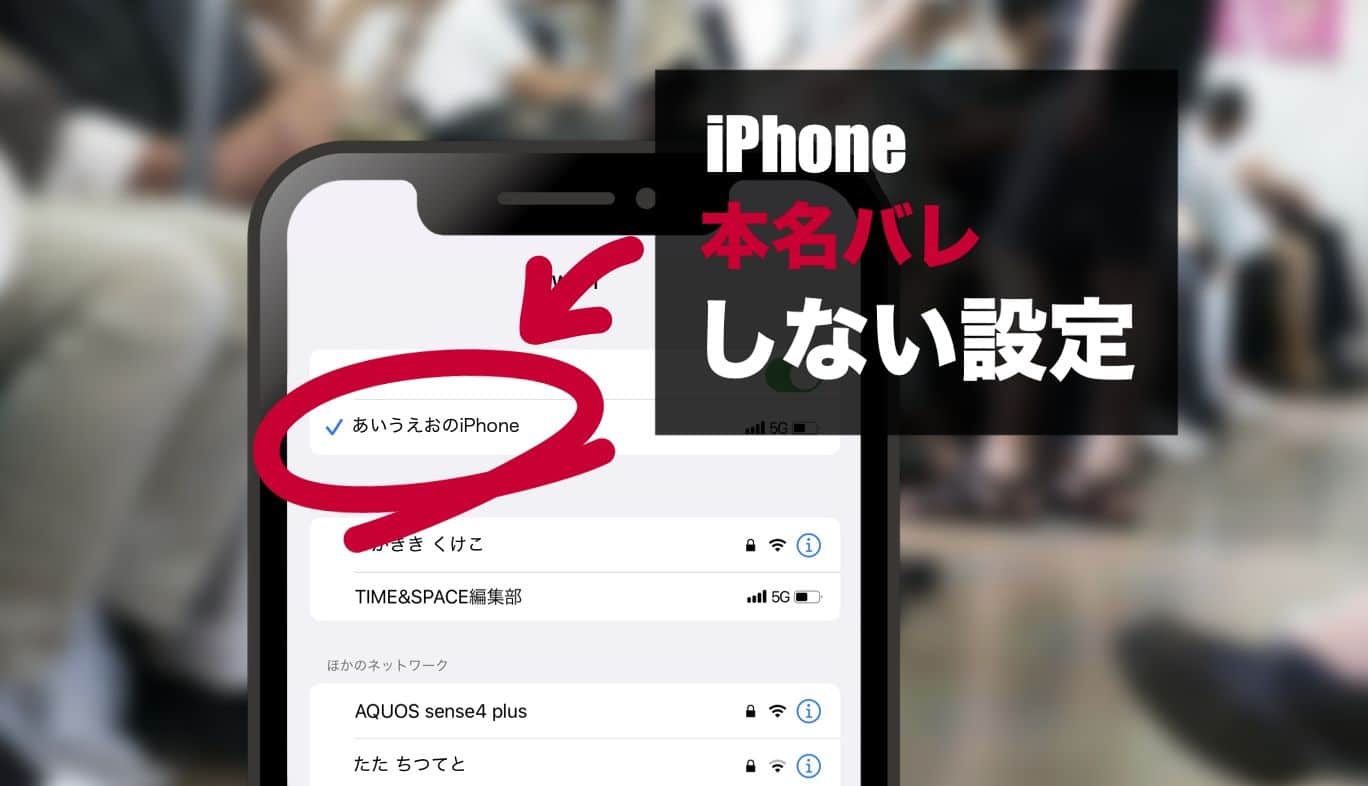
iPhoneのデバイス名に本名を入れたらどうなるかを検討してみましょう。iPhoneのデバイス名は、初期設定では「[ユーザーの名前]のiPhone」といった形式になっていますが、ユーザーが自由に変更することができます。本名をデバイス名に使用することの利点と欠点について考えてみます。
iPhoneのデバイス名に本名を入れるメリット
本名をデバイス名に使用することには、いくつかのメリットがあります。
- デバイスの特定が容易になるため、複数のデバイスを所有している場合に便利です。
- 個人の所有物であることを明確に示すことができます。
- デバイスを紛失した際に、発見者に対して所有者情報を伝えることができます。
iPhoneのデバイス名に本名を入れるデメリット
一方で、本名をデバイス名に使用することには、いくつかのデメリットもあります。
- プライバシーの懸念があります。デバイス名は、BluetoothやWiFiを通じて公開されるため、他人に本名を知られる可能性があります。
- デバイスを他人に渡したり、修理に出したりする際に、本名が知られてしまう可能性があります。
- デバイス名を変更しないまま長期間使用していると、デバイスの特定が困難になる可能性があります。
iPhoneのデバイス名の変更方法と注意点
iPhoneのデバイス名を変更する方法は簡単です。設定アプリを開き、「一般」>「情報」>「名前」と進み、新しいデバイス名を入力するだけです。
- デバイス名は、英数字と一部の記号を使用して最大で64文字まで入力できます。
- デバイス名を変更しても、iCloudやiTunesの情報は更新されません。
- デバイス名を変更した後、再起動する必要はありません。
iPhoneの名前はバレる?
についての考察 iPhoneの名前を変更することで、個人情報が漏洩する可能性については、さまざまな意見があります。デバイス名は、iPhoneを識別するための重要な情報であり、変更することでプライバシーを保護できる可能性があります。
iPhoneの名前がバレるリスク
iPhoneの名前がバレるリスクについては、以下のような点が考えられます。
- AirDropやAirPlayを使用する際に、デバイス名が表示されることがあります。
- Bluetooth接続時にも、デバイス名が表示されることがあります。
- 悪意のあるハッカーが、デバイス名を特定することで、攻撃のターゲットにすることがあります。
iPhoneの名前を変更する方法
iPhoneの名前を変更する方法については、以下のようなステップがあります。
- 設定アプリを開き、一般を選択します。
- 情報を選択し、名前をタップします。
- 新しい名前を入力し、完了をタップします。
iPhoneの名前を変更するメリット
iPhoneの名前を変更するメリットについては、以下のような点があります。
- プライバシーの保護につながります。
- 複数のデバイスを使用している場合、デバイスの識別が容易になります。
- カスタマイズにより、デバイスをより使いやすくすることができます。
iPhoneデバイス名変更でカスタマイズ!簡単設定のステップを徹底解説
iPhoneのデバイス名を変更することで、より個性的なカスタマイズが可能になります。この記事では、iPhoneのデバイス名を変更する簡単なステップと、そのメリットについて詳しく説明します。
iPhoneデバイス名変更のメリットとは?
iPhoneのデバイス名を変更する最大のメリットは、デバイスをより個性的にカスタマイズできることです。また、デバイス名を変更することで、AirDropやiCloudでの識別が容易になります。
iPhoneデバイス名の変更方法
iPhoneのデバイス名を変更するには、まず設定アプリを開きます。次に、「一般」をタップし、「情報」を選択します。その後、「名前」をタップして、任意のデバイス名を入力します。
iPhoneデバイス名変更の注意点
デバイス名を変更する際は、他のデバイスとの識別を考慮する必要があります。また、iCloudやAirDropでの表示も変わるため、これらのサービスを利用する際の混乱を避けるために、適切な名前を選択することが重要です。
iPhoneデバイス名と他のAppleデバイスとの連携
iPhoneのデバイス名を変更すると、iCloudを通じて他のAppleデバイスにも反映されます。これにより、複数のデバイスを一元管理しやすくなります。
iPhoneデバイス名変更後のトラブルシューティング
デバイス名を変更した後に問題が発生した場合、まずは設定の再確認を行います。それでも問題が解決しない場合は、Appleサポートに連絡することを検討してください。
| 変更前 | 変更後 |
|---|---|
| デフォルトのデバイス名(例:iPhone) | カスタマイズされたデバイス名(例:私のiPhone) |
| AirDropでの識別が難しい | AirDropでの識別が容易 |
| iCloudでの管理がやや複雑 | iCloudでの管理がより簡単 |
詳細情報
iPhoneのデバイス名を変更するメリットは何ですか?
iPhoneのデバイス名変更は、ユーザーが自分の個性を表現する一つの方法です。デバイス名を変更することで、AirDropやiCloudでの識別が容易になり、複数のAppleデバイスを使用しているユーザーにとっては、どのデバイスが自分のものかを簡単に判別できるようになります。また、BluetoothやWi-Fi接続時に表示される名前も変更されるため、他のユーザーにとっては、接続するデバイスを特定しやすくなるというメリットがあります。
iPhoneのデバイス名を変更する手順は?
iPhoneのデバイス名を変更する手順は非常に簡単です。まず、設定アプリを開き、「一般」をタップします。次に、「情報」を選択し、「名前」をタップします。この画面で、現在のデバイス名が表示されているため、新しい名前を入力します。入力が完了したら、キーボードの「完了」をタップして変更を保存します。これで、デバイス名の変更は完了です。
iPhoneのデバイス名を変更できない場合は?
iPhoneのデバイス名を変更できない場合、いくつかの原因が考えられます。まず、設定アプリに問題がある可能性があるため、アプリを再起動してみてください。それでも変更できない場合は、iOSのバージョンが古いことが原因かもしれません。ソフトウェアアップデートが利用可能な場合は、iOSを最新バージョンにアップデートしてみてください。また、制限が設定されている可能性もあるため、「設定」>「スクリーンタイム」で制限がかかっていないか確認してください。
iPhoneのデバイス名を変更すると、他の機能に影響はありますか?
iPhoneのデバイス名を変更しても、基本的な機能には影響はありません。ただし、一部のサービスでは、デバイス名が表示されることがあります。例えば、AirDropでファイルを送受信する際や、iCloudでデバイスを識別する際に、新しいデバイス名が表示されます。また、ルーターやBluetoothデバイスに接続する際にも、新しい名前が表示されることがあります。ただし、これらの機能の動作に影響はないため、安心してデバイス名を変更できます。