amazon ミュージック 解約 iphoneで簡単!スムーズな手順を解説
Amazonミュージックは、豊富な楽曲ラインナップと便利な機能で多くのユーザーを魅了しています。しかし、利用しなくなった場合や他の音楽サービスへの切り替えを検討している場合、解約手続きが必要になります。特にiPhoneユーザーにとっては、アプリ内での解約手順がわかりにくいことがあります。本記事では、iPhoneを利用しているAmazonミュージック加入者が、簡単に解約できる手順を詳しく解説します。スムーズに解約するためのポイントを押さえ、ストレスなく手続きを進められるようにサポートします。Amazonミュージックの解約に関する疑問を解消しましょう。
Amazonミュージックを解約するにはどうすればいいですか?
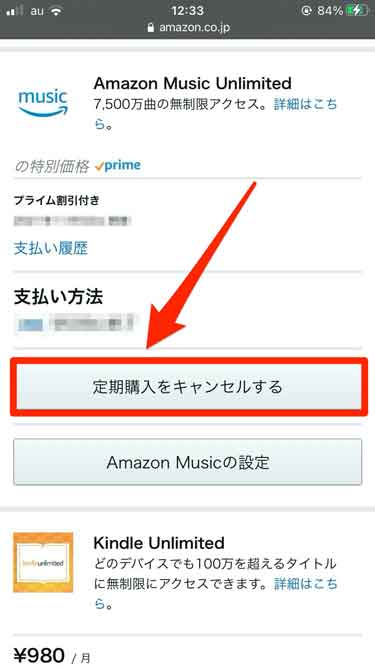
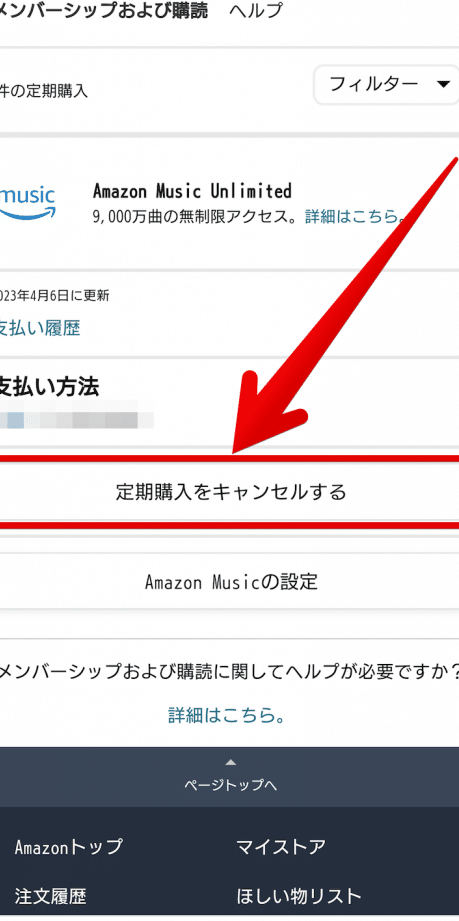
Amazonミュージックを解約するには、まずAmazonアカウントにログインする必要があります。Amazonミュージックは、Amazonのサービスの一つであり、アカウントの設定から解約手続きを行うことができます。
Amazonミュージックの解約手順
Amazonミュージックを解約するには、以下の手順に従います。
- Amazonアカウントにログインします。
- アカウント設定画面から「Amazonミュージック」の項目を選択します。
- 「Amazonミュージックの解約」ボタンをクリックして、解約手続きを完了します。
iPhoneでの解約手順
iPhoneを使用している場合、Amazonミュージックアプリから解約手続きを行うことができます。
- Amazonミュージックアプリを開きます。
- メニュー画面から「設定」を選択し、「アカウント設定」をタップします。
- 「Amazonミュージックの解約」オプションを選択して、解約手続きを完了します。
解約時の注意事項
Amazonミュージックを解約する際には、以下の点に注意する必要があります。
- 解約後のデータ保持について確認します。解約後も一定期間、データが保持される場合があります。
- 定期請求の停止を確認します。解約手続きが完了すると、定期請求が停止されます。
- 返金ポリシーについて確認します。解約時に返金される場合があるため、事前に確認しておきます。
Amazon Music Unlimitedの自動更新をオフにするには?
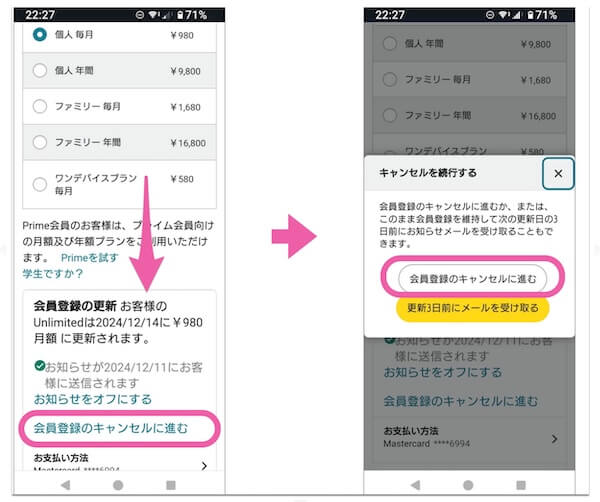
Amazon Music Unlimitedの自動更新をオフにするには、以下の手順で行います。
まず、Amazon Music Unlimitedに登録しているアカウントでサインインします。次に、アカウントの設定画面に移動し、自動更新の設定を変更します。
Amazon Music Unlimitedの自動更新をオフにする手順
Amazon Music Unlimitedの自動更新をオフにするには、以下の手順で行います。
- Amazon Music Unlimitedのアカウント設定にアクセスします。
- 自動更新のトグルをオフにします。
- 変更を保存をクリックします。
iPhoneでのAmazon Music Unlimitedの自動更新をオフにする方法
iPhoneでAmazon Music Unlimitedの自動更新をオフにするには、以下の手順で行います。
- iPhoneのAmazon Musicアプリを開きます。
- メニューから設定を選択します。
- 自動更新のトグルをオフにします。
Amazon Music Unlimitedの自動更新をオフにした場合の影響
Amazon Music Unlimitedの自動更新をオフにした場合、以下のような影響があります。
- 月額料金の発生が停止します。
- 音楽のストリーミング再生ができなくなります。
- 保存した音楽データは削除されません。
Amazonミュージックの解約方法:iPhoneでの簡単な手順
Amazonミュージックを解約する際、多くのユーザーがiPhoneを使って手続きを行っています。解約方法は簡単で、数ステップで完了します。まず、iPhoneの「設定」アプリを開き、自分の名前をタップして「メディアと購入」を選択します。次に、「アカウントを表示」をタップし、「サブスクリプション」を選択すると、登録中のAmazonミュージックのプランが表示されます。ここで「キャンセル」を選択することで、簡単に解約手続きが完了します。
Amazonミュージック解約の前に確認すべきこと
解約する前に、現在のサブスクリプションの状態を確認することが重要です。特に、無料トライアル期間中かどうかや、次回の請求日を確認しておく必要があります。これにより、不要な請求を避けることができます。また、解約後もダウンロードした音楽を再生できるかどうかも確認しておくと良いでしょう。
iPhoneでのAmazonミュージック解約手順
iPhoneでのAmazonミュージック解約手順は以下の通りです。まず、「設定」アプリを開き、自分の名前をタップします。次に、「メディアと購入」を選択し、「アカウントを表示」をタップ。ここで「サブスクリプション」を選択し、Amazonミュージックのプランをキャンセルします。この手順は非常に簡単で、数分で完了します。
Amazonミュージックの解約に関するよくある質問
Amazonミュージックの解約に関するよくある質問として、「解約後も音楽は聴けるのか?」や「解約のタイミングはいつまでか?」などがあります。解約後もダウンロードした音楽は引き続き再生できますが、ストリーミング再生はできなくなります。また、解約のタイミングは、次回の請求日前に手続きを済ませることをお勧めします。
Amazonミュージック解約後の影響
Amazonミュージックを解約すると、ストリーミング再生ができなくなるため、音楽の楽しみ方に影響が出る可能性があります。しかし、ダウンロードした音楽は引き続き再生できるため、オフラインでの音楽再生は可能です。また、解約により不要な出費を抑えることができます。
Amazonミュージックの再登録方法
解約後に再度Amazonミュージックを利用したい場合、簡単に再登録できます。Amazonの公式サイトまたはAmazonミュージックアプリから再登録手続きを行うことができます。再登録時には、再度サブスクリプションプランを選択する必要があります。
| 解約方法 | 特徴 |
|---|---|
| iPhoneの設定から解約 | 簡単で迅速な解約手続きが可能 |
| Amazon公式サイトから解約 | 詳細なアカウント情報の確認が可能 |
| Amazonミュージックアプリから解約 | 直感的な操作で解約手続きが行える |
詳細情報
Amazonミュージックを解約する手順は?
Amazonミュージックを解約するには、まずAmazonアカウントにログインする必要があります。次に、アカウントサービスのページに移動し、Amazonミュージックの会員登録のセクションを探します。ここで、解約手続きのリンクをクリックし、指示に従って解約を完了します。iPhoneの場合、Amazonミュージックアプリから直接解約することはできないため、Safariなどのブラウザを使用してAmazonのウェブサイトにアクセスする必要があります。
iPhoneでAmazonミュージックを解約するメリットは?
iPhoneでAmazonミュージックを解約する最大のメリットは、不要な課金を止めることができることです。Amazonミュージックは月額制のサービスであり、解約しない限り自動的に課金が継続されます。解約することで、無駄な出費を抑えることができます。また、他の音楽ストリーミングサービスに切り替えることも検討できるでしょう。
Amazonミュージックを解約するとどうなる?
Amazonミュージックを解約すると、プレミアム機能の利用が終了します。具体的には、広告なしでの音楽再生、オフライン再生、高音質での再生などの特典が利用できなくなります。また、プレイリストやおすすめ曲などのサービスも利用できなくなるため、事前に必要なデータをダウンロードしておくことをおすすめします。
Amazonミュージックの解約後に再登録は可能?
Amazonミュージックの解約後に再登録することは可能です。再登録するには、再度Amazonアカウントにログインし、Amazonミュージックのページから登録手続きを行う必要があります。再登録時には、以前の会員情報が引き継がれることはありませんが、同じAmazonアカウントを使用するため、支払い情報などの再入力が不要となる場合があります。