iphone カレンダー 同期 されない時の対処法!簡単設定で解決
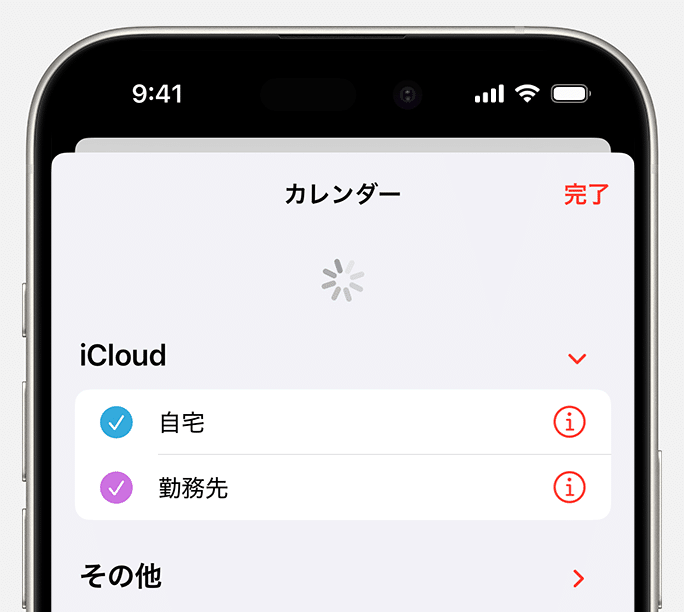
iPhoneのカレンダーアプリは、予定を管理する上で非常に便利なツールです。しかし、時々カレンダーが同期されないという問題に直面することがあります。この記事では、iPhoneのカレンダーが同期されない時の対処法について詳しく解説します。簡単な設定変更で問題が解決できる場合があります。同期されない原因を探り、適切な解決策を見つけることで、快適なカレンダー利用が可能になります。具体的な手順とともに、同期エラーの解消方法をご紹介します。
カレンダーの同期をiPhoneでどう設定する?
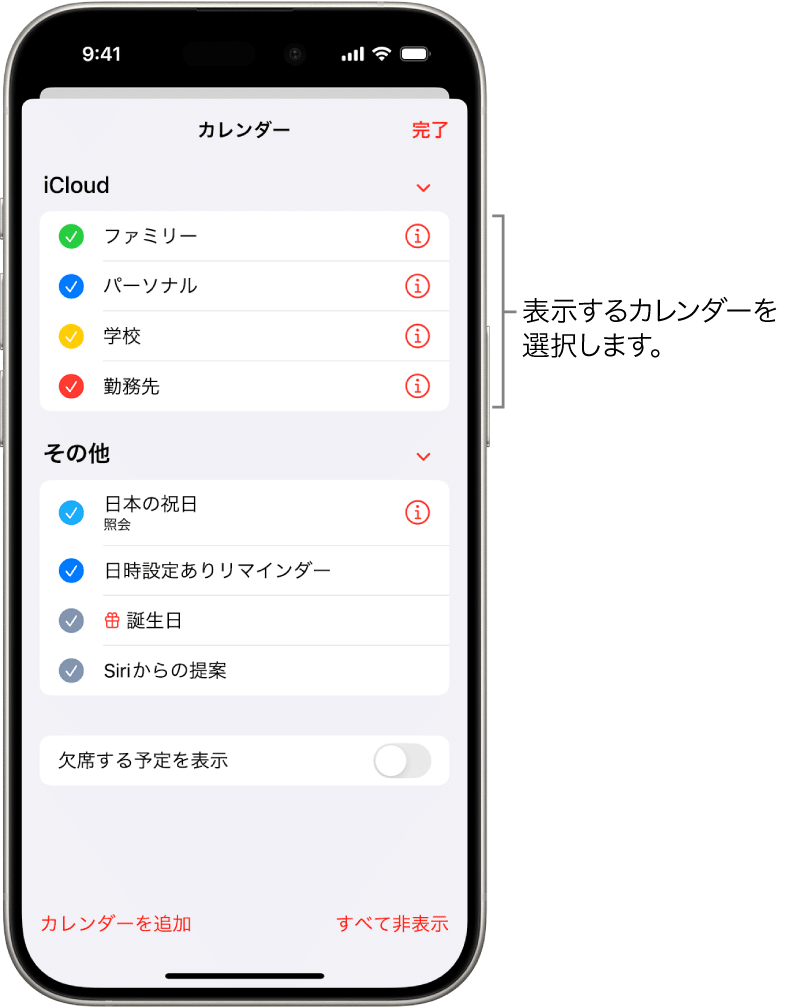
iPhoneでカレンダーの同期を設定するには、まずiCloudまたは他のカレンダーアプリの設定を確認する必要があります。カレンダーの同期を設定することで、複数のデバイス間で予定を共有し、最新の情報を保持することができます。
iPhoneでカレンダーの同期を設定する方法
iPhoneでカレンダーの同期を設定するには、以下の手順に従います。
- 設定アプリを開き、自分の名前をタップします。
- iCloudをタップし、カレンダーのスイッチをオンにします。
- カレンダーアプリを再起動して同期を確認します。
カレンダーの同期がされない場合の対処法
カレンダーの同期がされない場合、以下の対処法を試してみてください。
- インターネット接続を確認し、安定した接続を確保します。
- iCloudの設定を再確認し、カレンダーの同期が有効になっていることを確認します。
- カレンダーアプリを最新バージョンに更新します。
複数のカレンダーを同期する方法
複数のカレンダーを同期するには、以下の手順に従います。
- カレンダーアプリを開き、カレンダータブをタップします。
- 新しいカレンダーを追加をタップし、追加するカレンダーの種類を選択します。
- カレンダーの同期を有効にし、複数のカレンダーを同期します。
iPhone同士のカレンダーを同期するにはどうすればいいですか?
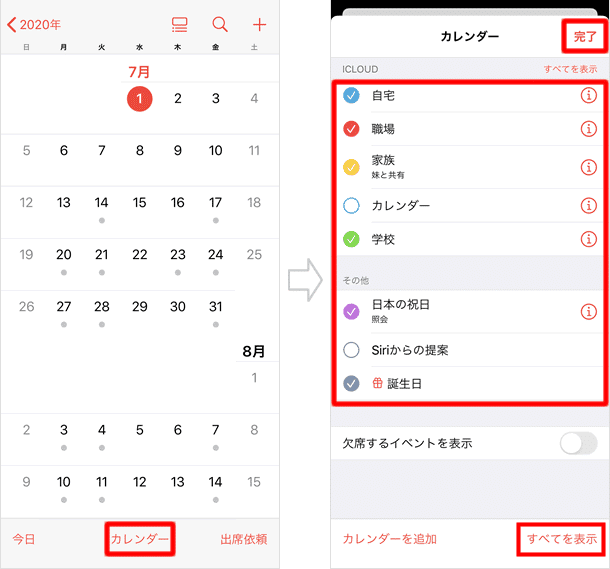
iPhone同士のカレンダーを同期するには、iCloudを利用することが一般的です。まず、同期したいiPhoneで同じApple IDを使用していることを確認してください。次に、設定アプリを開き、自分の名前をタップして、iCloudを選択します。ここで、カレンダーのトグルをオンにします。これにより、iCloudを通じてカレンダーデータが同期されます。
iCloudを使用した同期の確認
iCloudを使用した同期を確認するには、以下の手順に従います。
- 設定アプリを開き、自分の名前をタップします。
- iCloudを選択し、カレンダーのトグルがオンになっていることを確認します。
- iPhoneを再起動して、カレンダーアプリを開き、同期が正常に行われているか確認します。
カレンダーの同期がされない場合の対処法
カレンダーの同期がされない場合、以下の対処法を試してみてください。
- iCloudの同期設定を確認し、必要に応じて再ログインします。
- iPhoneのソフトウェアを最新バージョンに更新します。
- カレンダーアプリを再起動するか、またはiPhoneを再起動します。
複数のiPhoneでカレンダーを共有する方法
複数のiPhoneでカレンダーを共有するには、カレンダーを共有する機能を使用します。
- カレンダーアプリを開き、共有したいカレンダーを選択します。
- 情報アイコンをタップし、カレンダーを共有を選択します。
- 共有したい相手のメールアドレスを入力し、共有をタップします。
iPhoneのカレンダーを復旧するにはどうすればいいですか?
iPhoneのカレンダーが同期されない場合、または誤ってイベントを削除してしまった場合、データを復旧する方法はいくつかあります。まず、iCloudやiTunesのバックアップを利用してデータを復元することができます。
iCloudバックアップからカレンダーを復旧する
iCloudバックアップを利用してカレンダーを復旧するには、以下の手順を実行します。
- iPhoneの設定アプリを開き、自分の名前をタップします。
- iCloudをタップし、iCloudバックアップを選択します。
- 今すぐバックアップを作成をタップして、最新のバックアップを作成します。
iTunesバックアップからカレンダーを復旧する
iTunesバックアップを利用してカレンダーを復旧するには、以下の手順を実行します。
- iPhoneをコンピュータに接続し、iTunesを開きます。
- iPhoneを選択し、バックアップを復元をクリックします。
- バックアップの復元を選択し、最新のバックアップを選択します。
カレンダーの同期設定を確認する
カレンダーの同期設定を確認するには、以下の手順を実行します。
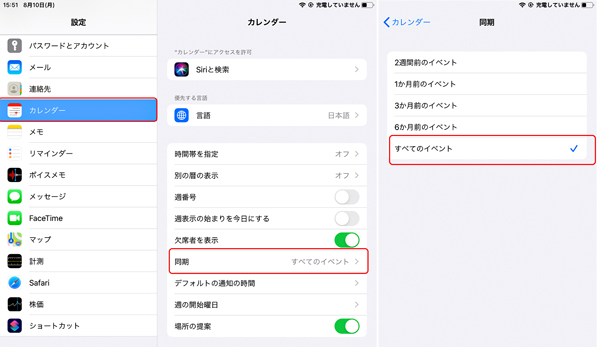
- iPhoneの設定アプリを開き、カレンダーをタップします。
- アカウントをタップし、iCloudや他のカレンダーアカウントの同期設定を確認します。
- 同期をオンにし、カレンダーの同期を有効にします。
iPhoneカレンダーが同期されない時の原因と対策
iPhoneのカレンダーが同期されない場合、多くのユーザーが混乱します。この問題は、設定の不備やアカウントの不整合によって引き起こされることが多いです。まず、iPhoneのカレンダーアプリが正しく設定されているか確認する必要があります。また、iCloudやGoogleカレンダーなどの外部カレンダーサービスとの同期設定も重要です。同期がうまくいかない原因を特定し、適切な対策を講じることで、この問題を解決できます。
iPhoneカレンダーの基本的な設定確認
iPhoneのカレンダーアプリが正しく機能するためには、まず設定アプリを開いて、カレンダーに関する設定を確認する必要があります。具体的には、「設定」>「カレンダー」と進み、アカウントの同期設定が有効になっているかを確認します。また、使用しているカレンダーアカウント(iCloud、Google、カレンダーなど)が正しく設定されているかも重要です。
iCloudとGoogleカレンダーの同期方法
iCloudとGoogleカレンダーを同期させることで、複数のカレンダーを一元管理できます。iCloudカレンダーのイベントをGoogleカレンダーに同期させるには、まずiCloudの設定でカレンダーの共有を有効にし、次にGoogleカレンダーの設定でiCloudカレンダーを追加する必要があります。このプロセスにより、両方のカレンダーのイベントを一つのアプリで見ることができます。
カレンダー同期がされない場合のトラブルシューティング
カレンダーの同期がされない場合、まずネットワーク接続を確認します。Wi-Fiまたはモバイルデータ通信が正常に機能していることを確認してください。次に、カレンダーアプリの再起動やiPhoneの再起動を試みることで、問題が解決する場合があります。それでも解決しない場合は、アカウントの再設定が必要になることがあります。
iPhoneカレンダーの同期に関するよくある質問
iPhoneのカレンダー同期に関する一般的な質問として、「なぜカレンダーが同期されないのか」や「同期を有効にする方法」などがあります。これらの質問に対する答えは、多くの場合、設定の確認やアカウントの整合性にあります。詳しい情報は、Appleのサポートページや関連するオンラインフォーラムで見つけることができます。
iPhoneカレンダーの同期を改善するためのヒント
iPhoneのカレンダー同期を改善するためには、定期的にアプリの更新を行うことや、iPhoneのOSを最新の状態に保つことが重要です。また、不要なカレンダーの削除や重複するイベントの整理も、同期の効率化に役立ちます。
| サービス | 同期の特徴 |
|---|---|
| iCloudカレンダー | Appleデバイス間でのシームレスな同期が可能。iPhone、iPad、Mac間でイベントを共有。 |
| Googleカレンダー | スプラットフォームでの同期に対応。AndroidやPCからのアクセスも容易。 |
| その他のカレンダーサービス | 多様なカレンダーアプリとの連携が可能。特定のニーズに応じたカスタマイズも。 |
詳細情報
iPhoneのカレンダーが同期されない原因は何ですか?
iPhoneのカレンダーが同期されない原因としては、アカウント設定の不備やインターネット接続の不安定さが考えられます。また、カレンダーアプリのバグやOSのバージョンの古さも原因となることがあります。さらに、複数のカレンダーを同時に使用している場合や、カレンダーの設定が複雑になっている場合にも同期されないことがあります。これらの原因を特定し、適切な対処を行うことで、同期の問題を解決することができます。
iPhoneのカレンダーを同期させるためにはどうすればよいですか?
iPhoneのカレンダーを同期させるためには、まずApple IDの設定を確認し、カレンダーの同期を有効にする必要があります。また、iCloudの設定も確認し、カレンダーのチェックボックスがオンになっていることを確認します。さらに、インターネット接続が安定していることを確認し、必要に応じてルーターを再起動するなどの対策を講じます。これらの設定を確認することで、カレンダーの同期が正常に行われるようになります。
iPhoneのカレンダーが同期されない場合、どうやってトラブルシューティングを行いますか?
iPhoneのカレンダーが同期されない場合、まずカレンダーアプリを再起動し、iPhone本体も再起動してみます。それでも解決しない場合は、設定アプリからカレンダーの設定をリセットしてみます。さらに、iCloud.comでカレンダーの設定を確認し、他のデバイスとの同期状況を確認します。これらのトラブルシューティングを行うことで、問題の原因を特定し、適切な対処を行うことができます。
iPhoneのカレンダーを簡単に同期させるための設定方法を教えてください。
iPhoneのカレンダーを簡単に同期させるためには、設定アプリからカレンダーの同期を有効にすることが重要です。また、iCloudの設定でカレンダーをオンにすることで、自動的にカレンダーが同期されるようになります。さらに、定期的にiPhoneのOSを更新することで、最新の機能やバグフィックスを適用することができます。これらの設定を行うことで、カレンダーの同期が簡単に行えるようになります。