iphone インターネット 繋がら ない時の対処法!スムーズな接続
iPhoneでインターネットに接続できないと、仕事やプライベートで不便な思いをすることがあります。突然接続できなくなったとき、慌てずに対処するために、原因と解決策を知っておくことが大切です。この記事では、iPhoneのインターネット接続トラブルの主な原因と、その対処法について詳しく解説します。スムーズな接続を実現するための具体的な方法を紹介し、再び快適にiPhoneを使えるようにします。主な原因を探り、効果的な解決策を見つけることで、あなたのiPhoneライフをサポートします。
iPhoneでネットに繋がりにくい時はどうすればいいですか?
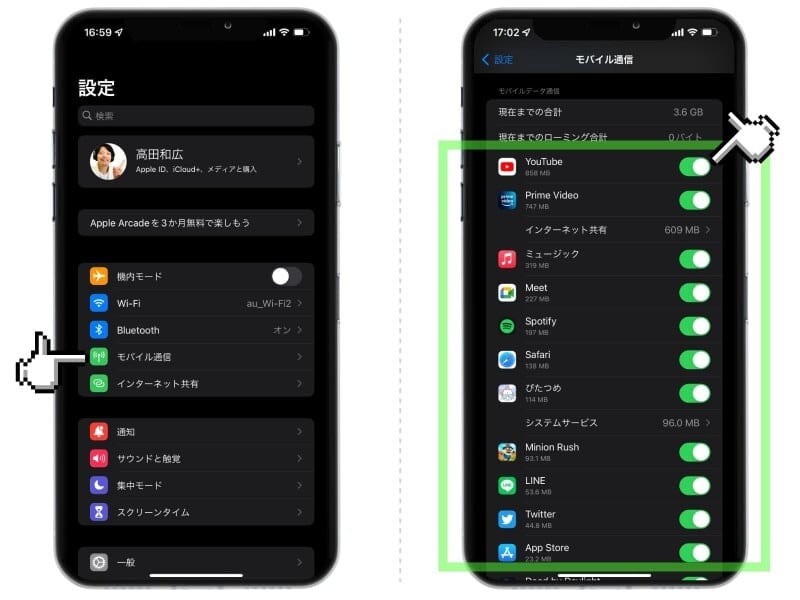
iPhoneでネットに繋がりにくい時は、まずネットワーク設定を確認する必要があります。ネットワーク設定が正しくないと、インターネットに接続できないことがあります。
iPhoneの再起動
iPhoneがネットに繋がりにくい場合、再起動することで問題が解決することがあります。再起動することで、iPhoneのメモリが解放され、システムが更新されます。以下は再起動の手順です。
- iPhoneのスリープ/スリープ解除ボタンを長押しします。
- スライドバーが表示されたら、スライドしてiPhoneをシャットダウンします。
- 30秒以上待ってから、再度iPhoneを起動します。
ネットワーク設定のリセット
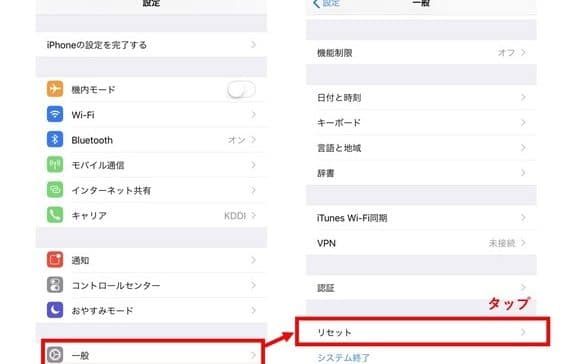
ネットワーク設定に問題がある場合、ネットワーク設定のリセットを行うことで問題が解決することがあります。ネットワーク設定をリセットすると、WiFiパスワードやAPN設定などが初期化されます。以下はネットワーク設定のリセットの手順です。
- iPhoneの設定アプリを開きます。
- 一般を選択し、リセットをタップします。
- ネットワーク設定をリセットを選択します。
WiFi設定の確認
iPhoneがWiFiに接続できない場合、WiFi設定を確認する必要があります。WiFi設定が正しくないと、インターネットに接続できないことがあります。以下はWiFi設定の確認の手順です。
- iPhoneの設定アプリを開きます。
- WiFiを選択し、接続したいWiFiネットワークを選択します。
- WiFiパスワードを入力して接続します。
iPhoneでインターネット接続ができない時の対処法は?

iPhoneでインターネット接続ができない時の対処法は、まずネットワーク設定を確認することです。WiFiやモバイルデータ通信の設定が正しく行われているかを確認する必要があります。
iPhoneの再起動と設定の確認
iPhoneでインターネット接続ができない場合、まずはiPhoneの再起動を試してみましょう。再起動することで、多くの場合問題が解決します。また、設定アプリからモバイルデータ通信やWiFiの設定を確認し、正しく設定されているかを確認します。
- iPhoneを再起動する
- 設定アプリからモバイルデータ通信の設定を確認する
- WiFiの設定を確認し、再接続する
ネットワーク設定のリセット
iPhoneでインターネット接続ができない場合、ネットワーク設定のリセットを試してみることができます。これにより、WiFiパスワードやモバイルデータ通信の設定が初期化されます。
- 設定アプリから「一般」を選択する
- 「リセット」を選択し、「ネットワーク設定をリセット」をタップする
- パスコードを入力してリセットを実行する
キャリアやAppleサポートへの問い合わせ
上記の方法で問題が解決しない場合、キャリアやAppleサポートに問い合わせる必要があります。キャリアのネットワーク障害やiPhoneのハードウェアの問題が原因である可能性があります。
- キャリアのサポートセンターに問い合わせる
- Appleサポートに問い合わせる
- iPhoneの修理や交換を検討する
接続済みのWi-Fiなのにインターネット接続なしと表示されるのはどういう意味?

接続済みのWiFiなのにインターネット接続なしと表示されるのは、iPhoneがWiFiネットワークに接続しているにもかかわらず、インターネットにアクセスできない状態を指します。この問題は、さまざまな原因によって発生する可能性があります。
WiFiルーターの不具合
WiFiルーターの不具合は、インターネット接続なしの原因の1つです。ルーターの再起動や設定の確認が必要です。
- ルーターの電源をオフにして、再起動してみましょう。
- ルーターの設定を確認し、問題がないかチェックします。
- ルーターのファームウェアを更新して、最新の状態に保ちます。
iPhoneの設定不具合
iPhoneの設定不具合も、インターネット接続なしの原因となる可能性があります。iPhoneの設定を確認し、必要に応じてリセットする必要があります。
- iPhoneのWiFi設定を確認し、接続先のネットワークが正しいかチェックします。
- iPhoneのネットワーク設定をリセットして、初期状態に戻します。
- iPhoneのソフトウェアを更新して、最新の状態に保ちます。
プロバイダの障害
プロバイダの障害も、インターネット接続なしの原因となる可能性があります。プロバイダに問い合わせて、障害の有無を確認する必要があります。
- プロバイダのサポートに問い合わせて、障害の有無を確認します。
- プロバイダの障害情報をチェックして、状況を確認します。
- 別のプロバイダに変更することを検討します。
ネットワークに繋がっているのにインターネットに接続できないのはなぜですか?
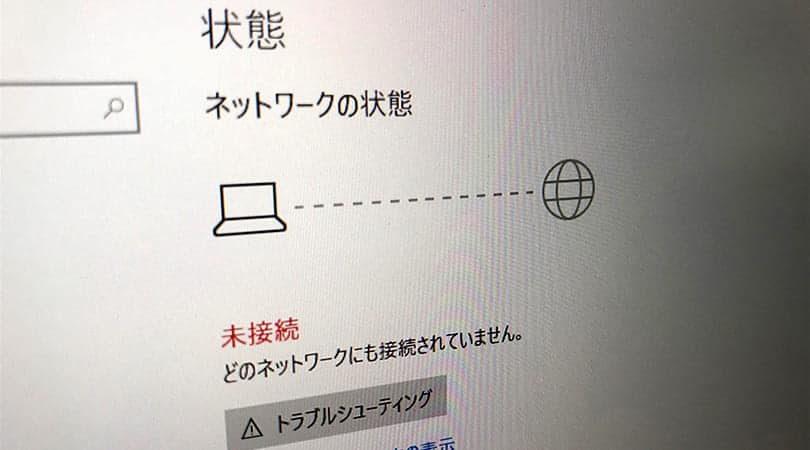
ネットワークに接続しているにもかかわらず、インターネットにアクセスできない場合、いくつかの原因が考えられます。まず、WiFiやモバイルデータの設定を確認する必要があります。iPhoneの設定アプリで、WiFiがオンになっていること、また正しいネットワークに接続していることを確認してください。また、モバイルデータを使用している場合は、データ通信量の制限を超えていないか、またはモバイルデータがオンになっているかを確認する必要があります。
ネットワーク設定の確認
ネットワークに接続できない場合、まずネットワーク設定を確認する必要があります。具体的には、以下の点を確認してください。
- WiFiルーターの再起動
- ネットワーク設定のリセット
- iPhoneのネットワーク設定の確認
モバイルデータ通信の確認
モバイルデータ通信を使用している場合、以下の点を確認する必要があります。
- モバイルデータのオン/オフの確認
- データ通信量の制限の確認
- 通信事業者のネットワーク障害の確認
その他の原因
その他の原因として、iPhoneのソフトウェアの問題や、WiFiルーターの不具合などが考えられます。
- iPhoneのソフトウェアアップデートの確認
- WiFiルーターのファームウェアアップデートの確認
- iPhoneの再起動
iPhoneのインターネット接続トラブルを解決!スムーズなネット環境を取り戻す方法
iPhoneを使用している際に、インターネットに接続できない問題は非常にストレスを感じるものです。特に、重要な情報を調べたり、仕事でネットを利用する必要がある場合、この問題は深刻です。ここでは、iPhoneのインターネット接続に関するトラブルシューティングの方法を詳しく説明します。
iPhoneの再起動で解決できる場合
多くの場合、iPhoneの再起動によって、インターネット接続の問題が解決することがあります。再起動は、デバイスのキャッシュをクリアし、システムをリフレッシュする簡単な方法です。再起動後にWi-Fiまたはモバイルデータの接続を確認してください。
ネットワーク設定のリセット
ネットワーク設定のリセットは、iPhoneのインターネット接続の問題を解決する別の方法です。この操作により、保存されたWi-FiパスワードやVPN設定などがリセットされるため、再設定が必要になります。
Wi-Fiルーターの再起動
Wi-Fiに接続できない場合、Wi-Fiルーターの再起動を試してみてください。ルーターの電源を切り、数秒待ってから再び電源を入れます。これにより、ルーターのキャッシュがクリアされ、接続が改善されることがあります。
モバイルデータの確認
モバイルデータを使用している場合、データ通信量の上限に達していないか、またはモバイルデータがオフになっていないかを確認してください。また、通信事業者のネットワーク障害も原因の一つとして考えられます。
iOSのアップデート
iPhoneのiOSが最新バージョンでない場合、バグが原因でインターネット接続に問題が生じている可能性があります。iOSを最新バージョンにアップデートすることで、問題が解決するかもしれません。
| 対処法 | 説明 |
|---|---|
| iPhoneの再起動 | デバイスのキャッシュをクリアし、システムをリフレッシュします。 |
| ネットワーク設定のリセット | 保存されたWi-FiパスワードやVPN設定などをリセットします。 |
| Wi-Fiルーターの再起動 | ルーターのキャッシュをクリアし、接続を改善します。 |
詳細情報
iPhoneのインターネットが繋がらないのはなぜ?
iPhoneでインターネットに接続できない場合、まず考えられる原因はネットワーク設定や通信環境の問題です。具体的には、Wi-Fiやモバイルデータの設定が正しく行われていない、または電波状況が悪いことが挙げられます。また、iOSのバージョンが古い場合や、キャリア側の問題で接続できないこともあります。これらの点を一つずつ確認することで、問題の原因を特定できます。
iPhoneのWi-Fiが繋がらない場合の対処法は?
iPhoneでWi-Fiに接続できない場合、まずはルーターの再起動や、iPhoneのWi-Fi設定の確認を行います。Wi-Fiの設定で、接続しようとしているネットワークが選択されているか、パスワードが正しいかを確認します。それでも接続できない場合は、iPhoneのネットワーク設定のリセットや、iOSのアップデートを行うことで改善することがあります。
モバイルデータが繋がらない場合どうする?
モバイルデータに接続できない場合、まずはAPN(アクセスポイントネーム)の設定が正しいかを確認します。APNはキャリアが提供する特定の設定情報で、これが誤っていると接続できません。また、データローミングの設定や、モバイルデータ通信が有効になっているかも確認します。それでもダメな場合は、キャリアに通信状況やアカウントの問題がないか問い合わせる必要があります。
iPhoneのインターネット接続をスムーズにするコツは?
iPhoneでのインターネット接続をスムーズにするためには、定期的にiOSをアップデートして最新状態に保つことが重要です。また、キャッシュのクリアや、不要なアプリの削除、ネットワーク設定のリセットも効果的です。さらに、Wi-Fiルーターの位置を最適化したり、メッシュWi-Fiなどの導入を検討することで、電波状況を改善できます。