
パソコン から iphone に 写真 を 移す 方法!簡単転送のコツ
パソコンに保存した写真をiPhoneに移す方法をお探しですか?新しいiPhoneに機種変更した際や、パソコンで管理していた写真をiPhoneで閲覧したい場合、データの転送は必須です。この記事では、パソコンからiPhoneに写真を簡単に移す方法を詳しく解説します。初心者でも簡単にできる方法から、少しテクニックが必要な方法まで、さまざまな転送方法をご紹介します。効率的なデータ移行のコツをつかんで、スムーズに写真をiPhoneに移しましょう。
パソコンからiPhoneに写真をUSBで転送するには?
パソコンからiPhoneに写真をUSBで転送するには、まずLightningケーブルを使用してiPhoneをパソコンに接続する必要があります。次に、パソコン側でiPhoneを認識させるために、必要なドライバーをインストールする必要があります。
パソコンでiPhoneを認識させる方法
パソコンでiPhoneを認識させるには、以下の手順を実行します。
- iTunesをインストールします。
- iPhoneをパソコンに接続し、信頼するを選択します。
- iTunesがiPhoneを認識するのを待ちます。
写真を転送するための設定
写真を転送するには、パソコン側でフォルダオプションを設定する必要があります。
- パソコンでエクスプローラーを開きます。
- iPhoneのDCIMフォルダを探し、写真を転送したいフォルダを選択します。
- 同期ボタンをクリックして、写真を転送します。
転送時の注意点
写真を転送する際には、以下の点に注意する必要があります。
- ケーブルの接続がしっかりしていることを確認します。
- iPhoneのロックが解除されていることを確認します。
- 転送先のフォルダが正しく選択されていることを確認します。
PCからスマホに写真を転送するにはどうすればいいですか?

パソコンからiPhoneに写真を移す方法は、大きく分けて3つあります。ケーブル接続、クラウドサービス、専用アプリを利用する方法です。それぞれの方法にはメリットとデメリットがありますが、ここではそれぞれの方法について詳しく説明します。
ケーブル接続で転送する方法
ケーブル接続で転送する方法は、パソコンとiPhoneをUSBケーブルで直接接続して写真を転送する方法です。この方法は、クラウドサービスを利用しないため、データ通信量を気にする必要がありません。
- iPhoneとパソコンをUSBケーブルで接続します。
- パソコンでiPhoneを認識させ、写真を転送するフォルダを開きます。
- 必要な写真をパソコンからiPhoneにドラッグ&ドロップします。
クラウドサービスを利用して転送する方法
クラウドサービスを利用して転送する方法は、Google DriveやDropboxなどのクラウドサービスを利用して、パソコンからアップロードした写真をiPhoneでダウンロードする方法です。この方法は、インターネット接続があればどこでも利用できます。
- パソコンでクラウドサービスにログインし、写真をアップロードします。
- iPhoneでクラウドサービスのアプリを起動し、アップロードした写真をダウンロードします。
- ダウンロードした写真をiPhoneのフォトライブラリに保存します。
専用アプリを利用して転送する方法
専用アプリを利用して転送する方法は、AnyTransやSynciosなどの専用アプリを利用して、パソコンからiPhoneに写真を転送する方法です。この方法は、簡単操作で写真を転送できます。
- パソコンに専用アプリをインストールし、iPhoneを接続します。
- アプリで写真を転送するモードを選択し、転送する写真を選択します。
- 転送ボタンをクリックして、写真をiPhoneに転送します。
パソコンからiPhoneに写真をiTunesなしで入れたいのですが?
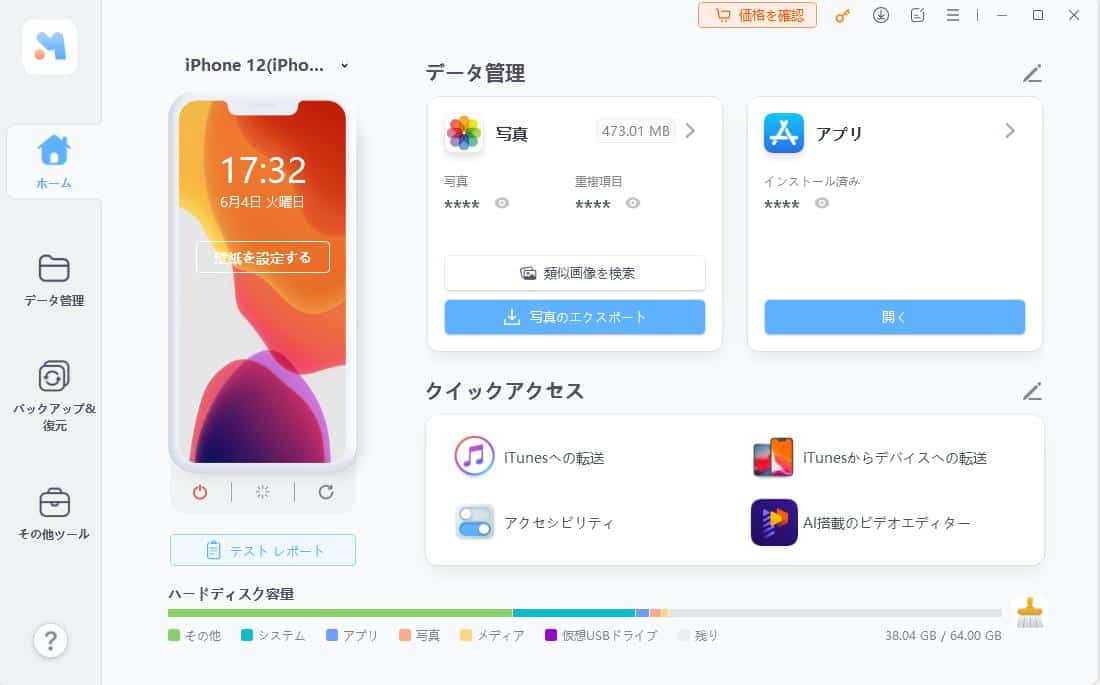
パソコンからiPhoneに写真をiTunesなしで入れたい場合、いくつかの方法があります。ワイヤレス転送やクラウドサービスを利用することで、簡単に写真を転送することができます。また、専用の転送ソフトウェアを使用することもできます。
iTunesなしで写真を転送する方法
iTunesなしで写真を転送する方法はいくつかあります。まず、AirDropやクラウドストレージを利用することができます。これらのサービスを使用すると、パソコンからiPhoneに簡単に写真を転送することができます。以下は、その具体的な手順です。
- AirDropを使用する場合、パソコンとiPhoneの両方が同じWiFiネットワークに接続されていることを確認します。
- クラウドストレージを使用する場合、パソコンからクラウドストレージに写真をアップロードし、iPhoneからアクセスします。
- 専用の転送ソフトウェアをダウンロードして使用することもできます。
クラウドサービスを利用するメリット
クラウドサービスを利用するメリットは、データの同期やアクセスの容易さです。クラウドサービスを使用すると、パソコンからアップロードした写真をiPhoneから簡単にアクセスできます。また、データのバックアップにもなります。以下は、クラウドサービスを利用するメリットです。
- データの同期が可能になり、複数のデバイスから同じデータにアクセスできます。
- アクセスの容易さが向上し、いつでもどこでもデータにアクセスできます。
- データのバックアップが自動的に行われ、データの損失を防ぐことができます。
転送ソフトウェアの選び方
転送ソフトウェアを使用する場合、安全性や使いやすさを考慮して選ぶことが重要です。ソフトウェアによっては、個人情報の漏洩やデータの損失のリスクがあるため、慎重に選ぶ必要があります。以下は、転送ソフトウェアを選ぶ際のポイントです。
- 安全性が高く、個人情報の漏洩のリスクが低いソフトウェアを選びます。
- 使いやすさが高く、直感的に操作できるソフトウェアを選びます。
- 機能の豊富さやカスタマイズ性が高いソフトウェアを選びます。
WindowsパソコンにiPhoneの写真を取り込む方法は?

WindowsパソコンにiPhoneの写真を取り込む方法は、主に3つの方法があります。まず、iTunesやiCloudを利用する方法がありますが、ここでは、より簡単な方法を紹介します。
iPhoneの写真をWindowsパソコンに取り込む最も簡単な方法
最も簡単な方法は、USBケーブルを使ってiPhoneをWindowsパソコンに接続し、Windowsのファイルエクスプローラーを使って写真を取り込むことです。具体的には、次の手順で行います。
- iPhoneをWindowsパソコンにUSBケーブルで接続します。
- ファイルエクスプローラーを開き、iPhoneを認識します。
- iPhone内の写真フォルダから必要な写真をパソコンにコピーします。
iCloudを使ってiPhoneの写真をWindowsパソコンに取り込む方法
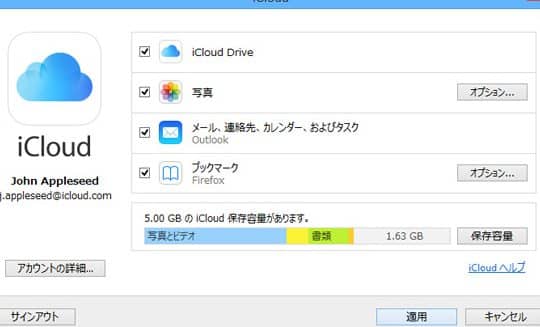
iCloudを利用すれば、インターネット経由でiPhoneの写真をWindowsパソコンに取り込むことができます。この方法では、まずiCloudの設定を行い、写真をiCloudフォトにアップロードする必要があります。
- iCloudにサインインし、iCloudフォトを有効にします。
- WindowsパソコンでiCloudアプリをダウンロードし、同じApple IDでサインインします。
- iCloudフォトの同期が完了したら、パソコンからiCloud内の写真にアクセスできます。
専用アプリを使ってiPhoneの写真をWindowsパソコンに取り込む方法
専用のアプリ、たとえばGoogleフォトやOneDriveなどを利用して、iPhoneの写真をWindowsパソコンに取り込むこともできます。これらのアプリは、クラウドストレージを提供し、複数のデバイス間でデータを同期させることができます。
- GoogleフォトやOneDriveなどのアプリをiPhoneとWindowsパソコンの両方にインストールします。
- iPhoneでアプリの設定を行い、写真をクラウドにアップロードします。
- Windowsパソコンで同じアプリを開き、アップロードされた写真にアクセスします。
パソコンからiPhoneへの写真転送:簡単な方法とコツ
パソコンからiPhoneに写真を移す方法は複数存在しますが、最も簡単で効率的な方法を探求することが重要です。まず、写真転送の基本的な方法として、USBケーブルを使用する方法があります。この方法では、パソコンとiPhoneを直接接続し、写真を転送します。また、クラウドサービスを利用する方法もあり、iCloudやGoogleフォトなどのサービスを通じて、パソコンからiPhoneへ写真を転送することができます。
iTunesを使った写真転送の手順
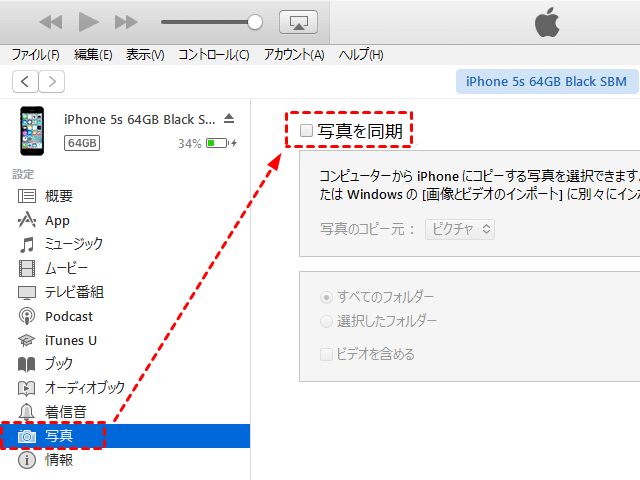
iTunesを使用した写真転送は、パソコンとiPhoneを同期することで実現できます。まず、iPhoneをパソコンに接続し、iTunesを開きます。次に、iPhoneを選択し、「写真」タブをクリックして、写真を同期するオプションを選択します。同期する写真のフォルダを選択し、「適用」をクリックすることで、写真の転送が開始されます。
クラウドサービスを利用した写真転送
クラウドサービスを利用することで、パソコンとiPhone間の写真転送が容易になります。例えば、Googleフォトを利用する場合、パソコンでGoogleフォトに写真をアップロードし、iPhoneのGoogleフォトアプリでそれらの写真にアクセスできます。また、iCloudを利用する場合、パソコンでiCloudに写真をアップロードし、iPhoneでそれらの写真をダウンロードできます。
AirDropを使った写真転送
AirDropは、Appleデバイス間でファイルを転送するための便利な機能です。パソコンがMacの場合、AirDropを使用してiPhoneに写真を転送できます。MacとiPhoneの両方でAirDropを有効にし、MacからiPhoneに写真を転送します。
サードパーティ製アプリを使った写真転送
サードパーティ製アプリを利用することで、より簡単な写真転送が可能になります。例えば、「SHAREit」や「Xender」などのアプリを使用することで、パソコンとiPhone間で写真を転送できます。これらのアプリは、スプラットフォーム対応であり、異なるOS間での転送もサポートしています。
写真転送の際の注意点
写真を転送する際には、データの損失や破損を防ぐために、いくつかの注意点を守る必要があります。転送前に写真のバックアップを取ること、転送中にデバイスの接続が切れないようにすること、そして転送後に写真が正しく転送されたことを確認することが重要です。
| 転送方法 | 特徴 |
|---|---|
| iTunes | パソコンとiPhoneの同期が可能。大量の写真転送に適している。 |
| クラウドサービス | インターネット接続が必要。複数のデバイス間でデータ共有が可能。 |
| AirDrop | Appleデバイス間でのみ利用可能。簡単で高速な転送が特徴。 |
詳細情報
パソコンからiPhoneに写真を移す方法は?
パソコンに保存されている写真や画像をiPhoneに移す方法はいくつかあります。まず、iTunesを使用する方法があります。iTunesを使用すると、パソコン内の写真をiPhoneに同期させることができます。具体的には、iTunesを開いてiPhoneを接続し、「写真」タブを選択して、同期したいフォルダを指定します。また、iCloudを使用する方法もあります。iCloudフォトライブラリを有効にすると、パソコンとiPhone間で写真を共有できます。
iPhoneに写真を移す際に必要なものは?
iPhoneに写真を移す際には、LightningケーブルやUSBケーブル、およびパソコンが必要です。また、iTunesまたはiCloudを使用する場合には、それぞれのアカウントとパスワードが必要になります。さらに、写真を保存するのに十分なストレージ容量も必要です。iPhoneのストレージ容量が不足している場合、iCloudストレージを購入するか、不要なアプリやデータを削除する必要があります。
パソコンからiPhoneに写真を移す最も簡単な方法は?
最も簡単な方法は、AirDropやクラウドサービスを使用することです。AirDropを使用すると、近くにあるiPhoneやMacに写真をワイヤレスで送信できます。また、GoogleフォトやDropboxなどのクラウドサービスを使用すると、パソコンから写真をアップロードし、iPhoneでアクセスできます。これらのサービスは、インターネット接続があればどこからでも利用できます。
iPhoneに移した写真を整理する方法は?
iPhoneに移した写真を整理するには、写真アプリを使用します。写真アプリでは、アルバムを作成して写真を分類したり、キーワードをタグ付けして検索したりできます。また、iCloudフォトライブラリを使用すると、写真を自動的に整理し、iPhone、iPad、Mac間で同期させることができます。さらに、サードパーティ製アプリを使用すると、より高度な写真管理機能を利用できます。


