
初期 化 できない iphoneの解決策!スムーズにリセットするコツ
iPhoneを初期化する際、うまくリセットできないと困りますよね。特に、iPhoneを手放す際やトラブルを解消する際に初期化は必須の操作です。しかし、初期化できないとデータが残ったままになったり、売却や譲渡がスムーズに進まないことがあります。本記事では、初期化できないiPhoneをスムーズにリセットするコツを解説します。強制初期化の方法や、正常に初期化するための準備についても触れていきますので、ぜひ参考にしてください。初期化に関する悩みを解消し、ストレスフリーなiPhoneライフを送りましょう。
iPhoneを強制的に初期化するにはどうすればいいですか?

iPhoneを強制的に初期化するには、まずバックアップを取ることを検討する必要があります。すでにデータのバックアップが取られている場合は、次のステップに進むことができます。iPhoneを初期化するには、設定アプリから「一般」→「iPhoneをリセット」を選択します。しかし、場合によっては正常に動作しないことがあります。
iPhoneが正常に動作している場合の初期化方法
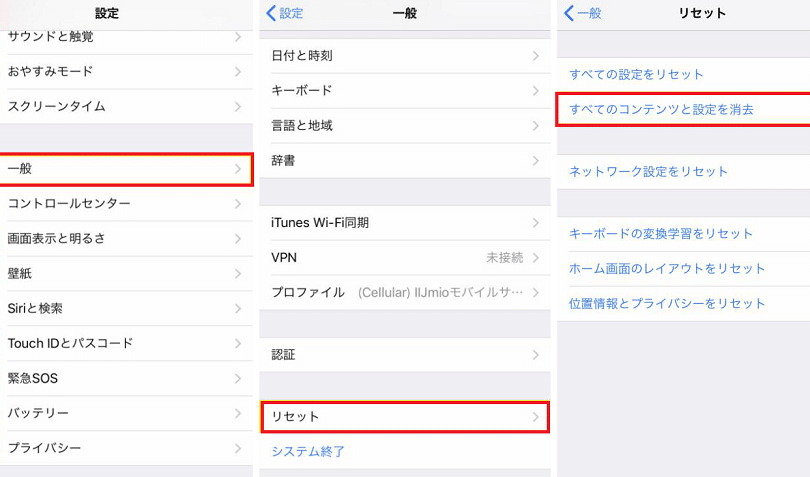
iPhoneが正常に動作している場合は、設定アプリから簡単に初期化できます。以下の手順に従ってください。
- 設定アプリを開きます。
- 「一般」を選択し、「iPhoneをリセット」をタップします。
- 「すべてのコンテンツと設定を消去」を選択して、初期化を実行します。
iPhoneがフリーズしている場合の強制初期化方法
iPhoneがフリーズしている場合や応答しない場合は、強制的に初期化する必要があります。以下の手順に従ってください。
- iPhoneの音量を上げるボタンを押してすぐに離します。
- 次に、音量を下げるボタンを押してすぐに離します。
- 最後に、スリープ/スリープ解除ボタンを長押しして、Appleロゴが表示されるまで待ちます。
iPhoneがDFUモードでの初期化
iPhoneが深刻な問題を抱えている場合は、DFUモードでの初期化が必要になることがあります。DFUモードでは、iPhoneを完全に初期化して、すべてのデータを消去できます。
- iPhoneをコンピュータに接続し、iTunesを起動します。
- iPhoneのスリープ/スリープ解除ボタンと音量を下げるボタンを同時に10秒間押し続けます。
- その後、スリープ/スリープ解除ボタンを離して、音量を下げるボタンを押し続け、iTunesがDFUモードを検出するまで待ちます。
iPhoneをリセットする裏ワザは?
iPhoneをリセットする裏ワザは、iPhoneのトラブルを解決するための重要な手段です。iPhoneをリセットすることで、システムの不具合やデータの破損を修復することができます。
iPhoneをリセットする前の準備
iPhoneをリセットする前に、重要なデータをバックアップする必要があります。バックアップには、iCloudやiTunesを使用することができます。また、SIMカードやSDカードを取り外すことも忘れないようにしましょう。
- iCloudやiTunesを使用してデータをバックアップする
- SIMカードやSDカードを取り外す
- iPhoneの電源をオフにする
iPhoneをリセットする方法
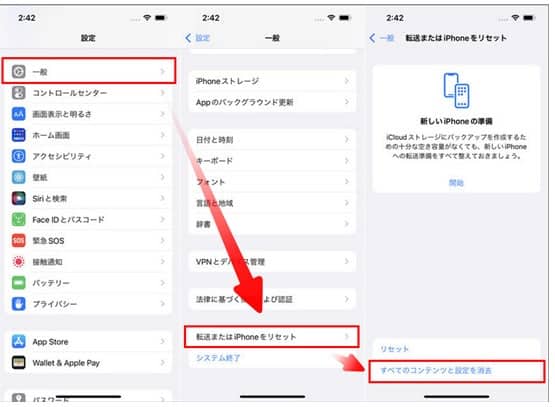
iPhoneをリセットする方法には、設定アプリを使用する方法とiTunesを使用する方法があります。設定アプリを使用する方法は、iPhoneの設定> 一般> リセットと進むことで実行できます。また、iTunesを使用する方法は、iPhoneをiTunesに接続し、復元ボタンをクリックすることで実行できます。
- 設定アプリを使用してリセットする
- iTunesを使用してリセットする
- DFUモードを使用してリセットする
iPhoneのリセットができない場合の対処法
iPhoneのリセットができない場合、iPhoneの故障やシステムの不具合が原因である可能性があります。この場合、Appleサポートに連絡することをお勧めします。また、iPhoneのソフトウェアを最新版に更新することも試してみましょう。
- Appleサポートに連絡する
- iPhoneのソフトウェアを最新版に更新する
- iPhoneをDFUモードでリセットする
初期化できないiPhoneをスムーズにリセットする方法
初期化できないiPhoneは、多くのユーザーが直面する問題です。この問題の原因はさまざまであり、解決策も多岐にわたります。ここでは、iPhoneの初期化に関するトラブルシューティングと、スムーズにリセットするためのコツについて詳しく説明します。
iPhoneが初期化できない原因とは?
iPhoneが初期化できない原因として、まず考えられるのは、ソフトウェアの不具合やハードウェアの問題です。また、Apple IDのパスワードを忘れた場合や、アクティベーションロックがかかっている場合も初期化ができません。これらの問題に対処するには、それぞれ適切な解決策が必要です。
iPhoneを強制的にリセットする方法
iPhoneのリセットは、通常の設定メニューから行うことができますが、iPhoneがフリーズしている場合や反応しない場合は、強制的なリセットが必要です。具体的な手順は、iPhoneのモデルによって異なりますが、一般的には特定のボタン組み合わせで行います。
DFUモードを使ってiPhoneを復元する
DFUモードは、iPhoneを完全に復元するためのモードです。このモードを使用すると、iPhoneは工場出荷時の状態に戻ります。DFUモードに入るには、特定の手順に従う必要があります。
iPhoneの初期化前にデータをバックアップする
iPhoneの初期化を行う前に、重要なデータはバックアップしておく必要があります。iCloudやiTunesを使用して、連絡先、写真、アプリのデータなどを安全に保存できます。
iPhoneの初期化後に必要な設定
iPhoneを初期化した後、再度設定を行う必要があります。これには、Apple IDの入力、Wi-Fiの設定、Touch IDまたはFace IDの設定などが含まれます。
| リセット方法 | 特徴 |
|---|---|
| 通常のリセット | 設定メニューから行う。データはバックアップ可能。 |
| 強制リセット | iPhoneが反応しない場合に使用。ボタン組み合わせで実行。 |
| DFUモード | 完全な復元が可能。iPhoneは工場出荷時の状態に戻る。 |
詳細情報
iPhoneを初期化できない原因は何ですか?
iPhoneを初期化できない原因としては、ソフトウェアの不具合やハードウェアの問題が考えられます。具体的には、iOSのバージョンが古い場合や、ストレージの容量不足が原因で初期化処理が途中で止まってしまうことがあります。また、物理的な損傷や水没によるハードウェアの故障も初期化不能の原因となることがあります。さらに、Apple IDのパスワードを忘れた場合や、アクティベーションロックが有効になっている場合も初期化ができない原因となります。
iPhoneをスムーズに初期化するためのコツはありますか?
iPhoneをスムーズに初期化するためには、事前にデータをバックアップしておくことが大切です。iCloudやiTunesを使用して、連絡先や写真などの重要なデータをバックアップしておきましょう。また、iOSを最新バージョンに更新しておくことも重要です。さらに、初期化前にSIMカードやSDカードを抜いておくと、よりスムーズに処理が進むでしょう。初期化処理中は、iPhoneのバッテリーが十分に充電されていることを確認しておくことも大切です。
初期化できないiPhoneをリセットする方法はありますか?
初期化できないiPhoneをリセットするには、強制再起動を試してみることが有効です。iPhoneの音量を上げるボタンとサイドボタンを同時に長押しして、Appleロゴが表示されるまで待ちます。また、DFUモードで復元することもできます。DFUモードにするには、iPhoneをパソコンに接続し、iTunesを起動して、特定のボタンの組み合わせでDFUモードにします。こうすることで、iPhoneのソフトウェアを完全にリセットすることができます。
iPhoneの初期化後にデータを取り戻すことはできますか?
iPhoneの初期化後にデータを取り戻すには、事前に作成したバックアップを使用します。iCloudやiTunesのバックアップから、連絡先や写真、アプリのデータを復元することができます。初期化後にiPhoneをセットアップする際に、バックアップから復元するオプションを選択することで、簡単にデータを復元できます。また、iCloud DriveやGoogle Driveなどのクラウドストレージサービスを利用している場合は、そこからデータをダウンロードすることもできます。重要なデータは定期的にバックアップしておくことが大切です。


