
パソコン から iphone 音楽 できない時の対処法!簡単解決ガイド

パソコンからiPhoneに音楽を転送する際、うまくいかない経験をしたことはありませんか?この記事では、そのようなトラブルに見舞われた時の対処法を詳しく解説します。iTunesの使い方や、転送できない原因とその解決策について、初心者でも理解しやすいように説明していきます。音楽データをスムーズにiPhoneに転送する方法をマスターして、お気に入りの曲をいつでも楽しめるようにしましょう。簡単なステップで問題を解決できるガイドをお届けします。
パソコンからiPhoneに音楽を取り込めないのはなぜですか?
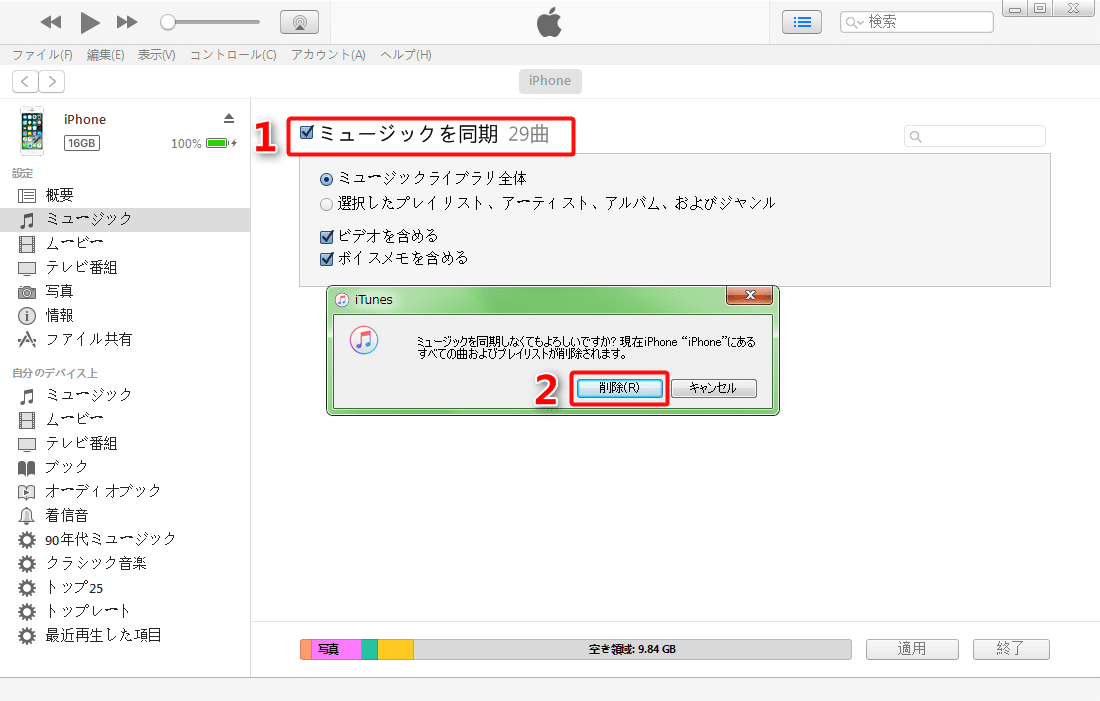
パソコンからiPhoneに音楽を取り込むことができない場合、iTunesの設定やiPhoneの状態など、さまざまな原因が考えられます。まず、iTunesが最新バージョンであるかどうかを確認する必要があります。また、iPhoneがパソコンに正しく接続されているかどうかも重要です。
接続と設定の確認
接続と設定の確認は、パソコンからiPhoneに音楽を取り込むための最初のステップです。以下の点を確認してください。
- USBケーブルの接続状態を確認します。
- iTunesが最新バージョンであることを確認します。
- iPhoneがパソコンに認識されていることを確認します。
iPhoneとパソコンの互換性
iPhoneとパソコンの互換性も、音楽を取り込む際に重要な要素です。以下の点を確認してください。
- iPhoneのOSバージョンが最新であることを確認します。
- パソコンのOSがiPhoneをサポートしていることを確認します。
- iTunesがiPhoneのモデルをサポートしていることを確認します。
エラーの解消方法
エラーの解消方法を知っておくことも大切です。以下の点を確認してください。
- iPhoneを再起動してみます。
- iTunesを再起動してみます。
- iPhoneとパソコンの接続を再試行します。
パソコンに取り込んだ音楽をiPhoneに送るには?

パソコンに取り込んだ音楽をiPhoneに送るには、主にiTunesを使用する方法があります。iTunesは、Appleが提供するメディア管理ソフトウェアで、パソコンとiPhone間で音楽データを転送する際に便利です。まず、パソコンにiTunesをインストールし、iPhoneをパソコンに接続します。その後、iTunesで音楽データを同期させることで、パソコンに取り込んだ音楽をiPhoneに送ることができます。
iTunesを使用した音楽の転送方法
iTunesを使用するには、まず最新のiTunesバージョンをインストールする必要があります。次に、iPhoneをパソコンに接続し、iTunesでiPhoneを認識させます。その後、音楽データを同期させるために、以下の手順を実行します。
- iPhoneをパソコンに接続し、iTunesを開きます。
- iTunesで音楽タブを選択し、同期する音楽データを選択します。
- 同期ボタンをクリックして、音楽データをiPhoneに転送します。
ワイヤレスでの音楽転送方法
iTunesを使用せずに、ワイヤレスで音楽データを転送する方法もあります。AirDropやクラウドストレージを使用することで、簡単に音楽データをiPhoneに転送できます。まず、パソコンとiPhoneの両方で同じApple IDを使用してiCloudにログインします。その後、以下の手順を実行します。
- パソコンでiCloudに音楽データをアップロードします。
- iPhoneでiCloud Music Libraryを有効にします。
- iPhoneでアップロードした音楽データを再生します。
サードパーティ製ソフトウェアを使用した音楽転送方法
iTunes以外にも、サードパーティ製ソフトウェアを使用することで、パソコンからiPhoneに音楽データを転送できます。これらのソフトウェアは、iTunesよりも簡単に音楽データを転送できることが多いです。まず、パソコンにサードパーティ製ソフトウェアをインストールし、iPhoneをパソコンに接続します。その後、以下の手順を実行します。
- サードパーティ製ソフトウェアを開き、iPhoneを認識させます。
- 音楽データを転送するオプションを選択します。
- 転送する音楽データを選択し、転送ボタンをクリックします。
PCからiPhoneに音楽を同期するにはどうすればいいですか?
という疑問を持つ人は少なくありません。iTunesを使用することで、PCからiPhoneに音楽を簡単に同期することができます。まず、PCにiTunesをインストールし、iPhoneをPCに接続します。次に、iTunesを開き、iPhoneを認識させます。その後、音楽タブを選択し、同期したい音楽を選択します。
iPhoneに音楽を同期するための準備
PCからiPhoneに音楽を同期するには、事前にいくつかの準備が必要です。
- iTunesをPCにインストールします。
- iPhoneをPCに接続するためのUSBケーブルを用意します。
- iPhoneとPCの両方で同じApple IDを使用していることを確認します。
iTunesを使用した音楽の同期方法
iTunesを使用することで、PCからiPhoneに音楽を簡単に同期することができます。
- iTunesを開き、iPhoneを認識させます。
- 音楽タブを選択し、同期したい音楽を選択します。
- 同期ボタンをクリックして、音楽をiPhoneに同期します。
同期できない場合の対処法
PCからiPhoneに音楽を同期できない場合、いくつかの対処法があります。
- iTunesを最新バージョンに更新します。
- iPhoneとPCの両方を再起動します。
- USBケーブルを交換して、再度同期を試みます。
パソコンの音楽をiPhoneで聞く方法はありますか?
という疑問について、詳しく説明します。パソコンに保存されている音楽ファイルをiPhoneで再生するには、いくつかの方法があります。音楽ファイルの転送は、パソコンからiPhoneへのデータ移行の基本です。
方法1: USBケーブルを使って転送する
USBケーブルを使ってパソコンとiPhoneを接続し、音楽ファイルを転送する方法です。この方法では、iTunesを使用する必要があります。iTunesを使用して、パソコンからiPhoneへ音楽ファイルを同期させることができます。
- iPhoneをパソコンに接続します。
- iTunesを開き、iPhoneを選択します。
- 音楽の同期オプションを設定し、同期を実行します。
方法2: クラウドサービスを利用する
クラウドサービスを利用して、パソコンからiPhoneへ音楽ファイルを転送する方法です。Google DriveやDropboxなどのクラウドサービスに、パソコンから音楽ファイルをアップロードし、iPhoneからアクセスすることができます。
- クラウドサービスに音楽ファイルをアップロードします。
- iPhoneにクラウドサービスのアプリをインストールします。
- アプリから音楽ファイルをダウンロードして再生します。
方法3: ワイヤレス転送機能を使う
ワイヤレス転送機能を使用する方法です。AirDropやファイル共有アプリを使用して、パソコンからiPhoneへ音楽ファイルを転送することができます。
- パソコンとiPhoneの両方でワイヤレス転送機能を有効にします。
- パソコンからiPhoneへ音楽ファイルを送信します。
- iPhoneで受信した音楽ファイルを再生します。
パソコンからiPhoneに音楽を転送できない時の原因と対策
パソコンからiPhoneに音楽を転送する際、様々な理由でうまくいかないことがあります。主な原因としては、USB接続の問題、ソフトウェアの非互換性、iPhoneのストレージ不足などが考えられます。これらの問題に対処することで、音楽の転送がスムーズに行えるようになります。
iTunesを使用した音楽転送の基本手順
iPhoneへの音楽転送には、一般的にはiTunesを使用します。まず、パソコンに最新版のiTunesをインストールし、iPhoneをUSBケーブルで接続します。次に、iTunesでiPhoneを選択し、音楽の同期設定を行います。この際、音楽ライブラリの構成や同期する音楽の選択に注意を払う必要があります。
iPhoneのストレージ不足への対処法
iPhoneのストレージが不足している場合、音楽の転送ができません。不要なアプリやデータの削除、クラウドストレージの活用などでストレージの空き容量を増やすことが有効です。また、音楽をストリーミングで再生するという選択肢もあります。
USB接続の問題を解決する方法
USB接続に問題がある場合、純正のUSBケーブルを使用する、パソコンのUSBポートを変更するなどの対策を試みます。また、iPhoneのロックを解除した状態で接続することも重要です。
iTunes以外の音楽転送方法
iTunes以外にも、サードパーティ製のソフトウェアを使用することで、音楽の転送が可能です。これらのツールは、より簡単な操作や追加機能を提供することがあります。
音楽転送の際のセキュリティ対策
音楽転送の際には、著作権保護や個人情報の保護に注意する必要があります。信頼できるソフトウェアを使用し、不正なアクセスからデバイスを守ることが大切です。
| 転送方法 | 特徴 |
|---|---|
| iTunes | 公式の転送方法、音楽ライブラリの管理が可能 |
| サードパーティ製ソフトウェア | 多機能、iTunesよりも簡単な操作が可能 |
| クラウドストレージ | ストレージの節約、ストリーミング再生が可能 |
詳細情報
パソコンからiPhoneに音楽を転送できない原因は何ですか?
パソコンからiPhoneに音楽を転送できない原因としては、USBケーブルの不具合やiTunesのバージョンの古さ、iPhoneのロック状態などが考えられます。特に、非正規のUSBケーブルを使用している場合や、iTunesが最新バージョンに更新されていない場合には、正常に音楽を転送することができません。また、iPhoneがロックされている場合にも、パソコンからのアクセスが制限されるため、音楽の転送ができないことがあります。
iPhoneの音楽をパソコンに転送する方法はありますか?
iPhoneの音楽をパソコンに転送するには、iTunesを使用する方法が一般的です。まず、iPhoneをパソコンに接続し、iTunesを起動してiPhoneを選択します。その後、「音楽を同期」のオプションを選択し、必要な設定を行った後に「適用」ボタンをクリックすることで、iPhoneの音楽をパソコンに転送することができます。また、サードパーティ製のソフトウェアを使用することでも、iPhoneの音楽をパソコンに転送することができます。
パソコンからiPhoneに音楽を転送する際にエラーが出るのはなぜですか?
パソコンからiPhoneに音楽を転送する際にエラーが出る原因としては、DRM保護がかかっている音楽ファイルや互換性のないファイル形式などが考えられます。特に、DRM保護がかかっている音楽ファイルは、iTunes Storeで購入した音楽などに適用されており、これらのファイルは特定のデバイスやアカウントでのみ再生可能です。また、WAV形式やFLAC形式などのiPhoneでサポートされていないファイル形式の音楽も、転送時にエラーが出ることがあります。
iPhoneの音楽ライブラリをパソコンにバックアップする方法は?
iPhoneの音楽ライブラリをパソコンにバックアップするには、iTunesのバックアップ機能を使用することができます。iPhoneをパソコンに接続し、iTunesを起動してiPhoneを選択した後に、「このコンピュータ」を選択して「バックアップを作成」することで、iPhoneの音楽を含むデータがパソコンにバックアップされます。また、iCloudを使用する方法もありますが、音楽ライブラリのサイズによっては、iCloudのストレージ容量に注意する必要があります。


