
中古 iphone データ 移行で失敗なし!スムーズな移行のコツ
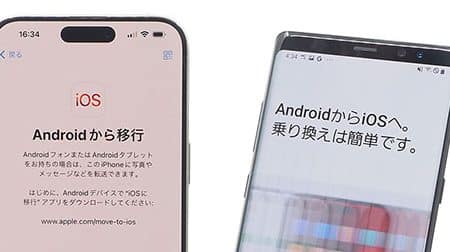
中古のiPhoneに機種変更する際、現在の端末から新しい端末へデータを移行する作業は必須です。しかし、データ移行は時にトラブルに見舞われることがあり、ストレスを感じるユーザーも少なくありません。本記事では、中古iPhoneへのデータ移行をスムーズに行うためのコツを詳しく解説します。失敗を避け、簡単にデータ移行を完了させる方法を紹介することで、あなたの機種変更をサポートします。データ移行のストレスから解放され、新しいiPhoneを快適に使い始めるための参考にしてください。
iPhoneのデータ移行で一番簡単な方法は?

iPhoneのデータ移行で一番簡単な方法は、iCloudやiTunes、Quick Startを利用することです。これらの方法を使えば、簡単にデータを移行することができます。特に、iCloudを使った方法は、インターネットに接続していれば、簡単にデータのバックアップや移行ができます。
iCloudを使ったデータ移行
iCloudを使ったデータ移行は、自動化されているため、非常に簡単です。まず、古いiPhoneでiCloudの設定を行い、データをバックアップします。次に、新しいiPhoneでiCloudの設定を行い、バックアップしたデータを復元します。
- iCloudの設定を行い、データをバックアップする
- 新しいiPhoneでiCloudの設定を行い、データを復元する
- 復元が完了するまで、インターネットに接続しておく
iTunesを使ったデータ移行
iTunesを使ったデータ移行は、パソコンを使って行います。まず、古いiPhoneをパソコンに接続し、iTunesでデータをバックアップします。次に、新しいiPhoneをパソコンに接続し、バックアップしたデータを復元します。
- 古いiPhoneをパソコンに接続し、iTunesでデータをバックアップする
- 新しいiPhoneをパソコンに接続し、データを復元する
- iTunesのバージョンが最新であることを確認する
Quick Startを使ったデータ移行
Quick Startを使ったデータ移行は、新しいiPhoneを起動したときに、古いiPhoneを使ってデータを移行することができます。まず、新しいiPhoneを起動し、Quick Startの設定を行います。次に、古いiPhoneを使って、新しいiPhoneにデータを移行します。
- 新しいiPhoneを起動し、Quick Startの設定を行う
- 古いiPhoneを使って、データを移行する
- 両方のiPhoneがインターネットに接続していることを確認する
クイックスタート LINE移行 どっちが先?
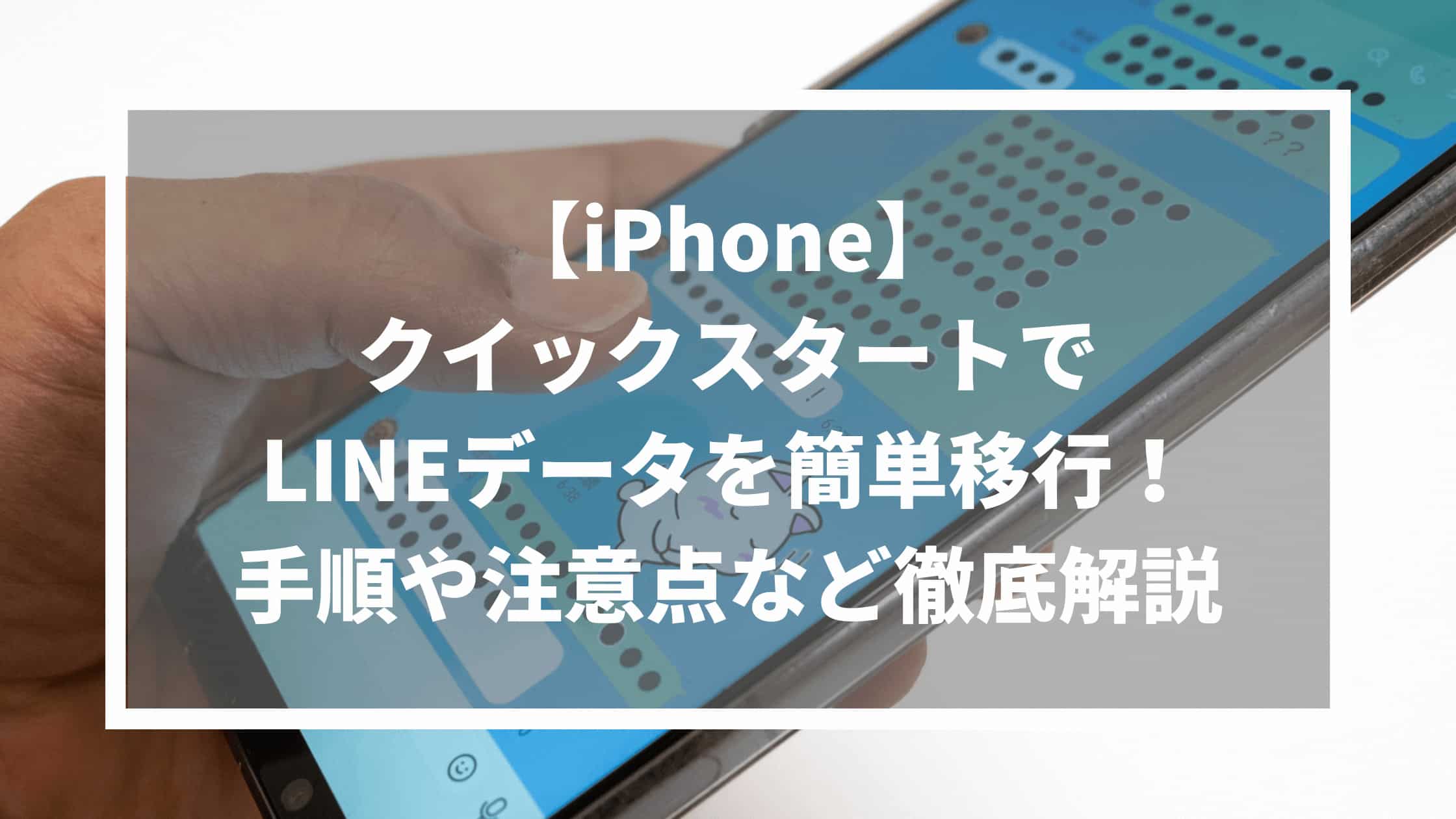
クイックスタートとLINE移行、どちらを先に行うべきかという疑問は、中古iPhoneへのデータ移行において多くのユーザーが直面する問題です。クイックスタートは、iPhone同士でデータを簡単に移行できる機能であり、LINEのデータ移行は、チャット履歴や友だちリストなどを新しい端末に引き継ぐために必要です。
クイックスタートの優先度
クイックスタートを先に行うことで、iPhoneの基本的な設定やデータの大部分を新しい端末に移行できます。このプロセスには、写真、連絡先、メールアカウントなどの移行が含まれます。クイックスタートの利点は以下の通りです。
- 迅速なデータ移行が可能
- 多種多様なデータを一度に移行できる
- 設定の手間を大幅に削減できる
LINE移行の重要性
LINEのデータ移行は、クイックスタート後に行うことが推奨されます。クイックスタート後にLINEを起動し、バックアップデータから復元することで、チャット履歴や友だちリストを新しいiPhoneに移行できます。LINE移行の重要な点は以下の通りです。
- チャット履歴の保存が可能
- 友だちリストの移行が容易
- アカウント情報の保持ができる
スムーズな移行のための注意点
スムーズなデータ移行を実現するためには、いくつかの注意点を守る必要があります。まず、十分なストレージ容量を確保し、バックアップの有無を確認します。また、クイックスタートとLINE移行の順序を守ることで、データの損失を防ぐことができます。注意点は以下の通りです。
- ストレージ容量の確認を行う
- バックアップの存在を確認する
- 移行手順の順守が重要
iPhoneのデータ移行に失敗したらどうすればいいですか?
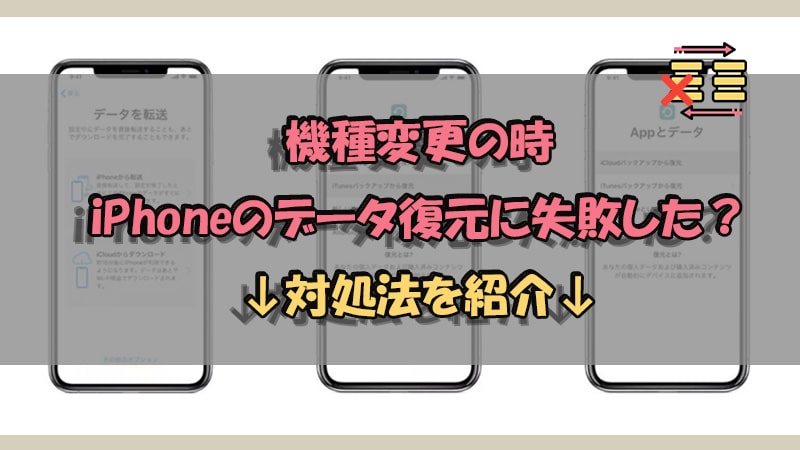
iPhoneのデータ移行に失敗する原因としては、データの互換性やネットワークの不具合などが考えられます。データ移行に失敗した場合、まずは原因を特定する必要があります。具体的には、移行元のiPhoneと移行先のiPhoneのOSのバージョンを確認したり、ネットワーク環境を見直したりする必要があります。
iPhoneデータ移行のトラブルシューティング
データ移行に失敗した場合、以下の手順でトラブルシューティングを行います。
- iPhoneを再起動して、再度データ移行を試みます。
- iCloudやiTunesのバックアップを使用して、データを復元します。
- データ移行の専門ツールを使用して、データを移行します。
iPhoneデータ移行の事前準備
データ移行をスムーズに行うためには、事前準備が重要です。具体的には、バックアップの取得や不要なデータの削除などを行います。
- iCloudやiTunesを使用してバックアップを取得します。
- 不要なアプリやデータを削除して、ストレージ容量を確保します。
- データ移行に必要なケーブルやアダプタを準備します。
iPhoneデータ移行の専門ツール
データ移行に失敗した場合、専門ツールを使用することで、データを安全に移行することができます。具体的には、AnyTransやiMazingなどのツールがあります。
- AnyTransを使用して、データを移行します。
- iMazingを使用して、データを移行します。
- その他の専門ツールを調査して、最適なツールを選択します。
中古iPhoneへのデータ移行を成功させるためのポイント
中古iPhoneへのデータ移行は、多くのユーザーにとって重要なプロセスです。新しい端末にデータを移行する際には、データの損失や移行の失敗を避けるために、慎重な計画と実行が必要です。スムーズな移行を実現するためには、事前の準備と適切な移行方法の選択が鍵となります。
移行前の準備
移行前に、現在のiPhoneのデータをバックアップすることが重要です。iCloudやiTunesを使用してバックアップを作成することで、データの損失を防ぎ、スムーズな移行が可能になります。また、不要なデータやアプリを事前に削除しておくことで、移行プロセスを簡素化できます。
データ移行の方法
中古iPhoneへのデータ移行には、いくつかの方法があります。直接移行、iCloudバックアップからの復元、iTunesバックアップからの復元など、ユーザーのニーズに応じて最適な方法を選択できます。それぞれの方法には利点と注意点があるため、慎重に検討する必要があります。
iCloudを使用した移行
iCloudを使用した移行は、インターネット接続さえあれば簡単にデータを移行できる便利な方法です。事前にiCloudにバックアップを作成しておくことで、新しいiPhoneにデータを簡単に移行できます。ただし、データ容量やインターネット環境に注意が必要です。
iTunesを使用した移行
iTunesを使用した移行は、パソコンを介してデータを移行する方法です。大量のデータを移行する場合や、インターネット接続が不安定な場合に有効です。ただし、パソコンの準備やiTunesのバージョンに注意が必要です。
移行後の確認
データ移行後には、データの完全性を確認することが重要です。連絡先、写真、アプリなどのデータが正しく移行されているかを確認し、必要に応じて再移行やデータの修復を行います。
| 移行方法 | 特徴 |
|---|---|
| 直接移行 | 新しいiPhoneに直接データを移行。高速だが、両方の端末が必要。 |
| iCloudバックアップからの復元 | インターネット接続が必要。データ容量に制限がある場合がある。 |
| iTunesバックアップからの復元 | パソコンが必要。大量のデータを移行する場合に適している。 |
このように、中古iPhoneへのデータ移行では、さまざまな方法があり、それぞれに特徴と注意点があります。適切な方法を選択し、事前の準備を行うことで、スムーズな移行を実現できます。
詳細情報
中古iPhoneへのデータ移行で最も重要なことは何ですか?
中古iPhoneへのデータ移行で最も重要なことは、データのバックアップと正確な移行手順です。まず、現在のiPhoneでiCloudまたはiTunesを使用してデータのバックアップを作成します。次に、新しい中古iPhoneで同じApple IDでログインし、バックアップからデータを復元します。このプロセスにより、連絡先、写真、メッセージなどの重要なデータが新しい端末に引き継がれます。
中古iPhoneの初期化はどのように行いますか?
中古iPhoneの初期化は、設定アプリを通じて行います。まず、「設定」>「一般」>「iPhoneをリセット」と進み、「すべてのコンテンツと設定を消去」を選択します。その後、Apple IDのパスワードを入力してアクティベーションロックを解除し、初期化プロセスを開始します。この手順により、以前のユーザーのデータが完全に消去され、新しいユーザーが端末を新たにセットアップできるようになります。
データ移行中に起こりがちなトラブルとは?
データ移行中に起こりがちなトラブルには、移行元のバックアップが不完全であることや、移行先のiPhoneで十分なストレージ容量が確保されていないことがあります。また、通信環境が不安定な場合、iCloudからの復元に時間がかかったり、失敗することがあります。これらのトラブルを避けるためには、事前に十分なストレージ容量を確保し、安定したWi-Fi環境でデータ移行を行うことが重要です。
中古iPhoneのデータ移行をスムーズに行うコツは?
中古iPhoneのデータ移行をスムーズに行うコツは、事前に必要な準備を行うことです。具体的には、最新のiOSにアップデートし、iCloudまたはiTunesでデータのバックアップを作成します。また、新しいiPhoneで同じApple IDを使用し、二段階認証を設定することで、セキュリティを維持しながらデータを移行できます。これらの手順を事前に行うことで、データ移行がスムーズに進み、ストレスを軽減できます。


