iphone 機種 変更 事前 準備で失敗なし!やるべきことを徹底解説
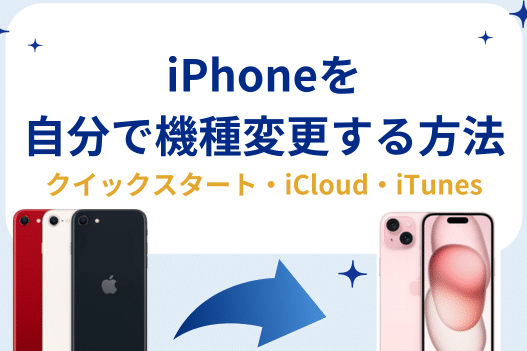
iPhoneの機種変更をスムーズに行うためには、事前の準備が大切です。データの移行や旧端末の処理、新端末の設定など、やるべきことは多くあります。しかし、事前にしっかり準備しておけば、失敗を避けられます。本記事では、iPhoneの機種変更時に事前にやっておくべきことを徹底解説します。データのバックアップ方法やSIMカードの扱い、新端末の初期設定など、機種変更を成功させるためのポイントを網羅しています。iPhoneの機種変更を控えている人は、ぜひ参考にしてください。
iPhoneの機種変をする前に事前に準備しておくことは?
iPhoneの機種変をする前に事前に準備しておくことは、非常に重要です。機種変更を行う際には、データの移行や初期設定など、事前に行っておくべきことがいくつかあります。これらの準備を怠ると、機種変更後に不都合が生じる可能性があります。
iPhoneのデータ移行の準備
iPhoneの機種変更時には、データの移行が重要です。新しいiPhoneにデータを移行する前に、現在のiPhoneのデータをバックアップする必要があります。バックアップには、iCloudやiTunesを使用することができます。
- iCloudを使用してバックアップする場合、iCloudストレージに十分な容量があることを確認する必要があります。
- iTunesを使用してバックアップする場合、最新のiTunesバージョンをインストールしていることを確認する必要があります。
- バックアップが完了したら、新しいiPhoneにデータを復元することができます。
iPhoneのセキュリティ設定の確認
機種変更時には、セキュリティ設定の確認も重要です。新しいiPhoneでは、Face IDやTouch IDなどの生体認証を設定する必要があります。また、Apple IDやパスワードなどの重要な情報を確認しておく必要があります。
- Face IDやTouch IDを設定することで、端末のロック解除がより安全になります。
- Apple IDやパスワードを確認することで、アカウントへのアクセスを維持することができます。
- 2段階認証プロセスを設定することで、アカウントのセキュリティをさらに強化することができます。
iPhoneのアプリやデータの整理
機種変更時には、アプリやデータの整理も行っておくと良いでしょう。不要なアプリやデータを削除することで、新しいiPhoneのストレージ容量を節約することができます。
- 使用頻度の低いアプリを削除することで、ストレージ容量を解放することができます。
- 不要なデータを削除することで、新しいiPhoneの初期設定がスムーズになります。
- 必要なデータを整理することで、新しいiPhoneでの作業がより効率的になります。
クイックスタートの欠点は何ですか?

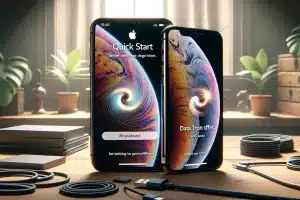
クイックスタートは、iPhoneの機種変更時に新しい端末を簡単にセットアップできる便利な機能です。しかし、この機能にはいくつかの欠点があります。クイックスタートの欠点について詳しく見ていきましょう。
クイックスタートを使用すると、データ転送が簡単になりますが、いくつかの問題点があります。まず、クイックスタートは両方の端末を同時に使用できないという制限があります。また、クイックスタートは古い端末のデータを新しい端末に転送する際に、古い端末のすべてのデータを新しい端末に転送してしまうため、不要なデータまで転送される可能性があります。
クイックスタートの互換性の問題
クイックスタートを使用するには、両方の端末がiOS 12.4以降である必要があります。また、クイックスタートは特定の端末同士でのみ使用可能です。以下のような条件があります。
- iPhone同士の機種変更の場合、クイックスタートを使用できます。
- iOSバージョンが異なる場合、クイックスタートを使用できないことがあります。
- 古い端末がiOS 12.4より前のバージョンの場合、クイックスタートを使用できません。
クイックスタートのセキュリティ上の懸念
クイックスタートを使用すると、新しい端末に古い端末のデータが転送されるため、セキュリティ上の懸念があります。以下のような懸念があります。
- 個人情報が新しい端末に転送される可能性があります。
- 古い端末のパスワードが新しい端末に転送される可能性があります。
- セキュリティ設定が新しい端末に転送されない場合があります。
クイックスタートのデータ転送の制限
クイックスタートを使用すると、データ転送が簡単になりますが、いくつかの制限があります。以下のような制限があります。
- データ転送に時間がかかる場合があります。
- 大きなデータを転送する場合、クイックスタートが使用できないことがあります。
- 特定のアプリのデータが転送されない場合があります。
iPhone機種変更の事前準備で失敗なし!やるべきことを徹底解説
iPhoneの機種変更をする際、事前準備をしっかり行うことで、スムーズに新しい端末を利用開始できます。機種変更の際には、データの移行や設定の変更など、さまざまな作業が必要です。しかし、事前準備を怠ると、データの損失や不便な思いをする可能性があります。そこで、この記事では、iPhoneの機種変更前に行うべき事前準備について、詳しく解説します。
iPhoneのバックアップ方法
iPhoneの機種変更に際して、まず重要なのはデータのバックアップです。iPhoneのデータは、iCloudまたはiTunesを使用してバックアップできます。iCloudを使用する場合、Wi-Fi接続が必要で、自動的にバックアップが行われるように設定できます。一方、iTunesを使用する場合、パソコンにiPhoneを接続してバックアップを行います。どちらの方法でも、連絡先や写真などの重要なデータが失われることはありません。
SIMカードとApple IDの確認
機種変更の際には、SIMカードの扱いに注意が必要です。特に、eSIMを利用している場合は、新しい端末にeSIMを移行する必要があります。また、Apple IDの確認も重要です。新しい端末で同じApple IDを使用することで、iCloudのデータやApp Storeの購入履歴を引き継ぐことができます。
iPhoneのデータ移行方法
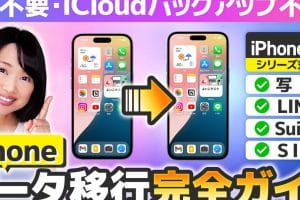
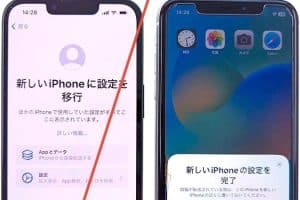
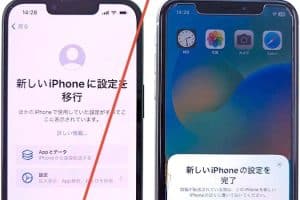
新しいiPhoneへのデータ移行は、iCloudまたはiTunesのバックアップから行うことができます。また、クイックスタートという機能を使用すると、古いiPhoneから新しいiPhoneへデータを直接移行できます。この機能は、iOS 12.4以降の端末で利用可能です。
セキュリティ設定の確認
機種変更に際しては、セキュリティ設定の確認も重要です。特に、Face IDやTouch IDの設定、二段階認証の設定などを確認し、新しい端末で引き続き利用できるようにします。
不要なアプリやデータの整理
機種変更の前に、不要なアプリやデータを整理しておくことも大切です。これにより、新しい端末のストレージ容量を有効に活用できます。また、不要なデータが減ることで、バックアップや移行の時間が短縮されます。
| 項目 | 説明 |
|---|---|
| バックアップ方法 | iCloudまたはiTunesを使用してデータをバックアップ |
| SIMカードの扱い | 物理SIMまたはeSIMの移行が必要 |
| データ移行方法 | iCloud、iTunes、またはクイックスタートを使用 |
詳細情報
iPhoneの機種変更前にやるべきことは?
iPhoneの機種変更前にデータのバックアップを取ることが重要です。バックアップにはiCloudを使用する方法とiTunesを使用する方法があります。iCloudを使用する場合、Wi-Fiに接続し、設定アプリからiCloudのバックアップオプションを選択してバックアップを開始します。iTunesを使用する場合、iPhoneをPCに接続し、iTunesを起動してバックアップを実行します。また、SIMカードの取り外しも忘れないようにしましょう。
iPhoneの機種変更で必要なものは?
iPhoneの機種変更に必要なものとしては、新しいiPhone、SIMカード、Lightningケーブルなどがあります。また、Apple IDとパスワードも必要になるため、事前に確認しておきましょう。さらに、キャリアの契約内容も確認する必要があります。特に、SIMロックの有無やキャリアの対応バンドを確認しておくことが大切です。
iPhoneの機種変更でデータを移行する方法は?
iPhoneの機種変更でデータを移行する方法としては、Quick Startを使用する方法、iCloudバックアップを使用する方法、iTunesバックアップを使用する方法があります。Quick Startを使用する場合、新しいiPhoneを起動し、前のiPhoneのカメラでQRコードを読み取ります。iCloudバックアップを使用する場合、新しいiPhoneでiCloudにサインインし、バックアップから復元します。iTunesバックアップを使用する場合、iTunesでバックアップしたデータを新しいiPhoneに復元します。
iPhoneの機種変更後にやるべきことは?
iPhoneの機種変更後にOSのアップデートを実行することをお勧めします。また、アプリの再ダウンロードや設定の再設定も必要になる場合があります。さらに、Apple PayやiCloud Keychainなどのサービスも新しいiPhoneで有効にする必要があります。これらの設定を済ませることで、新しいiPhoneを快適に使用できるようになります。