iphone 機種 変更 前に行うべきこと!データ移行の完全ガイド

iPhoneの機種変更をする際、古い端末から新しい端末へデータを移行するのは大変重要な作業です。連絡先や写真、アプリの設定など、様々なデータを新しいiPhoneに引き継ぐ必要があります。この記事では、iPhoneの機種変更前に行うべきことと、データ移行の完全ガイドをご紹介します。スムーズにデータ移行を行うための手順や、注意点について詳しく解説していきます。iPhoneの機種変更を控えている方は、ぜひ参考にしてください。データの損失を防ぎ、新しいiPhoneを快適に使い始めましょう。
iPhoneのデータ移行の前に何をするべきですか?
iPhoneを新しい機種に変更する際、データ移行は非常に重要なステップです。データ移行をスムーズに行うために、事前にいくつかの準備をしておく必要があります。
データのバックアップ
データ移行の前に、まずデータのバックアップを取ることが重要です。これにより、万が一データが失われた場合でも、簡単に復元することができます。バックアップ方法には、iCloudを使用する方法と、iTunesを使用する方法があります。
- iCloudバックアップの設定: 設定アプリからiCloudを選択し、iCloudバックアップをオンにします。
- iTunesバックアップ: iPhoneをPCに接続し、iTunesを使用してバックアップを作成します。
- バックアップの確認: バックアップが正常に作成されたことを確認します。
不要なデータの整理
次に、不要なデータの整理を行います。不要なデータを削除することで、データ移行の時間を短縮し、新しいiPhoneのストレージ容量を節約できます。具体的には、使わなくなったアプリの削除や、写真、ビデオの整理などを行います。
- 使わなくなったアプリの削除: ホーム画面から不要なアプリを削除します。
- 写真、ビデオの整理: 写真、ビデオアプリから不要なデータを削除します。
- メッセージの整理: メッセージアプリから不要なメッセージを削除します。
SIMカードとApple IDの確認
最後に、SIMカードとApple IDの確認を行います。新しいiPhoneにSIMカードを挿入し、Apple IDでログインすることで、データ移行をスムーズに行うことができます。
- SIMカードの確認: 新しいiPhoneにSIMカードを挿入します。
- Apple IDの確認: Apple IDとパスワードを確認します。
- ログイン: 新しいiPhoneでApple IDにログインします。
iPhoneを機種変更する前にやっておくべきことは?
iPhoneを機種変更する前にやっておくべきことは、主にデータのバックアップと移行に関する準備です。新しいiPhoneにデータを移行する際、事前に必要な作業を行わないと、データが失われたり、移行に時間がかかったりする可能性があります。したがって、機種変更前に以下の点に注意することが重要です。
iPhoneのデータバックアップ方法
iPhoneのデータを新しい端末に移行するには、まず現在のiPhoneのデータをバックアップする必要があります。バックアップ方法には主に2つあり、iCloudを使用する方法とiTunesを使用する方法があります。以下はそれぞれの方法の詳細です。
- iCloudを使用する場合、iPhoneの設定アプリからiCloudのバックアップオプションを選択し、手動でバックアップを実行します。
- iTunesを使用する場合、iPhoneをPCに接続し、iTunesを起動してバックアップを実行します。
- バックアップが完了したら、バックアップデータが正常に作成されたことを確認します。
機種変更前のデータ整理
機種変更の際、不要なデータを整理することで、データ移行を効率化できます。不要なアプリやデータを削除することで、新しいiPhoneのストレージを有効に活用できます。以下はデータ整理のポイントです。
- 使用頻度の低いアプリや不要なアプリをアンインストールします。
- 写真やビデオを整理し、iCloudフォトライブラリやGoogleフォトなどのクラウドストレージに移行します。
- 連絡先やカレンダーのデータを整理し、重複しているデータを削除します。
新しいiPhoneへのデータ移行
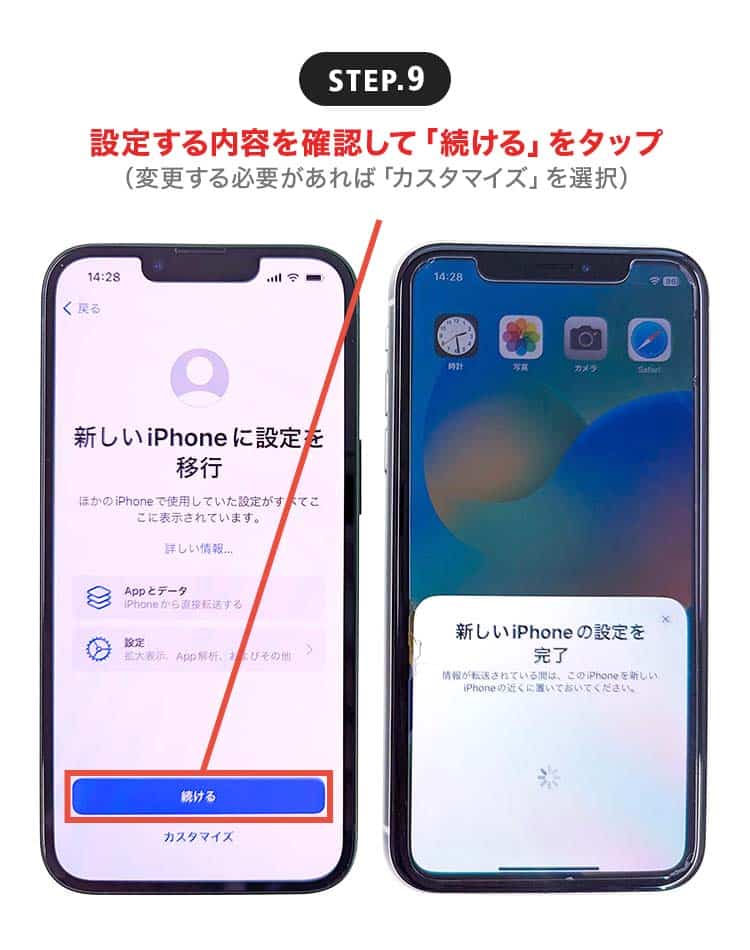
機種変更後に新しいiPhoneにデータを移行する際、事前に準備したバックアップデータを使用してスムーズに移行できます。以下はデータ移行の手順です。
- 新しいiPhoneを起動し、初期設定画面で復元オプションを選択します。
- iCloudまたはiTunesのバックアップデータから復元するかを選択し、必要な情報を入力します。
- データの移行が完了するまで待ち、新しいiPhoneの設定を完了します。
iPhone機種変更前のデータ移行:完全ガイド
iPhoneの機種変更を行う際、データ移行は非常に重要なステップです。新しいiPhoneにデータを移行することで、連絡先や写真、アプリなどの大切な情報を引き続き利用できます。このガイドでは、iPhone機種変更前に行うべきデータ移行の方法を詳しく説明します。
iPhoneデータ移行の準備
iPhoneのデータ移行を行う前に、まずバックアップを取る必要があります。バックアップには、iCloudを使用する方法とiTunesを使用する方法があります。iCloudを使用する場合、Wi-Fi接続が必要です。また、iTunesを使用する場合、パソコンを用意する必要があります。
iCloudを使用したデータ移行
iCloudを使用したデータ移行は、簡単で便利です。まず、旧iPhoneでiCloudバックアップを有効にします。次に、新iPhoneを起動し、iCloudバックアップからデータを復元します。この方法では、連絡先やカレンダー、写真などのデータを移行できます。
iTunesを使用したデータ移行
iTunesを使用したデータ移行は、パソコンを使用する方法です。旧iPhoneをパソコンに接続し、iTunesでバックアップを作成します。次に、新iPhoneをパソコンに接続し、iTunesでバックアップからデータを復元します。この方法では、アプリや音楽などのデータを移行できます。
データ移行の注意点
データ移行を行う際には、いくつかの注意点があります。まず、両方のiPhoneが同じApple IDでログインしている必要があります。また、十分なストレージ容量が必要です。さらに、データ移行には時間がかかる場合がありますので、充電しておくことをお勧めします。
データ移行後の確認
データ移行が完了したら、新iPhoneでデータが正しく移行されていることを確認する必要があります。連絡先や写真、アプリなどが正しく表示されているかを確認します。また、機能が正常に動作しているかも確認します。
| データ移行方法 | 特徴 |
|---|---|
| iCloudバックアップ | Wi-Fi接続が必要、自動バックアップ可能 |
| iTunesバックアップ | パソコンが必要、より多くのデータを移行可能 |
| クイックスタート | 簡単で高速なデータ移行が可能 |
詳細情報
iPhoneの機種変更前にデータをバックアップする方法は?
iPhoneの機種変更前に、データをバックアップすることが非常に重要です。データをバックアップする方法としては、iCloudを使用する方法と、iTunesを使用する方法の2つがあります。iCloudを使用する場合、設定アプリからiCloudのバックアップオプションを選択し、バックアップを作成することで、データをクラウド上に保存できます。一方、iTunesを使用する場合、iPhoneをパソコンに接続し、iTunesを開いてバックアップを作成することで、データをパソコン上に保存できます。
iPhoneのデータを新しい端末に移行する方法は?
新しいiPhoneにデータを移行する方法としては、クイックスタートを使用する方法、iCloudバックアップを使用する方法、iTunesバックアップを使用する方法の3つがあります。クイックスタートを使用する場合、新しいiPhoneを起動し、クイックスタートの指示に従うことで、データを簡単に移行できます。iCloudバックアップを使用する場合、新しいiPhoneの設定時に、iCloudバックアップから復元を選択し、データを復元できます。iTunesバックアップを使用する場合、新しいiPhoneをパソコンに接続し、iTunesでバックアップから復元を選択することで、データを復元できます。
iPhoneの機種変更時に注意すべきポイントは?
iPhoneの機種変更時には、データのバックアップ以外にもいくつかの注意すべきポイントがあります。まず、SIMカードやApple Watchなどの周辺機器の移行が必要です。また、iCloudやiTunesの認証情報を確認し、新しい端末で同じ認証情報を使用する必要があります。さらに、アプリの再ダウンロードや設定の再設定などが必要になる場合があります。
iPhoneのデータを完全に消去する方法は?
iPhoneのデータを完全に消去する場合、初期化を行う必要があります。初期化を行うことで、すべてのデータが削除され、iPhoneが初期状態に戻ります。初期化を行うには、設定アプリから一般を選択し、iPhoneを初期化を選択します。また、二度とデータを復元できないようにするには、複数の上書きを行うことで、データを完全に消去できます。