iPhoneメモバックアップでデータ守る!簡単手順を解説
iPhoneを使用する上で、保存しているデータが消えてしまうリスクは常にあります。誤ってデータを削除してしまったり、端末が故障してしまったり、様々な状況でデータが失われる可能性があります。しかし、定期的にバックアップを取っておけば、そんな心配も不要です。この記事では、iPhoneのメモをバックアップする方法を詳しく解説します。初心者の方でも簡単にできる手順を紹介しますので、ぜひ参考にしてみてください。重要なデータを守るために、iPhoneメモのバックアップ方法をマスターしましょう。
iPhoneのメモは機種変しても残りますか?
という疑問について、詳しく説明します。iPhoneのメモを新しい端末に引き継ぐためには、適切なバックアップ方法が必要です。iPhoneメモバックアップでデータ守る!簡単手順を解説というテーマに基づいて、iPhoneのメモを安全に保存する方法を紹介します。
iPhoneメモをバックアップする方法
iPhoneのメモをバックアップするには、主に2つの方法があります。iCloudを使用する方法と、iTunesを使用する方法です。どちらの方法も簡単に実行でき、データを安全に保存できます。
- iCloudを使用する場合、iPhoneの設定でiCloudのバックアップを有効にする必要があります。
- iTunesを使用する場合、iPhoneをパソコンに接続し、iTunesでバックアップを作成する必要があります。
- どちらの方法でも、定期的にバックアップを作成することで、データを最新の状態に保つことができます。
iPhoneメモの復元方法
新しいiPhoneに機種変更した場合、以前の端末で作成したメモを復元する必要があります。iCloudまたはiTunesで作成したバックアップを使用して、簡単にメモを復元できます。
- iCloudバックアップから復元する場合、iPhoneの初期設定時にiCloudバックアップを選択します。
- iTunesバックアップから復元する場合、iPhoneをパソコンに接続し、iTunesでバックアップから復元を選択します。
- 復元プロセスは簡単で、数分で完了します。
iPhoneメモの安全な管理
iPhoneのメモを安全に管理するためには、定期的なバックアップとセキュリティ対策が重要です。iCloudやiTunesを使用することで、データを安全に保存できます。
- 定期的にiCloudまたはiTunesでバックアップを作成することで、データの損失を防ぐことができます。
- iPhoneのパスワードやFace ID/Touch IDを設定することで、不正アクセスからデータを保護できます。
- さらに、iCloudの2段階認証プロセスを有効にすることで、セキュリティを強化できます。
iCloudメモとiPhoneメモの違いは何ですか?
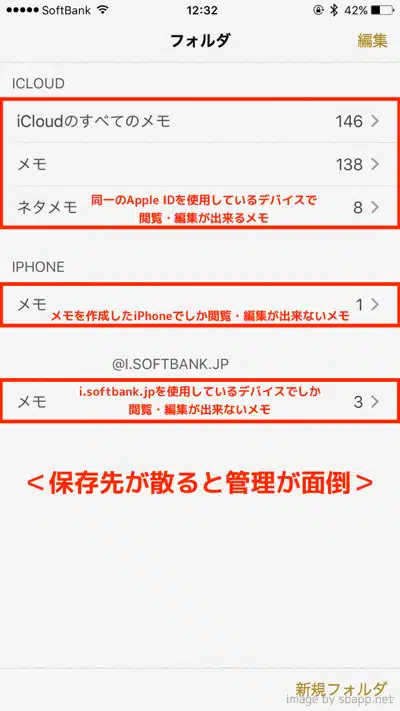
iPhoneメモは、端末に保存されるメモアプリのデータであり、iCloudメモは、iCloudに保存されるメモアプリのデータです。iCloudにデータを保存することで、複数のデバイス間でデータを同期することができます。
iCloudメモの特徴
iCloudメモは、複数のデバイス間で同期されるため、iPhone、iPad、Macなど、複数のデバイスで同じメモを閲覧・編集することができます。また、iCloudメモは、自動的にバックアップされるため、デバイスを紛失したり、デバイスが故障した場合でも、データを復元することができます。
- iCloudに自動的に同期される
- 複数のデバイス間でデータを共有できる
- 自動的にバックアップされる
iPhoneメモの特徴
iPhoneメモは、端末に保存されるため、iCloudにデータを保存する必要はありません。また、iPhoneメモは、オフラインでも利用可能です。ただし、デバイスを紛失したり、デバイスが故障した場合、データは失われます。
- 端末に保存される
- オフラインでも利用可能
- 手動でバックアップする必要がある
iCloudメモとiPhoneメモの使い分け
iCloudメモとiPhoneメモを使い分けることで、データを効果的に管理することができます。重要なメモはiCloudメモに保存し、プライベートなメモはiPhoneメモに保存するなど、使い分けることができます。
- 重要なメモはiCloudメモに保存する
- プライベートなメモはiPhoneメモに保存する
- 状況に応じて使い分ける
iPhoneのメモ帳の保存先はどこですか?
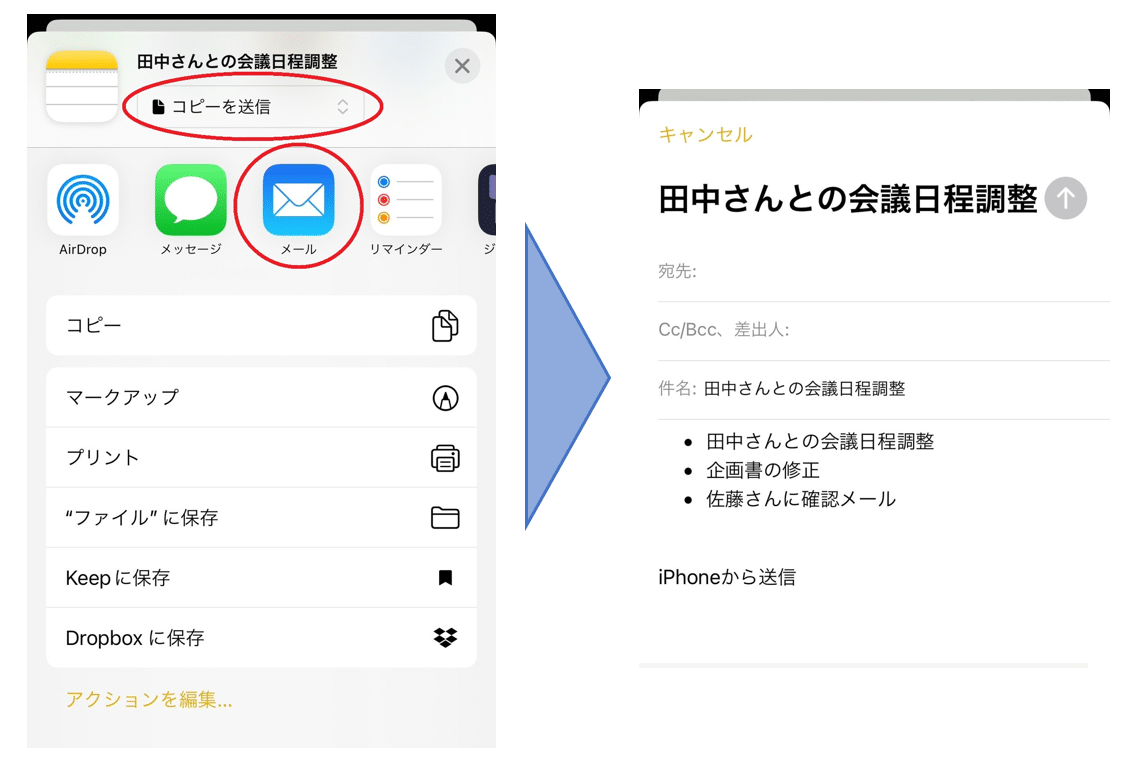
iPhoneのメモ帳の保存先については、主にiCloudやiPhone本体、またはiTunesバックアップなどが考えられます。iPhoneのメモアプリは、デフォルトでiCloudと同期する設定になっていることが多いため、iCloudに保存されている可能性が高いです。また、iPhoneのメモ帳は、エンドツーエンド暗号化が適用されるため、Apple自身も内容を確認できないようになっています。
iCloudでのメモの保存と同期
iCloudを利用することで、iPhoneのメモは自動的にバックアップされ、他のAppleデバイスとも同期されます。これにより、複数のデバイス間でメモを共有したり、デバイスを切り替えた際にもデータを引き継ぐことができます。
- iCloudの設定でメモをオンにすることで、自動的に同期が有効になります。
- WiFiまたはモバイルデータ通信経由で、メモがiCloudにアップロードされます。
- 他のAppleデバイスで同じApple IDを使用してiCloudにサインインすると、メモが同期されます。
iPhone本体でのメモの保存
iPhone本体に保存されるメモは、主にオフラインで利用するためのものです。iCloudと同期しないメモも、iPhoneのローカルストレージに保存されます。ただし、この場合、デバイスを紛失したり、故障した場合には、データが失われるリスクがあります。
- iPhoneの設定で、iCloudのメモをオフにすることで、ローカルに保存できます。
- ストレージ容量に余裕がある場合、より多くのデータをローカルに保存できます。
- ローカルに保存されたメモは、iTunesバックアップによって保護できます。
iTunesバックアップによるメモの保護
iPhoneのメモは、iTunesを使用してパソコンにバックアップすることもできます。これにより、デバイスに依存しない形でデータを保護できます。ただし、この方法では、手動でバックアップを実行する必要があります。
- iPhoneをパソコンに接続し、iTunesを起動します。
- iPhoneを選択し、バックアップを実行します。
- バックアップには、暗号化を適用して、セキュリティを強化できます。
iPhoneメモのバックアップ方法を徹底解説!データを安全に守るための手順
iPhoneメモを安全に保存するためには、定期的なバックアップが不可欠です。この記事では、iPhoneメモのバックアップ方法を詳しく説明し、データを守るための簡単な手順を紹介します。iPhoneを使用している人にとって、重要なメモを失わないようにするための対策は非常に重要です。
iCloudを使用したiPhoneメモのバックアップ方法
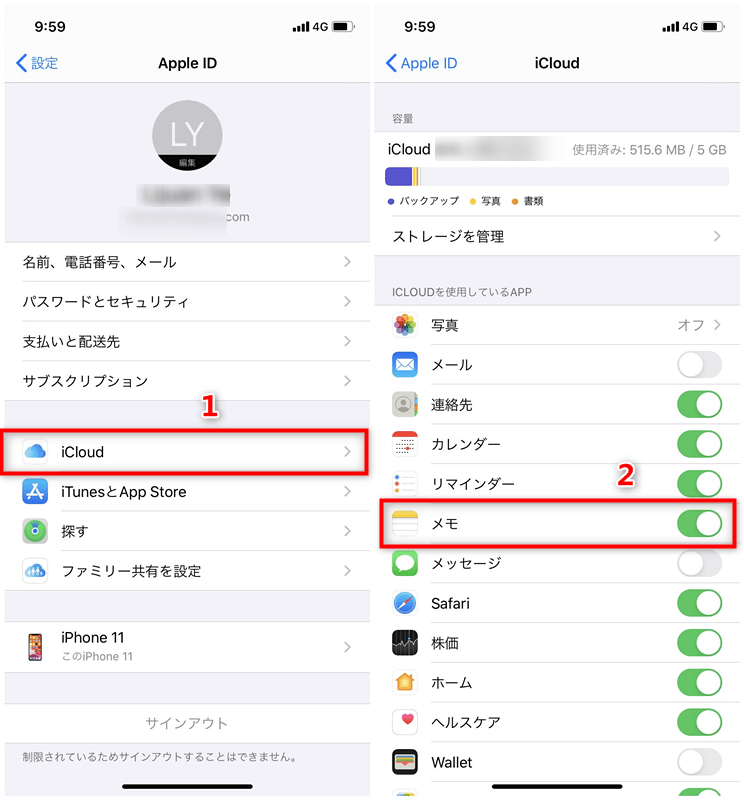
iCloudを使用すると、iPhoneメモを簡単にバックアップできます。まず、iPhoneの設定を開き、自分の名前をタップして、iCloudを選択します。次に、iCloudの設定画面でメモをオンにし、iCloudバックアップを有効にします。これにより、iPhoneメモは自動的にiCloudにバックアップされます。
iTunesを使用したiPhoneメモのバックアップ方法
iTunesを使用しても、iPhoneメモをバックアップできます。iPhoneをコンピュータに接続し、iTunesを開きます。次に、iPhoneを選択し、バックアップの項目でこのコンピュータを選択して、今すぐバックアップをクリックします。これにより、iPhoneメモを含むすべてのデータがバックアップされます。
iPhoneメモをバックアップする重要性
iPhoneメモには、重要な情報が記録されていることが多いです。バックアップを取らないと、iPhoneが故障したり、データを誤って削除してしまった場合に、メモを失う可能性があります。したがって、定期的なバックアップは非常に重要です。
サードパーティ製アプリを使用したiPhoneメモのバックアップ方法
サードパーティ製アプリを使用することで、iPhoneメモをさらに安全にバックアップできます。これらのアプリは、iCloudやiTunesとは異なる方法でデータを保存するため、より柔軟なバックアップオプションを提供します。
iPhoneメモのバックアップに関するよくある質問
iPhoneメモのバックアップに関する疑問を解消するために、いくつかのよくある質問に回答します。バックアップの頻度や、バックアップデータの復元方法についての質問に答えます。
| バックアップ方法 | 特徴 |
|---|---|
| iCloud | 自動バックアップが可能。iPhoneの設定で簡単に有効にできる。 |
| iTunes | コンピュータにバックアップデータを保存。より大きなストレージを利用できる。 |
| サードパーティ製アプリ | 柔軟なバックアップオプションを提供。特定のデータのみをバックアップ可能。 |
このように、iPhoneメモを安全にバックアップするための方法は複数存在します。自分のニーズに合った方法を選択し、重要なデータを守りましょう。
詳細情報
iPhoneメモをバックアップする最も簡単な方法は何ですか?
iPhoneメモをバックアップする最も簡単な方法は、iCloudやiTunesを利用することです。具体的には、iCloudの設定をオンにすることで、自動的にメモがバックアップされます。また、iTunesを使ってパソコンにバックアップすることもできます。iPhoneの設定アプリを開き、自分の名前をタップして、iCloudの設定を確認しましょう。また、パソコンに接続して、iTunesでバックアップを取ることもできます。
iPhoneメモのバックアップはなぜ必要ですか?
iPhoneメモのバックアップは、データの消失を防ぐために非常に重要です。iPhoneを紛失したり、故障したり、初期化した場合、バックアップがあれば、メモを復元できます。また、ソフトウェアの更新や復元の際に、データが失われることを防ぐためにも、バックアップは必須です。重要なメモや連絡先を保存するために、定期的なバックアップを心がけましょう。
iCloudとiTunes、どちらでバックアップするのが良いですか?
iCloudとiTunes、どちらでバックアップするのが良いかは、利用者のニーズによって異なります。iCloudを利用すると、自動的にバックアップが取られ、どこからでもアクセスできるという利点があります。一方、iTunesを利用すると、パソコンにデータが保存されるため、セキュリティを高めることができます。利用頻度やデータ容量を考慮して、最適な方法を選択しましょう。
iPhoneメモのバックアップに必要な容量はどれくらいですか?
iPhoneメモのバックアップに必要な容量は、保存するデータ量によって異なります。一般的には、数百KBから数MB程度の容量が必要になります。iCloudの無料容量は5GBまでなので、大量のメモを保存する場合は、有料プランへの加入や、iTunesへのバックアップを検討する必要があります。事前に必要な容量を確認しておきましょう。