iphone 機種 変更 注意でスムーズに!見落としがちなポイント解説
iPhoneの機種変更をする際、多くの人がデータ移行や設定の変更に気を取られがちですが、スムーズに移行するために注意すべきポイントがいくつかあります。特に、見落としがちなポイントを理解しておくことで、後のトラブルを防ぐことができます。本記事では、iPhoneの機種変更時に注意すべきポイントを詳しく解説します。特に、データのバックアップ方法やSIMカードの扱い、アプリの引き継ぎなど、見落としがちなポイントに焦点を当てます。これらの情報を把握することで、機種変更をよりスムーズに行うことができます。
iPhoneのデータ移行で気をつけることは?
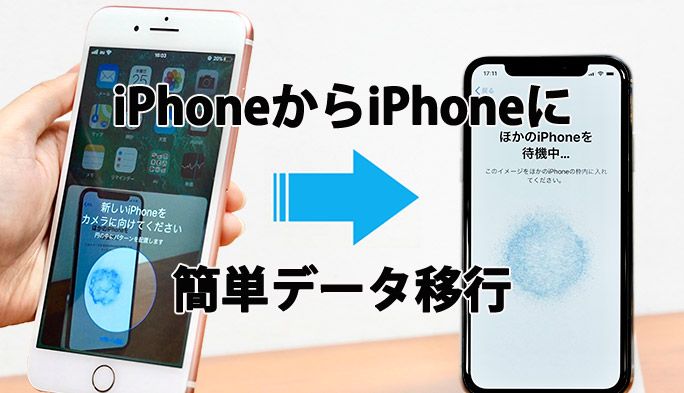
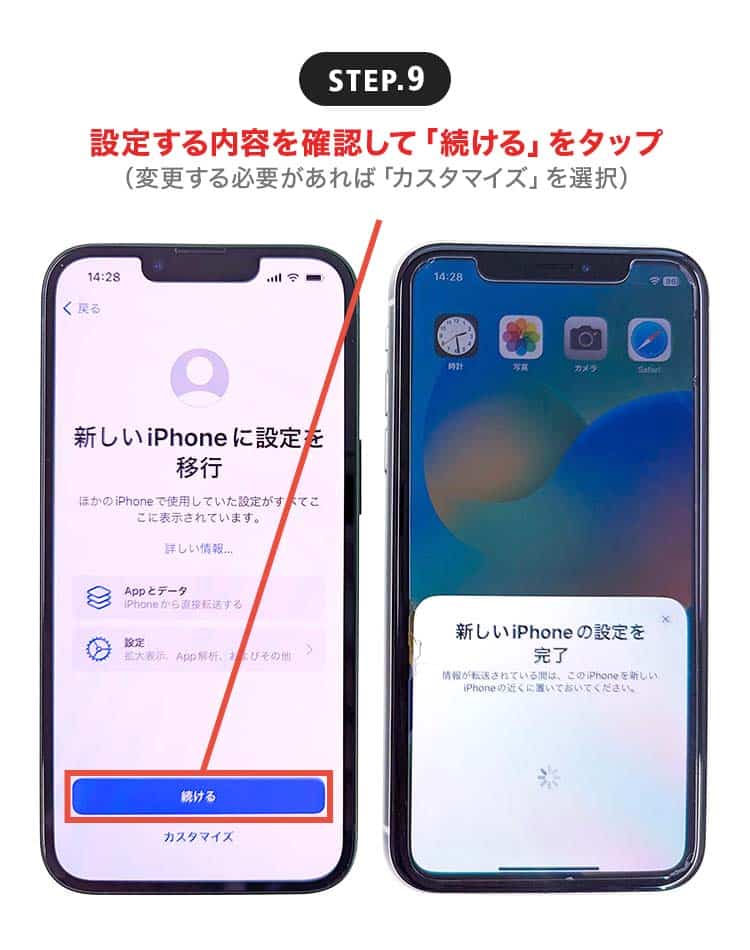
iPhoneのデータ移行で気をつけることは、主にデータのバックアップと新しいiPhoneへのデータ移行方法です。iPhoneの機種変更時には、現在のiPhoneのデータを新しいiPhoneに移行する必要があります。このプロセスは、iPhoneのクイックスタート機能やiCloud、またはiTunesを使用して行うことができます。
iPhoneデータ移行前の準備
iPhoneのデータ移行を行う前に、以下の準備が必要です。
- iPhoneのバックアップを取ることが重要です。iCloudまたはiTunesを使用してバックアップを取ることができます。
- 新しいiPhoneの初期設定を行います。クイックスタート機能を使用すると、簡単に新しいiPhoneの設定を開始できます。
- 十分なストレージ容量があることを確認してください。特に、iCloudを使用する場合、無料のストレージ容量は限られているため、必要に応じて有料プランへの変更を検討する必要があります。
データ移行時の注意点
データ移行時には、以下の点に注意する必要があります。
- データの完全性を確認してください。移行後にデータが正しく移行されていることを確認する必要があります。
- セキュリティ設定を再確認してください。特に、Face IDやTouch IDの設定、パスワードの設定などを確認する必要があります。
- アプリの再ダウンロードが必要になる場合があります。特に、購入済みアプリやサブスクリプションサービスを利用している場合、再度ダウンロードや設定が必要になる場合があります。
データ移行後の確認
データ移行後には、以下の確認が必要です。
- データの完全性を再度確認してください。連絡先、写真、メッセージなどが正しく移行されていることを確認します。
- アプリの動作確認を行ってください。特に、重要なアプリが正しく動作していることを確認する必要があります。
- セキュリティとプライバシー設定を再確認してください。必要に応じて、設定の見直しや変更を行います。
クイックスタートの欠点は何ですか?

クイックスタートは、iPhoneの機種変更を簡単に行うための機能ですが、いくつかの欠点があります。クイックスタートを使用すると、データ転送が簡単にできますが、すべてのデータを転送できるわけではありません。また、クイックスタートを使用するには、両方の端末が同じApple IDでログインしている必要があります。
クイックスタートで発生する可能性のある問題
クイックスタートを使用すると、いくつかの問題が発生する可能性があります。以下は、そのような問題の一部です。
- データの損失:クイックスタートを使用すると、一部のデータが失われる可能性があります。
- 転送に時間がかかる:クイックスタートを使用すると、データの転送に時間がかかる場合があります。
- 互換性の問題:クイックスタートを使用すると、古い端末と新しい端末の互換性の問題が発生する可能性があります。
クイックスタートの代替方法
クイックスタートを使用したくない場合、またはクイックスタートで問題が発生した場合、他の方法でiPhoneの機種変更を行うことができます。以下は、そのような方法の一部です。
- iCloudを使用する:iCloudを使用して、データをクラウドにバックアップし、新しい端末に復元することができます。
- iTunesを使用する:iTunesを使用して、データをパソコンにバックアップし、新しい端末に復元することができます。
- 直接転送を使用する:直接転送を使用して、データを直接新しい端末に転送することができます。
クイックスタートを使用する際の注意点
クイックスタートを使用する際には、いくつかの注意点があります。以下は、そのような注意点の一部です。
- 両方の端末を充電する:クイックスタートを使用する際には、両方の端末を十分に充電する必要があります。
- WiFiに接続する:クイックスタートを使用する際には、両方の端末をWiFiに接続する必要があります。
- 十分な時間を確保する:クイックスタートを使用する際には、十分な時間を確保する必要があります。
iPhone15にデータ移行する前にやるべきことは?
iPhone15にデータ移行する前にやるべきことは、主に3つのポイントに絞られます。まず、データのバックアップをとることが大切です。これにより、機種変更の際にデータが失われるリスクを最小限に抑えることができます。次に、不要なデータの整理を行います。これには、不要なアプリや写真、連絡先などを削除することが含まれます。最後に、必要なデータの確認を行います。具体的には、連絡先やカレンダー、写真などの重要なデータが新しい端末に正しく移行されることを確認します。
iPhoneのデータをバックアップする方法
iPhoneのデータをバックアップする方法としては、iCloudとiTunesの2つがあります。iCloudを使用する場合、自動バックアップを設定しておくことで、WiFiに接続されているときに自動的にバックアップが行われます。iTunesを使用する場合、iPhoneをパソコンに接続し、iTunesを通じて手動でバックアップを作成します。
- iCloudの設定画面でiCloudバックアップをオンにする
- iTunesを最新バージョンに更新する
- iPhoneをパソコンに接続し、iTunesでバックアップを作成する
不要なデータの整理方法
不要なデータの整理には、まず使用していないアプリの削除から始めるのが効果的です。また、重複している連絡先や古い写真なども削除対象となります。さらに、ストレージの空き容量を確認し、必要に応じてデータを整理することで、新しいiPhoneでの快適な使用が期待できます。
- ホーム画面から使用していないアプリを削除する
- 連絡先アプリで重複している連絡先を削除する
- 写真アプリで不要な写真を削除する
データ移行後の確認ポイント
データ移行後には、連絡先やカレンダーが正しく移行されているか、写真や動画が失われていないかなどを確認する必要があります。また、アプリが正しく機能しているかも重要な確認ポイントです。これらの確認を行うことで、機種変更後のトラブルを未然に防ぐことができます。
- 連絡先アプリで連絡先が正しく表示されているか確認する
- 写真アプリで写真や動画がすべて移行されているか確認する
- 重要なアプリが正常に動作しているか確認する
iPhone機種変更時の注意点!スムーズに移行するためのポイント
iPhoneの機種変更を行う際には、多くの人がデータ移行や設定の移行に気を取られがちですが、実際にはそれ以外にも注意すべきポイントが多数存在します。機種変更をスムーズに行うためには、これらのポイントを理解し、事前に準備しておくことが重要です。特に、SIMカードの対応やApple IDの引き継ぎ、バックアップの方法などは、見落としがちな部分です。これらの点をしっかりと押さえておくことで、機種変更後のトラブルを未然に防ぐことができます。
iPhone機種変更時のデータ移行方法
iPhoneの機種変更時には、データの移行方法が重要です。Appleはクイックスタートという機能を提供しており、これを使用することで、簡単に新しいiPhoneにデータを移行することができます。また、iCloudバックアップやiTunesバックアップを利用する方法もあります。これらの方法を適切に使い分けることで、写真、連絡先、アプリなどのデータを新しいiPhoneに引き継ぐことができます。
SIMカードとApple IDの設定
機種変更時には、SIMカードの対応にも注意が必要です。新しいiPhoneが対応するSIMカードの種類を確認し、必要に応じてSIMカードのサイズを変更したり、eSIMへの移行を行います。また、Apple IDの引き継ぎも重要です。新しいiPhoneで同じApple IDを使用することで、iCloudのデータやApp Storeの購入履歴を引き継ぐことができます。
アプリの引き継ぎと再設定
機種変更後には、アプリの引き継ぎも必要です。多くのアプリは、Apple IDやクラウドサービスにデータを保存しているため、同じApple IDでログインすることでデータを引き継ぐことができます。しかし、一部のアプリでは再設定が必要な場合もあるため、事前にアプリのデータ保存方法を確認しておくことが大切です。
セキュリティ設定の確認
新しいiPhoneを使用する際には、セキュリティ設定の確認も重要です。Face IDやTouch IDの再登録、パスワードの設定、二段階認証の設定などを確認し、デバイスのセキュリティを高めます。
トラブルシューティング
機種変更時にトラブルが発生することもあります。データ移行がうまくいかない、アプリが起動しないなどの問題が発生した場合、Appleサポートに問い合わせることが有効です。また、バックアップからの復元を試みることも解決策の一つです。
| 機種変更時のタスク | 注意点 |
|---|---|
| データ移行 | クイックスタート、iCloudバックアップ、iTunesバックアップを利用 |
| SIMカードの対応 | SIMカードのサイズ、eSIMへの対応を確認 |
| アプリの引き継ぎ | Apple IDでログインし、データを引き継ぐ |
詳細情報
iPhoneの機種変更時にデータ移行はどうするべき?
iPhoneの機種変更時には、データ移行が重要なポイントとなります。新しいiPhoneにデータを移行する方法としては、iCloudやiTunesを利用する方法があります。iCloudを利用する場合、iCloudバックアップを事前に作成しておく必要があります。一方、iTunesを利用する場合、パソコンにiPhoneを接続してバックアップを作成します。また、クイックスタートを利用すれば、新しいiPhoneに簡単にデータを移行できます。
iPhoneの機種変更で注意すべきポイントは?
iPhoneの機種変更時には、バッテリーやストレージの容量にも注意が必要です。新しいiPhoneのバッテリー寿命は、使い方によって大きく変わります。また、ストレージ容量が不足すると、アプリやデータを十分に保存できない可能性があります。そのため、64GBや128GBなどの容量を十分に確認しておく必要があります。
iPhoneの機種変更時にアプリの引き継ぎはどうする?
iPhoneの機種変更時には、アプリの引き継ぎも重要なポイントです。ほとんどのアプリは、Apple IDを利用して引き継ぐことができます。また、iCloudやGoogleアカウントと連携しているアプリであれば、簡単にデータを引き継ぐことができます。ただし、一部のアプリでは、個別の引き継ぎ手続きが必要になる場合があります。
iPhoneの機種変更時にSIMカードの対応はどうする?
iPhoneの機種変更時には、SIMカードの対応も必要です。新しいiPhoneが同じキャリアに対応している場合、SIMカードを引き継ぐことができます。ただし、キャリアやプランを変更する場合、新しいSIMカードの発行が必要になる場合があります。そのため、事前にキャリアに確認しておく必要があります。