iphone 動画 消えた時の復元方法!データを即取り戻すコツ
iPhoneで大切な動画が消えてしまった経験はありませんか?誤って削除してしまったり、故障でデータが失われたりするケースがあります。そんな時、慌てずに対処する方法を知っておくことが大切です。この記事では、iPhoneで消えた動画を復元する方法と、その際に役立つデータ復旧のコツについて詳しく解説します。動画データを即座に取り戻すための具体的な手順を紹介します。
iPhoneで完全に消去した動画は復元できますか?
iPhoneの動画を完全に消去してしまった場合、復元できる可能性があります。ただし、復元の成功率は、動画が消去された後のiPhoneの使用状況や、バックアップの有無によって異なります。
iPhoneの動画が消えた原因と復元方法
iPhoneの動画が消える原因はさまざまですが、主な原因としては、誤って削除してしまった、iPhoneのストレージ容量不足で自動的に削除された、iPhoneのソフトウェア更新に失敗してデータが失われたなどがあります。これらの原因に対応する復元方法としては、以下のようなものがあります。
- iPhoneのゴミ箱から動画を復元する
- iCloudやiTunesのバックアップから動画を復元する
- サードパーティ製のデータ復元ソフトを使用して動画を復元する
iCloudやiTunesのバックアップから動画を復元する方法
iCloudやiTunesのバックアップを利用することで、iPhoneの動画を復元することができます。バックアップから復元するには、まずiPhoneをバックアップした時点以降に動画が保存されていたかどうかを確認する必要があります。バックアップから復元する手順は以下の通りです。
- iPhoneをDFUモードにして、iTunesで復元する
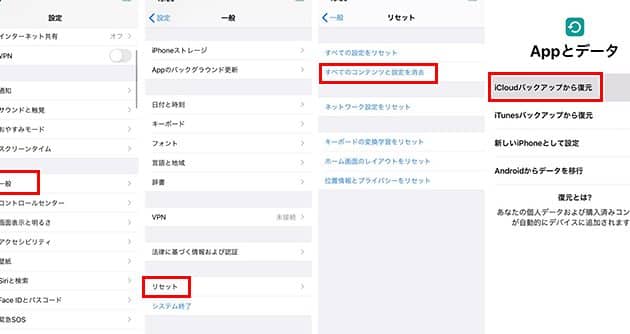
- iCloudのバックアップからiPhoneを復元する
- iTunesのバックアップからiPhoneを復元する
サードパーティ製のデータ復元ソフトを使用して動画を復元する方法
サードパーティ製のデータ復元ソフトを使用することで、iPhoneの動画を復元することができます。これらのソフトは、iPhoneのストレージをスキャンして、削除された動画を検出します。データ復元ソフトを使用する手順は以下の通りです。
- データ復元ソフトをダウンロードしてインストールする
- iPhoneをUSBケーブルでコンピュータに接続する
- スキャンを実行して、削除された動画を検出する
iPhoneで消えた動画は復活できますか?
iPhoneの動画が消えた場合、復元する方法はいくつかあります。まず、iCloudやiTunesのバックアップを利用することができます。これらのサービスに定期的にデータをバックアップしていれば、消えた動画を復元できる可能性が高いです。また、専門のデータ復元ソフトウェアを使用することもできます。これらのツールは、iPhoneの内部ストレージから削除されたデータを探し出して復元することができます。
iCloudを利用した動画復元方法
iCloudを利用してiPhoneのデータをバックアップしている場合、消えた動画を簡単に復元することができます。以下の手順に従ってください:
- iCloudにログインし、バックアップ一覧を確認します。
- 最新のバックアップを選択し、データを復元します。
- iPhoneを再起動し、復元が完了するまで待ちます。
iTunesを利用した動画復元方法
iTunesを利用してiPhoneのデータをバックアップしている場合も、消えた動画を復元することができます。以下の手順に従ってください:
- iTunesを開き、iPhoneを接続します。
- バックアップ一覧から最新のものを選択し、復元をクリックします。
- iPhoneが再起動し、復元が完了するまで待ちます。
専門ソフトウェアを利用した動画復元方法
iCloudやiTunesのバックアップを利用できない場合、データ復元ソフトウェアを使用することができます。これらのツールは高度なアルゴリズムを使用して、削除されたデータを探し出します。以下の手順に従ってください:
- データ復元ソフトウェアをダウンロードし、インストールします。
- iPhoneをコンピュータに接続し、ソフトウェアを起動します。
- スキャンが完了したら、復元したい動画を選択して復元します。
完全に消した動画を復元するにはどうすればいいですか?
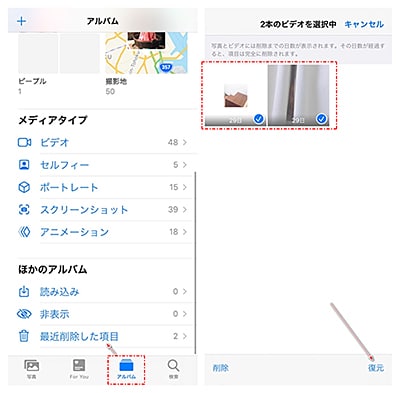
iPhoneから完全に削除された動画を復元するには、いくつかの方法があります。データ復元ソフトを使用することが一般的です。これらのソフトは、削除されたデータをスキャンし、復元することが可能です。また、iCloudやiTunesのバックアップを利用することもできます。バックアップが存在する場合、そこからデータを復元することができます。
iPhoneから直接データを復元する方法
iPhoneから直接データを復元するには、専用のデータ復元ソフトを使用します。これらのソフトは、iPhoneのストレージをスキャンし、削除されたデータを探し出します。
- データ復元ソフトをダウンロードし、インストールします。
- iPhoneをコンピュータに接続し、ソフトを起動します。
- スキャンが完了したら、復元したいデータを選択します。
iCloudバックアップからデータを復元する方法
iCloudバックアップを利用してデータを復元するには、iCloudにバックアップが存在する必要があります。バックアップが存在する場合、簡単にデータを復元することができます。
- iPhoneを初期化します。
- 初期化が完了したら、iCloudバックアップから復元を選択します。
- 復元したいバックアップを選択し、復元プロセスを開始します。
iTunesバックアップからデータを復元する方法
iTunesバックアップを利用してデータを復元するには、iTunesにバックアップが存在する必要があります。バックアップが存在する場合、iPhoneを簡単に復元することができます。
- iPhoneをコンピュータに接続します。
- iTunesを起動し、iPhoneを復元を選択します。
- バックアップから復元を選択し、復元プロセスを開始します。
iPhoneで完全に削除した画像を復元するには?
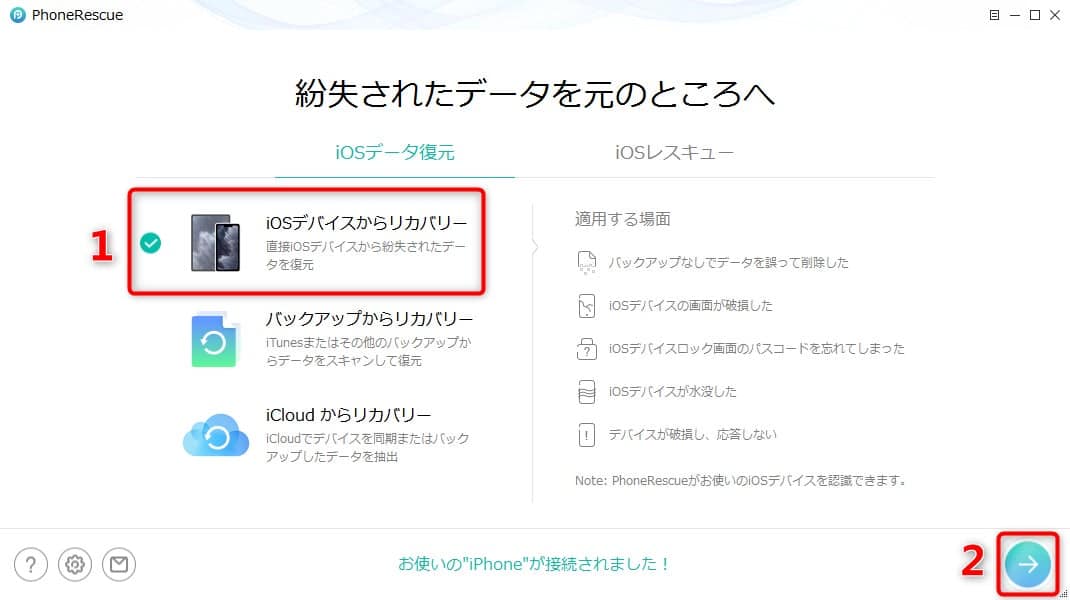
iPhoneで完全に削除した画像を復元するには、主にバックアップと専用ソフトを利用する方法があります。iPhoneから画像が完全に削除されると、通常の方法では復元できなくなります。しかし、事前にバックアップを作成していたり、特定の条件を満たしていれば、削除された画像を復元することが可能です。
iPhoneのバックアップを利用した画像の復元
iPhoneのバックアップを利用すれば、削除された画像を復元できる可能性があります。iCloudまたはiTunesへのバックアップが存在する場合、そのバックアップからデータを復元できます。
- iCloudバックアップから復元するには、iPhoneを初期化した後、iCloudバックアップから復元を選択します。
- iTunesバックアップから復元するには、iPhoneをiTunesに接続し、バックアップから復元します。
- 復元する際には、最新のバックアップが重要なので、定期的にバックアップを作成することが推奨されます。
専用ソフトを利用した画像の復元
専用ソフトを利用すれば、iPhoneから直接削除された画像を復元できる可能性があります。これらのソフトは、iPhoneの内部ストレージをスキャンして、削除されたデータを探し出します。
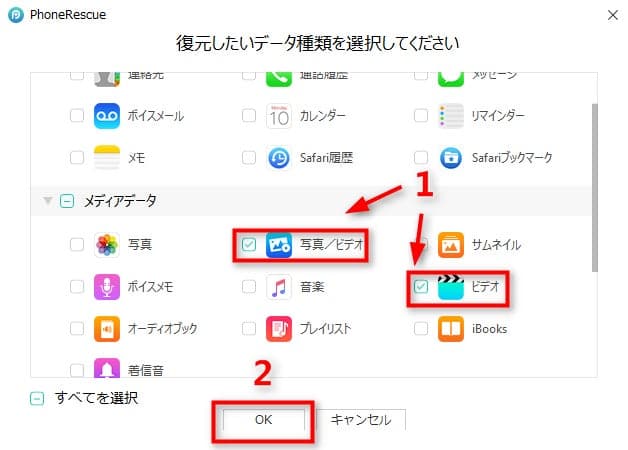
- EaseUS MobiSaverやPhoneRescueなどのソフトが人気です。
- これらのソフトを使用するには、iPhoneをコンピュータに接続し、ソフトを起動してスキャンを実行します。
- スキャン後に表示された削除されたデータをプレビューし、必要な画像を選択して復元します。
画像の紛失を防ぐための対策
画像の紛失を防ぐためには、定期的なバックアップと注意深い操作が重要です。iPhoneを使用する際には、以下の点に注意しましょう。
- 定期的にiCloudまたはiTunesへのバックアップを作成します。
- 重要な画像は他のデバイスやクラウドストレージにも保存することを検討します。
- iPhoneの操作中に、誤って画像を削除しないように注意します。
iPhone動画が消えた時の復元方法!データを即取り戻すコツ
iPhoneで大切な動画を誤って削除してしまったり、データが消えた経験がある方は少なくありません。そんな時に役立つのが、データ復元の技術です。この記事では、iPhone動画の復元方法と、データを即取り戻すコツについて詳しく解説していきます。
iPhone動画が消えた原因とその対策
iPhoneで動画が消える原因は様々ですが、主な原因としては、誤って削除してしまった、iOSのアップデートに失敗した、または端末の故障などが挙げられます。これらの原因に対しては、定期的なバックアップを行うことで、データの損失を防ぐことができます。
バックアップからの復元方法
iCloudやiTunesへのバックアップを利用することで、iPhoneのデータを復元することができます。iCloudからの復元は、初期設定時にバックアップデータを選択することで行えます。iTunesからの復元は、iPhoneをiTunesがインストールされたPCに接続し、復元オプションを選択することで行えます。
サードパーティ製復元ソフトの利用
バックアップが存在しない場合や、バックアップに必要なデータが含まれていない場合は、サードパーティ製復元ソフトを利用することができます。これらのソフトは、iPhoneのデータを直接スキャンし、削除された動画や写真などを復元することができます。
データ復元の成功率を高めるコツ
データ復元の成功率を高めるためには、データが消えた後にiPhoneを使用しないことが重要です。新しいデータがストレージに書き込まれると、削除されたデータが上書きされ、復元が困難になる可能性があります。
予防策としての定期的なバックアップ
データの損失を防ぐためには、定期的なバックアップが有効です。iCloudやiTunesを利用して、定期的にデータをバックアップすることで、万が一データが消えた場合でも、迅速にデータを復元することができます。
| 復元方法 | 特徴 |
|---|---|
| iCloudからの復元 | 初期設定時にバックアップデータを選択することで復元可能 |
| iTunesからの復元 | PCに接続し、復元オプションを選択することで復元可能 |
| サードパーティ製復元ソフト | iPhoneのデータを直接スキャンし、削除されたデータを復元可能 |
詳細情報
iPhoneの動画が消えた原因は何ですか?
iPhoneの動画が消える原因はさまざまです。誤って削除してしまった場合や、ソフトウェアの不具合、iOSのアップデートに伴う不具合、またはハードウェアの故障などが考えられます。また、iCloudやiTunesのバックアップが正常に機能していない場合も、動画が消えたように見えることがあります。これらの原因を特定することで、適切な復元方法を選択できます。
iPhoneの動画を復元するための最も効果的な方法は何ですか?
iPhoneの動画を復元するための最も効果的な方法は、バックアップからの復元です。iCloudやiTunesのバックアップが存在する場合、簡単に動画を復元できます。また、サードパーティ製のデータ復旧ソフトウェアを使用することもできます。これらのツールは、削除されたデータをスキャンして復元することが可能です。ただし、データの上書きを避けるために、すぐに使用を開始することが大切です。
iPhoneの動画を復元する際に、データが上書きされるのを防ぐ方法はありますか?
iPhoneの動画を復元する際に、データの上書きを防ぐためには、すぐにiPhoneの使用を停止することが大切です。新しいデータを保存しないことで、上書きのリスクを減らすことができます。また、機内モードに設定することも有効です。これにより、新たなデータのダウンロードや同期を防ぐことができます。
iPhoneの動画復元ソフトは安全に使用できますか?
iPhoneの動画復元ソフトは、信頼できる開発元のソフトを選択することで、安全に使用できます。評判の良いソフトは、ユーザーのデータを保護するためのセキュリティ対策が施されています。また、使用前にレビューや評価を確認することも重要です。さらに、公式サイトからのダウンロードを心がけることで、マルウェアのリスクを減らすことができます。