
iPhoneミラーリングモニターで大画面!簡単接続のコツ
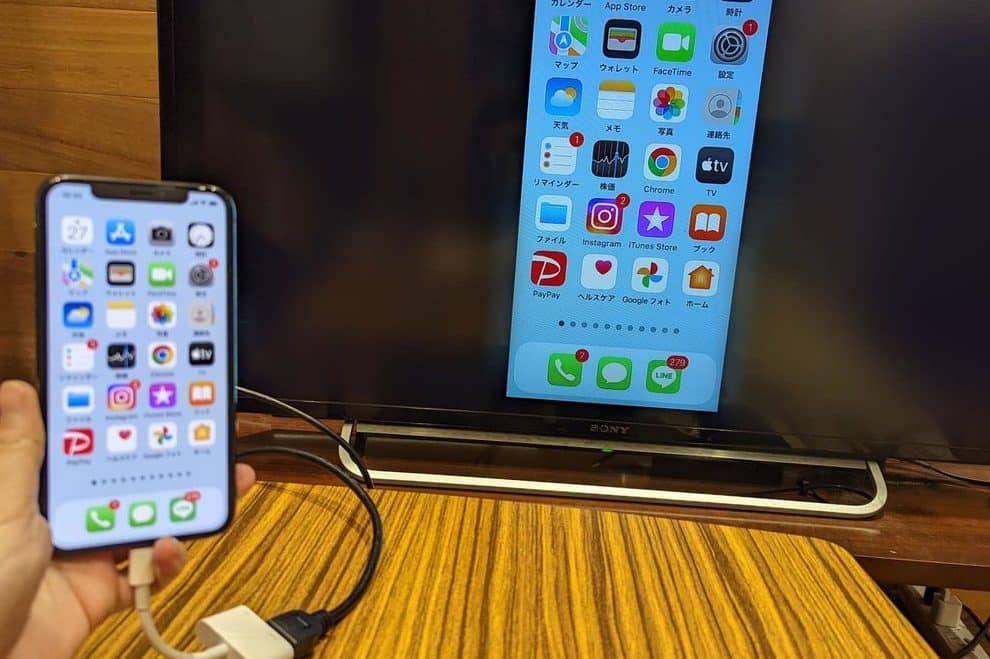
iPhoneの画面をより大きなモニターに映し出す「ミラーリング」機能は、外出先でのプレゼンや大画面での動画鑑賞に便利です。しかし、接続方法が複雑で手間取った経験はありませんか?本記事では、iPhoneミラーリングモニターの簡単接続のコツをご紹介します。大画面で楽しむための最適な方法をマスターして、iPhoneの新しい使い方を発見しましょう。接続に必要なものや設定方法をわかりやすく解説していきます。
iPhoneの画面をテレビの大画面でどう見るか?
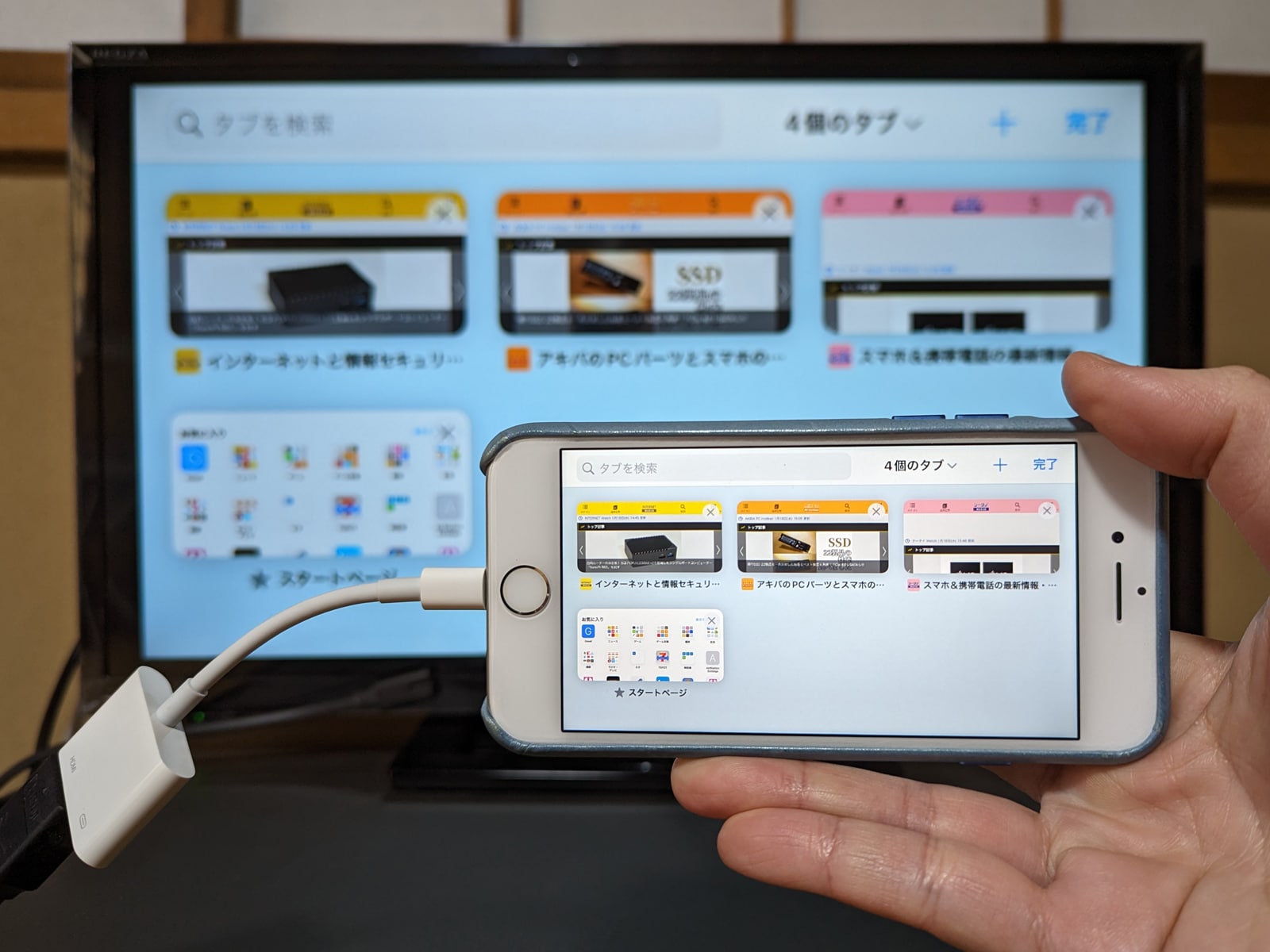
iPhoneの画面をテレビの大画面で見る方法については、ミラーリング技術を利用することが一般的です。ミラーリング技術を使用すると、iPhoneの画面をテレビに映し出すことができます。これにより、家族や友人と一緒に写真や動画を楽しむことができます。
iPhoneとテレビを接続する方法
iPhoneとテレビを接続するには、Lightning HDMI変換アダプタやAirPlay 2対応のスマートテレビを使用する方法があります。Lightning HDMI変換アダプタを使用すると、iPhoneを直接テレビのHDMI端子に接続できます。一方、AirPlay 2対応のスマートテレビであれば、WiFi経由でiPhoneの画面をテレビに映し出すことができます。
- Lightning HDMI変換アダプタを使用して、iPhoneをテレビに直接接続する
- AirPlay 2対応のスマートテレビに、iPhoneから接続する
- サードパーティ製のミラーリングアプリを使用して、WiFi経由で接続する
ミラーリングの利点
ミラーリング技術を使用すると、iPhoneの画面を大画面で楽しむことができます。これにより、ゲームや動画視聴がより一層楽しむことができます。また、プレゼンテーションやスライドショーなどにも利用できます。
- 大画面でゲームを楽しむことができる
- 家族や友人と一緒に、動画や写真を楽しむことができる
- プレゼンテーションやスライドショーに利用できる
接続時の注意点
iPhoneとテレビを接続する際には、接続の安定性や画質に注意する必要があります。接続が不安定な場合、映像が途切れたり、遅延が発生することがあります。また、画質が悪いと、映像が荒くなったり、色が変わることがあります。
- 接続の安定性を確保するために、WiFi環境を整える
- 画質を保つために、高品質なケーブルを使用する
- テレビの設定を適切な入力に切り替える
モニターにiPhoneをミラーリングするにはどうすればいいですか?
iPhoneをモニターにミラーリングするには、AirPlayまたはケーブル接続を使用する方法があります。まず、iPhoneとモニターが同じネットワークに接続されていることを確認してください。次に、iPhoneのコントロールセンターを開き、画面ミラーリングを選択します。利用可能なデバイスの一覧が表示されるので、モニターの名前を選択します。数秒後、iPhoneの画面がモニターに表示されます。
iPhoneをモニターにミラーリングするための準備
iPhoneをモニターにミラーリングするには、以下の準備が必要です。
- AirPlayに対応したモニターを用意します。最近の多くのモニターはAirPlayに対応していますが、古いモニターの場合はApple TVやAirPlay対応のストリーミングデバイスが必要になる場合があります。
- iPhoneとモニターが同じWiFiネットワークに接続されていることを確認します。
- iPhoneのソフトウェアが最新であることを確認します。
ケーブルを使用してiPhoneをモニターに接続する
ケーブルを使用してiPhoneをモニターに接続するには、以下の手順を実行します。
- Lightning HDMIアダプタまたはUSBC HDMIアダプタを用意します。iPhoneのポートに応じて適切なアダプタを選択してください。
- iPhoneとアダプタを接続し、次にアダプタとモニターをHDMIケーブルで接続します。
- モニターの入力をHDMIに切り替えます。
iPhoneの画面をモニターにミラーリングする際の注意点
iPhoneの画面をモニターにミラーリングする際には、以下の点に注意してください。
- 画質はモニターの性能に依存します。高画質のモニターを使用することで、より鮮明な映像を楽しむことができます。
- 音声は別途モニターまたは外部スピーカーに接続する必要があります。
- セキュリティに注意し、信頼できるモニターにのみ接続するようにしてください。
iPhoneをHDMIモニターにするにはどうすればいいですか?

iPhoneをHDMIモニターにするには、Lightning Digital AVアダプタを使用する方法が一般的です。このアダプタを使用すると、iPhoneの画面をHDMIモニターやテレビに映し出すことができます。
iPhoneとHDMIモニターの接続方法
iPhoneとHDMIモニターを接続するには、以下の手順を実行します。
- Lightning Digital AVアダプタをiPhoneに接続します。
- HDMIケーブルをアダプタに接続し、もう一方の端をHDMIモニターに接続します。
- iPhoneの画面がHDMIモニターに映し出されることを確認します。
iPhoneミラーリングの設定
iPhoneの画面をHDMIモニターに映し出すためには、ミラーリングの設定が必要です。
- iPhoneのコントロールセンターを開きます。
- 画面ミラーリングまたはAirPlayを選択します。
- 接続可能なデバイスの一覧からHDMIモニターを選択します。
接続の確認とトラブルシューティング
iPhoneとHDMIモニターの接続に問題がある場合は、以下の点を確認します。
- Lightning Digital AVアダプタとHDMIケーブルの接続を確認します。
- iPhoneとHDMIモニターの両方が同じネットワークに接続されていることを確認します。
- iPhoneを再起動して、接続を試みます。
ミラーリングを大きくするにはどうすればいいですか?
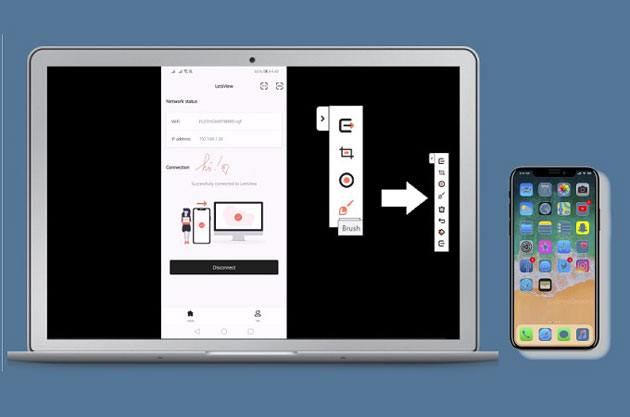
ミラーリングを大きくするには、まずiPhoneとミラーリングモニターの接続状態を確認する必要があります。接続が不安定な場合、ミラーリングの表示が小さくなることがあります。接続を安定させるために、WiFi環境の改善や、ケーブルの接続を確認しましょう。
ミラーリングの解像度を上げる
ミラーリングの解像度を上げることで、表示がより鮮明になり、大きく見えるようになります。解像度を上げるには、iPhoneの設定で表示オプションを変更する必要があります。
- 設定アプリを開きます。
- 表示または画面オプションを選択します。
- 解像度を最高に設定します。
ミラーリングモニターの設定を変更する
ミラーリングモニターの設定を変更することで、ミラーリングの表示を大きくすることができます。モニターの設定で画面サイズや表示モードを変更してみましょう。
- ミラーリングモニターのメニューを開きます。
- 画面サイズや表示モードのオプションを選択します。
- ワイドスクリーンやフルスクリーンモードに設定します。
iPhoneのミラーリング設定を確認する
iPhoneのミラーリング設定を確認することで、ミラーリングの表示を大きくすることができます。コントロールセンターでミラーリングの設定を確認しましょう。
- コントロールセンターを開きます。
- ミラーリングオプションを選択します。
- ミラーリングモニターが正しく選択されていることを確認します。
iPhoneミラーリングモニターで大画面を楽しむための接続方法
iPhoneの画面をミラーリングモニターに接続することで、より大きな画面でコンテンツを楽しむことができます。この接続は非常に簡単で、大画面での視聴体験を向上させることができます。まずは、iPhoneとミラーリングモニターの互換性を確認し、適切な接続ケーブルまたはワイヤレス接続方法を選択する必要があります。
iPhoneとミラーリングモニターの互換性を確認する
iPhoneとミラーリングモニターを接続する前に、両者が互換性があることを確認する必要があります。ミラーリングモニターがAirPlayに対応している場合、ワイヤレスでiPhoneの画面をミラーリングできます。
接続ケーブルを使用してiPhoneをミラーリングモニターに接続する
Lightning – HDMI変換ケーブルを使用すると、iPhoneをミラーリングモニターに直接接続できます。この方法は、ワイヤレス接続が不安定な場合に有効です。
ワイヤレス接続でiPhoneをミラーリングモニターに接続する
AirPlayに対応したミラーリングモニターを使用する場合、iPhoneの設定からAirPlayをオンにし、ミラーリングモニターを選択するだけでワイヤレス接続が可能です。
iPhoneミラーリングモニターのメリット
iPhoneの画面をミラーリングモニターに接続することで、大画面での視聴体験が向上し、プレゼンテーションやゲームをより楽しむことができます。
iPhoneミラーリングモニターのトラブルシューティング
接続に問題がある場合は、iPhoneとミラーリングモニターの両方が最新のソフトウェアに更新されていることを確認し、必要に応じて再起動してみてください。
| 接続方法 | 特徴 |
|---|---|
| Lightning – HDMI変換ケーブル | 安定した有線接続が可能 |
| AirPlay | ワイヤレスで簡単に接続できる |
| サードパーティ製アプリ | 追加の機能を利用できる場合がある |
詳細情報
iPhoneミラーリングモニターの接続方法は?
iPhoneミラーリングモニターの接続は、簡単かつ迅速に行うことができます。まず、iPhoneとミラーリングモニターが同じWi-Fiネットワークに接続されていることを確認してください。次に、iPhoneのコントロールセンターを開き、AirPlayまたはスクリーンミラーリングのオプションを選択します。利用可能なデバイスの一覧からミラーリングモニターを選択すると、iPhoneの画面がモニターにミラーリングされます。
iPhoneミラーリングモニターで大画面を楽しむコツは?
大画面でコンテンツを楽しむためには、高画質なミラーリングモニターを選択することが重要です。また、iPhoneの解像度とリフレッシュレートを適切に設定することで、よりスムーズな映像体験が可能になります。さらに、コンテンツの選択も重要で、4K動画や高精細な画像など、高画質なコンテンツを選ぶことで、大画面の魅力を最大限に引き出すことができます。
iPhoneミラーリングモニターの遅延を減らす方法は?
iPhoneミラーリングモニターの遅延を減らすためには、安定したWi-Fi接続が不可欠です。ルーターとiPhone、ミラーリングモニターの間の距離を短くしたり、Wi-Fiルーターの性能を向上させることで、遅延を最小限に抑えることができます。また、iPhoneとミラーリングモニターのソフトウェアを最新の状態に保つことも、遅延の低減に効果的です。
iPhoneミラーリングモニターで音声も出力できますか?
iPhoneミラーリングモニターでは、音声も同時にモニターに出力することができます。ミラーリングモニターが音声出力に対応している場合、iPhoneの設定で音声出力先をミラーリングモニターに変更することで、映像とともに音声も楽しむことができます。外部スピーカーやサウンドバーを接続することで、より高品質な音響体験を実現することも可能です。


