iphone 名前 の 変え 方でカスタム!簡単に設定変更する手順
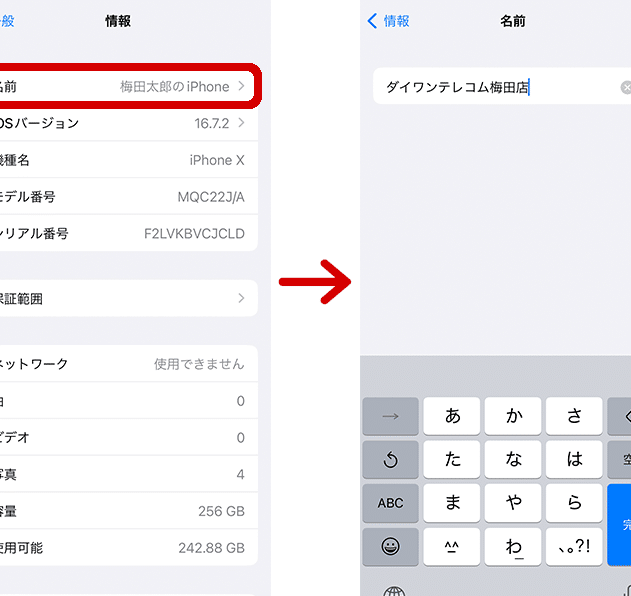
iPhoneの名前を変更してカスタマイズしたいと考えるユーザーは少なくありません。標準の設定では「〇〇のiPhone」といった一般的すぎる名前が付与されていますが、これを変更することでデバイスに個性を出すことができます。本記事では、iPhoneの名前を変更する手順を詳しく解説します。簡単な操作でデバイスの名前を変更し、より自分らしくカスタマイズする方法をご紹介します。具体的な手順や設定変更のコツを学び、より快適なiPhoneライフを実現しましょう。基本的な設定変更の方法をマスターしましょう。
iPhoneの名前はどうやって変えますか?
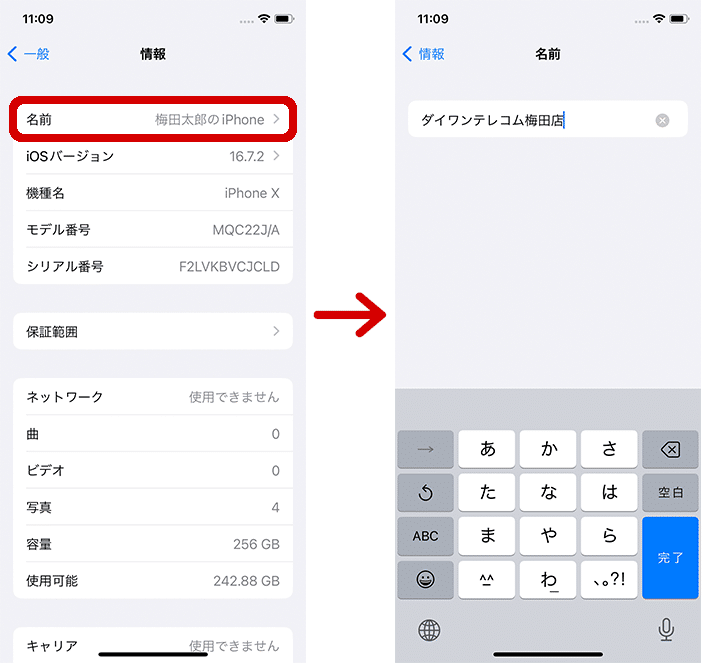
iPhoneの名前を変更する方法については、以下の手順で簡単に設定変更することができます。
まず、iPhoneの名前を変更するには、設定アプリを開く必要があります。設定アプリを開いたら、一般項目を選択します。
iPhoneの名前を変更する手順
iPhoneの名前を変更するには、以下の手順に従います。
- 設定アプリを開く
- 一般項目を選択する
- 情報をタップする
iPhoneの名前をカスタマイズする
iPhoneの名前をカスタマイズするには、名前を変更するだけではなく、デバイスの識別を容易にするために、ユニークな名前に変更することができます。
- 名前を変更することで、AirDropやiCloudでの識別が容易になります
- 名前を変更することで、デバイスの特定が容易になります
- 名前を変更することで、個人の趣向を反映させることができます
iPhoneの名前を変更するメリット
iPhoneの名前を変更するメリットとしては、デバイスの管理が容易になることが挙げられます。また、プライバシーの保護にもつながります。
- デバイスの管理が容易になります
- プライバシーの保護につながります
- デバイスの識別が容易になります
iPhoneの名前表示はどうやって変更する?
iPhoneの名前表示を変更する方法は、設定アプリを使用することで簡単に変更できます。まず、設定アプリを開き、一般を選択します。次に、情報をタップし、名前の欄に新しい名前を入力します。このようにして、iPhoneの名前表示をカスタムすることができます。
iPhoneの名前を変更するメリット
iPhoneの名前を変更することには、いくつかのメリットがあります。例えば、AirDropを使用する際に、他のユーザーにわかりやすい名前を表示することができます。また、iCloudやiTunesで、自分のiPhoneを簡単に識別できるようになります。
- AirDropでの識別が容易になる
- iCloudやiTunesでの識別が容易になる
- 複数のiPhoneを使用している場合に、デバイスの区別が容易になる
iPhoneの名前を変更する手順
iPhoneの名前を変更する手順は、以下の通りです。まず、設定アプリを開き、一般を選択します。次に、情報をタップし、名前の欄に新しい名前を入力します。最後に、完了をタップして変更を保存します。
- 設定アプリを開く
- 一般を選択し、情報をタップする
- 名前の欄に新しい名前を入力する
iPhoneの名前を変更する際の注意点
iPhoneの名前を変更する際には、いくつかの注意点があります。例えば、名前を変更しても、Apple IDやiCloudの設定は変更されないことに注意する必要があります。また、他のデバイスとの互換性にも注意する必要があります。
- Apple IDやiCloudの設定は変更されない
- 他のデバイスとの互換性に注意する
- 名前を変更した後も、他の設定を確認する
iPhoneの設定アプリの名前はどうやって変えますか?
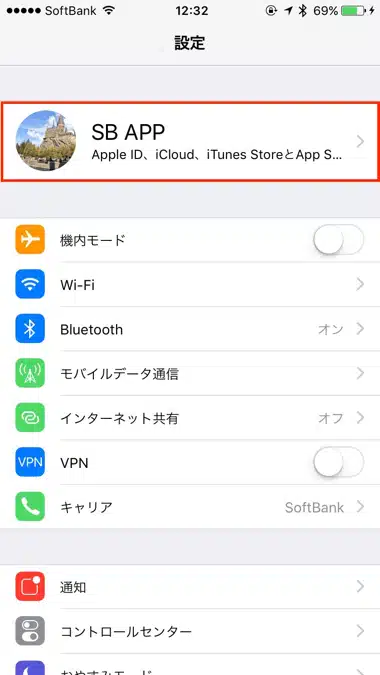
iPhoneの設定アプリの名前を変更する方法については、カスタマイズの観点から詳しく説明します。iPhoneの設定アプリの名前を変更するには、ショートカットアプリを使用する必要があります。このアプリを使用することで、さまざまなカスタマイズが可能になります。
iPhoneの設定アプリの名前を変更する手順
iPhoneの設定アプリの名前を変更するには、以下の手順に従います。
- ショートカットアプリを開きます。
- 新しいショートカットを作成するために、+ボタンをタップします。
- アクションを追加をタップして、設定を開くアクションを追加します。
ショートカットの名前とアイコンを変更する
ショートカットの名前とアイコンを変更することで、設定アプリの名前とアイコンをカスタマイズできます。
- ショートカットの名前を変更するために、ショートカットのタイトルをタップします。
- アイコンを変更するために、ショートカットのアイコンをタップして、新しい画像を選択します。
- 完了をタップして、変更を保存します。
カスタマイズしたショートカットをホーム画面に追加する
カスタマイズしたショートカットをホーム画面に追加することで、簡単にアクセスできます。
- 共有ボタンをタップして、ホーム画面に追加を選択します。
- ショートカットの名前とアイコンを確認して、追加をタップします。
- ホーム画面に新しいショートカットが追加されます。
iPhoneの名前を変更してカスタマイズ!簡単な設定変更手順
iPhoneの名前を変更することで、デバイスをより個人的にカスタマイズできます。iPhoneの名前を変更するには、設定アプリを使用します。このプロセスは非常に簡単で、数ステップで完了します。まず、設定アプリを開き、一般項目を選択します。次に、「情報」をタップして、現在のiPhoneの名前を表示します。ここで、名前を変更することができます。
iPhoneの名前を変更するメリット
iPhoneの名前を変更する最大のメリットは、デバイスをより識別しやすくすることです。複数のiPhoneやiPadを使用している場合、デバイスを区別するために独自の名前を付けることができます。また、AirDropやBluetooth接続の際にも、デバイスを簡単に識別できます。
iPhoneの名前を変更する手順
iPhoneの名前を変更するには、以下の手順に従います。まず、設定アプリを開きます。次に、「一般」を選択し、「情報」をタップします。ここで、現在のiPhoneの名前が表示されます。「名前」の欄をタップして、新しい名前を入力します。最後に、変更を保存して終了します。
iPhoneの名前を変更する際の注意点
iPhoneの名前を変更する際には、他のデバイスとの互換性に注意する必要があります。特に、AirDropやiCloudを使用している場合、デバイスの名前を変更すると、他のデバイスとの接続に影響を及ぼす可能性があります。
iPhoneの名前を変更してカスタマイズするメリット
iPhoneの名前を変更してカスタマイズすることで、デバイスをより個人的に使用できます。カスタマイズされたiPhoneは、所有者の個性を反映し、デバイスとの一体感を高めます。
iPhoneの名前を変更するその他の用途
iPhoneの名前を変更するその他の用途としては、デバイスの管理が容易になることが挙げられます。特に、企業や組織で複数のiPhoneを使用している場合、デバイスを識別しやすくなります。
| 変更前 | 変更後 |
|---|---|
| 標準のiPhone名 | カスタマイズされた名前 |
| デバイスの識別が難しい | デバイスの識別が容易 |
| AirDropやBluetooth接続が不便 | AirDropやBluetooth接続が便利 |
詳細情報
iPhoneの名前を変更するメリットは何ですか?
iPhoneの名前を変更することで、デバイスの識別が容易になります。複数のiPhoneやiPadを所有している場合、デフォルトの名前では区別がつきにくくなることがあります。カスタム名を設定することで、どのデバイスがどれであるかをすぐに識別できるようになります。また、AirDropやiCloudでの共有時に、相手にわかりやすい名前を表示することができます。これにより、ファイル共有やデータ転送がスムーズに行えるようになります。
iPhoneの名前を変更する手順は?
iPhoneの名前を変更するには、まず設定アプリを開きます。次に、「一般」をタップし、「情報」を選択します。情報画面で、「名前」の項目をタップすると、キーボードが表示され、新しい名前を入力できます。ここで任意の名前を入力し、「完了」をタップすれば、名前の変更は完了です。この新しい名前は、iCloudやiTunes、およびAirDropなどで使用されます。
iPhoneの名前を変更すると、他の機能に影響はありますか?
iPhoneの名前を変更しても、基本的な機能には影響はありません。電話の着信やメッセージの受信、およびアプリの使用に支障が出ることはありません。しかし、BluetoothやWi-Fiを通じてデバイスを識別する際に、新しい名前が使用されるため、接続先のデバイスやネットワークに表示される名前が変わります。また、iCloudやiTunesとの同期時に表示される名前も変更後のものになります。
iPhoneの名前を元に戻すにはどうすればよいですか?
iPhoneの名前を元に戻すには、名前を変更したのと同じ手順を踏みます。設定 > 「一般」 > 「情報」 > 「名前」と進み、ここでデフォルトの名前を入力し直します。デフォルトの名前は通常「iPhone」や「[ユーザ名]のiPhone」です。新しい名前を入力する代わりに、以前の名前やデフォルトの名前を入力し、「完了」をタップすれば、元に戻すことができます。