iphone 動画 テレビ で 見る 方法!大画面で楽しむ簡単手順
スマートフォンで撮影した思い出の動画や、お気に入りの映画を大画面で楽しみたいと思ったことはありませんか?iPhoneに保存した動画をテレビで見ることができれば、より一層没入感が高まります。この記事では、iPhoneの動画をテレビで見るための簡単な方法をご紹介します。初心者でも簡単にできる手順を詳しく解説していきますので、ぜひ参考にしてみてください。大画面で楽しむための準備と手順を一緒に見ていきましょう。
iPhoneをテレビの大画面でどうやったら見れるの?
という疑問を持つ人は多いでしょう。実は、iPhoneの動画をテレビで見る方法はいくつかあります。ここでは、簡単な手順で大画面を楽しむ方法を紹介します。
iPhoneをテレビに接続する方法
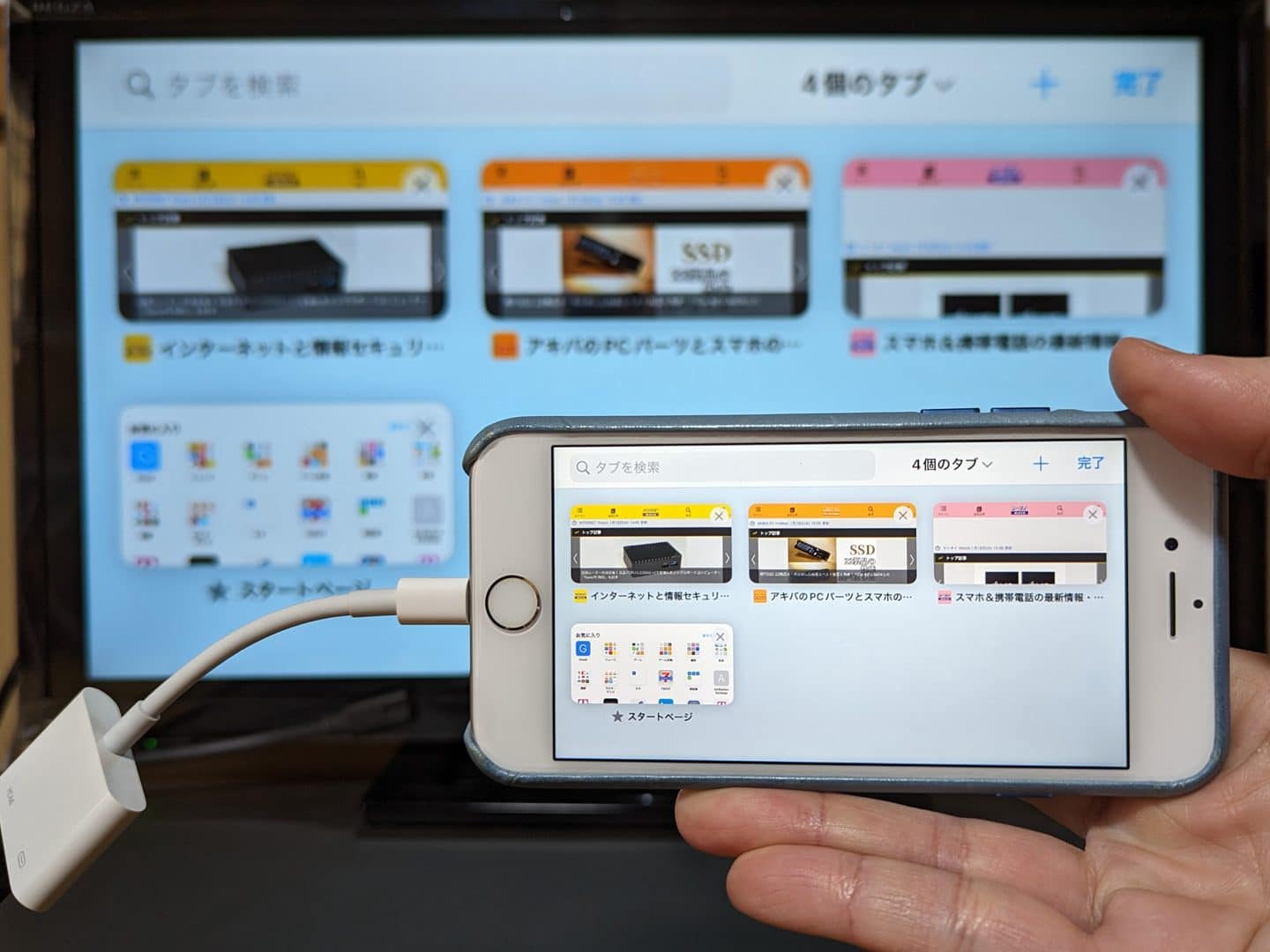
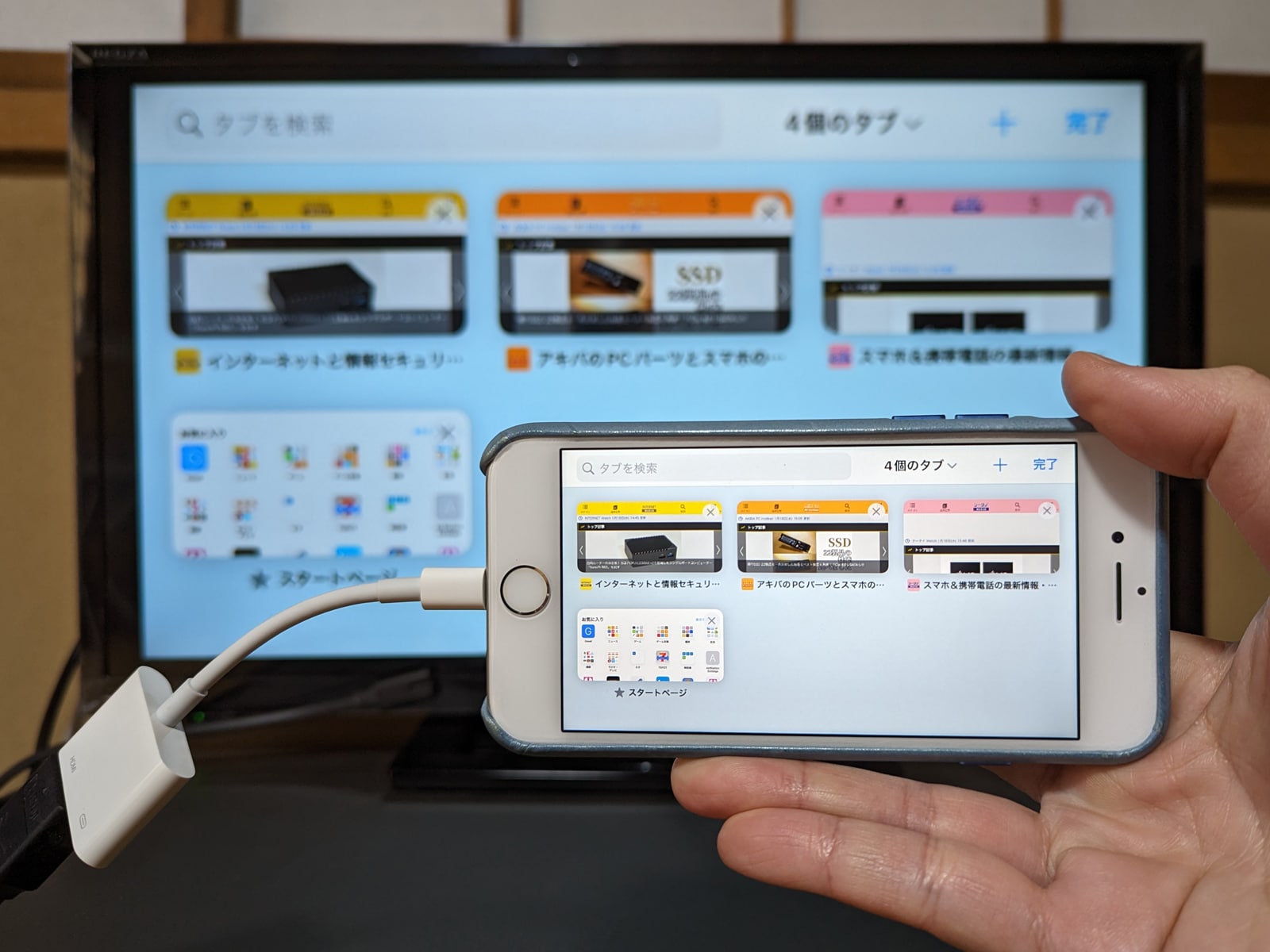
iPhoneをテレビに接続するには、いくつかの方法があります。まず、HDMIケーブルを使用する方法があります。iPhoneとテレビをHDMIケーブルで接続することで、iPhoneの画面をテレビに映し出すことができます。具体的には、以下の手順で行います。
- iPhoneとテレビをLightning Digital AVアダプタで接続します。
- Lightning Digital AVアダプタとテレビをHDMIケーブルで接続します。
- テレビの入力をHDMIに切り替えます。
ワイヤレスでiPhoneをテレビに接続する方法
ワイヤレスでiPhoneをテレビに接続する方法もあります。AirPlayを使用することで、iPhoneの動画をテレビにストリーミングすることができます。具体的には、以下の手順で行います。
- iPhoneとテレビが同じWiFiネットワークに接続されていることを確認します。
- iPhoneでAirPlayを有効にし、テレビを選択します。
- テレビにiPhoneの画面が映し出されます。
iPhoneの動画をテレビで見るためのアプリ
iPhoneの動画をテレビで見るためのアプリもあります。YouTubeやNetflixなどのアプリを使用することで、iPhoneの動画をテレビで楽しむことができます。具体的には、以下の手順で行います。
- iPhoneにYouTubeやNetflixなどのアプリをインストールします。
- アプリで動画を再生し、テレビに接続します。
- テレビで動画を楽しむことができます。
iPhoneからテレビに画面を飛ばす方法はありますか?

この質問に答えるために、まずはiPhoneとテレビの接続方法について考えてみましょう。iPhoneの画面をテレビに映し出すためには、いくつかの方法があります。
iPhoneとテレビを直接接続する方法
iPhoneとテレビを直接接続する方法として、Lightning HDMI変換アダプタを使用する方法があります。この方法では、iPhoneのLightningポートにアダプタを接続し、もう一方の端をテレビのHDMIポートに接続します。
- Lightning HDMI変換アダプタを準備します。
- iPhoneのLightningポートにアダプタを接続します。
- テレビのHDMIポートにアダプタのもう一方の端を接続します。
ワイヤレスで接続する方法
ワイヤレスでiPhoneとテレビを接続する方法として、AirPlayを使用する方法があります。AirPlayは、iPhoneの画面をApple TVやAirPlay 2対応のスマートテレビにワイヤレスで送信できる機能です。
- AirPlay 2対応のスマートテレビまたはApple TVを準備します。
- iPhoneとテレビが同じWiFiネットワークに接続されていることを確認します。
- iPhoneのコントロールセンターからAirPlayを選択し、テレビを選択します。
その他の方法
その他の方法として、Chromecastやミラキャストなどのデバイスを使用する方法があります。これらのデバイスを使用すると、iPhoneの画面をテレビに映し出すことができます。
- Chromecastまたはミラキャストを準備します。
- iPhoneとChromecastまたはミラキャストが同じWiFiネットワークに接続されていることを確認します。
- iPhoneのアプリからChromecastまたはミラキャストを選択し、テレビに画面を送信します。
テレビにiPhoneの画面をミラーリングするにはどうすればいいですか?
テレビにiPhoneの画面をミラーリングするには、AirPlayを使用する方法が一般的です。まず、iPhoneとテレビが同じWiFiネットワークに接続されていることを確認します。次に、iPhoneのコントロールセンターを開き、画面ミラーリングオプションを選択します。利用可能なデバイスの一覧が表示されるので、テレビの名前を選択します。数秒後、iPhoneの画面がテレビに表示されます。
必要な機器と設定
テレビにiPhoneの画面をミラーリングするには、特定の機器と設定が必要です。
- AirPlayに対応したテレビまたはストリーミングデバイスを用意します。Apple TVや一部のスマートテレビはAirPlayに対応しています。
- iPhoneとテレビが同じWiFiネットワークに接続されていることを確認します。
- iPhoneのソフトウェアが最新であることを確認します。
ミラーリングの手順
iPhoneの画面をテレビにミラーリングする手順は以下の通りです。
- iPhoneのコントロールセンターを開きます。iPhone X以降の場合は、画面の右上から下にスワイプします。
- 画面ミラーリングオプションを選択します。
- 利用可能なデバイスの一覧からテレビの名前を選択します。
トラブルシューティング
ミラーリングがうまくいかない場合は、以下の点を確認してください。
- iPhoneとテレビが同じWiFiネットワークに接続されていることを確認します。
- テレビまたはストリーミングデバイスがAirPlayに対応していることを確認します。
- iPhoneとテレビを再起動してみます。
iPhoneの動画をテレビに出力するにはどうすればいいですか?
iPhoneの動画をテレビに出力するには、主にAirPlayやHDMI出力、ストリーミングデバイスを利用する方法があります。以下にそれぞれの方法を詳しく説明します。
iPhoneをテレビに接続する方法
iPhoneをテレビに接続するには、Lightning HDMI変換アダプタを使用するのが一般的です。このアダプタを使用することで、iPhoneのLightningポートとテレビのHDMIポートを接続できます。
- iPhoneとテレビをLightning HDMI変換アダプタで接続します。
- テレビの入力をHDMIに切り替えます。
- iPhoneの画面がテレビに表示されることを確認します。
AirPlayを利用する方法
AirPlayは、iPhoneの画面をApple TVやAirPlay 2対応のスマートテレビにワイヤレスで出力できる機能です。AirPlayを利用するには、Apple TVまたはAirPlay 2対応のスマートテレビが必要です。
- iPhoneとApple TVまたはAirPlay 2対応のスマートテレビが同じWiFiネットワークに接続されていることを確認します。
- iPhoneのコントロールセンターを開き、画面ミラーリングを選択します。
- Apple TVまたはAirPlay 2対応のスマートテレビを選択して接続します。
ストリーミングデバイスを利用する方法
Google ChromecastやAmazon Fire TVなどのストリーミングデバイスを利用することで、iPhoneの動画をテレビに出力できます。これらのデバイスは、WiFiネットワーク経由でiPhoneと接続できます。
- ストリーミングデバイスをテレビに接続し、設定を完了します。
- iPhoneにストリーミングデバイスのアプリをインストールし、同じWiFiネットワークに接続します。
- アプリからテレビに動画をストリーミングします。
iPhone動画をテレビで楽しむための基本手順
iPhoneで撮影した動画や保存したビデオコンテンツを、もっと大きな画面で楽しみたいと思ったことはありませんか?テレビでの視聴は、家族や友人と共有するのにも最適です。このガイドでは、iPhoneの動画をテレビで見るための簡単な手順を詳しく説明します。
iPhoneとテレビを接続する方法
まず、iPhoneとテレビを接続する方法について説明します。主な方法としては、HDMIケーブルを使用する方法と、AirPlayを使用する方法があります。HDMIケーブルを使用する場合、iPhoneにLightning – HDMIアダプタが必要になります。一方、AirPlayを使用するには、Apple TVまたはAirPlay 2対応テレビが必要です。
AirPlayを使用したストリーミング
AirPlayを使用すると、iPhoneからテレビへワイヤレスで動画をストリーミングできます。まず、iPhoneとApple TVまたはAirPlay 2対応テレビが同じWi-Fiネットワークに接続されていることを確認します。次に、iPhoneのコントロールセンターを開き、画面ミラーリングまたはAirPlayを選択します。リストからApple TVまたはAirPlay 2対応テレビを選択すると、iPhoneの画面がテレビに表示されます。
HDMIケーブルを使用した接続
HDMIケーブルを使用する方法は、より直接的で安定した接続を提供します。iPhoneにLightning – HDMIアダプタを接続し、もう一方の端をHDMIケーブルに接続します。HDMIケーブルのもう一方の端をテレビのHDMIポートに挿入します。テレビの入力をHDMIに切り替えると、iPhoneの画面がテレビに表示されます。
iPhone動画のテレビでの再生に関する注意点
動画をテレビで再生する際には、著作権に注意する必要があります。一部のビデオコンテンツは、著作権法によって保護されており、無断での再生や共有が禁止されている場合があります。また、動画の画質や音質も重要な要素です。特に、4K動画や高解像度コンテンツを楽しむ場合は、テレビとiPhoneの両方が4Kに対応していることを確認する必要があります。
テレビでの視聴をより楽しむためのコツ
テレビで動画を楽しむ際には、サウンドバーやホームシアターシステムを活用することで、より臨場感のある体験ができます。また、テレビの設定を調整して、画質や音質を最適化することも重要です。
| 接続方法 | 必要な機器 |
|---|---|
| AirPlay | Apple TVまたはAirPlay 2対応テレビ、同一Wi-Fiネットワーク |
| HDMIケーブル | Lightning – HDMIアダプタ、HDMIケーブル |
| ワイヤレスストリーミング | Chromecastまたは他のストリーミングデバイス、同一Wi-Fiネットワーク |
詳細情報
iPhoneの動画をテレビで見る方法は?
iPhoneの動画をテレビで見るためには、AirPlayやHDMI接続などの方法があります。AirPlayを使用する場合、テレビやストリーミングデバイスがAirPlay 2に対応している必要があります。一方、HDMI接続の場合は、iPhoneとテレビをLightning Digital AVアダプターで接続する必要があります。これらの方法を使用することで、iPhoneの動画を大画面で楽しむことができます。
iPhoneの画面をテレビに映すのは簡単?
iPhoneの画面をテレビに映すのは、比較的簡単です。AirPlayを使用する場合、iPhoneとテレビが同じWi-Fiネットワークに接続されている必要があります。その後、iPhoneのコントロールセンターからAirPlayを選択し、テレビの名前を選択するだけで、iPhoneの画面をテレビに映すことができます。また、HDMI接続の場合も、必要なアダプターとケーブルを接続するだけで、簡単にiPhoneの画面をテレビに映すことができます。
テレビでiPhoneの動画を見るための必要なものは?
テレビでiPhoneの動画を見るためには、AirPlay 2対応テレビまたはストリーミングデバイス、またはLightning Digital AVアダプターなどの必要な機器が必要です。また、iPhoneとテレビが同じWi-Fiネットワークに接続されている必要がある場合もあります。これらの必要な機器を準備することで、iPhoneの動画をテレビで楽しむことができます。
iPhoneの動画をテレビで見るメリットは?
iPhoneの動画をテレビで見るメリットは、大画面で楽しめることです。テレビの大画面では、iPhoneの小さな画面では味わえない没入感を体験することができます。また、家族や友人と一緒に共有することも容易になります。これらのメリットを享受することで、iPhoneの動画をより一層楽しむことができます。