クリップボックスで保存するiPhoneの方法!動画や音楽のダウンロード
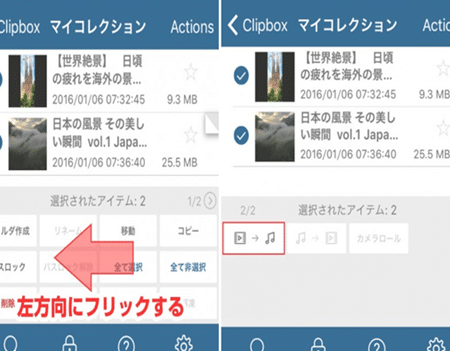
スマートフォンを使っていると、気に入った動画や音楽を保存しておきたいと思うことがありますよね。iPhoneでは、通常の方法では動画や音楽をダウンロードするのが難しいですが、クリップボックスを使えば簡単に保存できます。本記事では、クリップボックスを使ってiPhoneに動画や音楽を保存する方法をご紹介します。初心者の方でもわかりやすいように、ステップバイステップで解説していきます。さらに、クリップボックスの便利な機能についても触れていきますので、ぜひ最後までご覧ください。ダウンロード方法をマスターしましょう。
Clipbox どこに保存される?
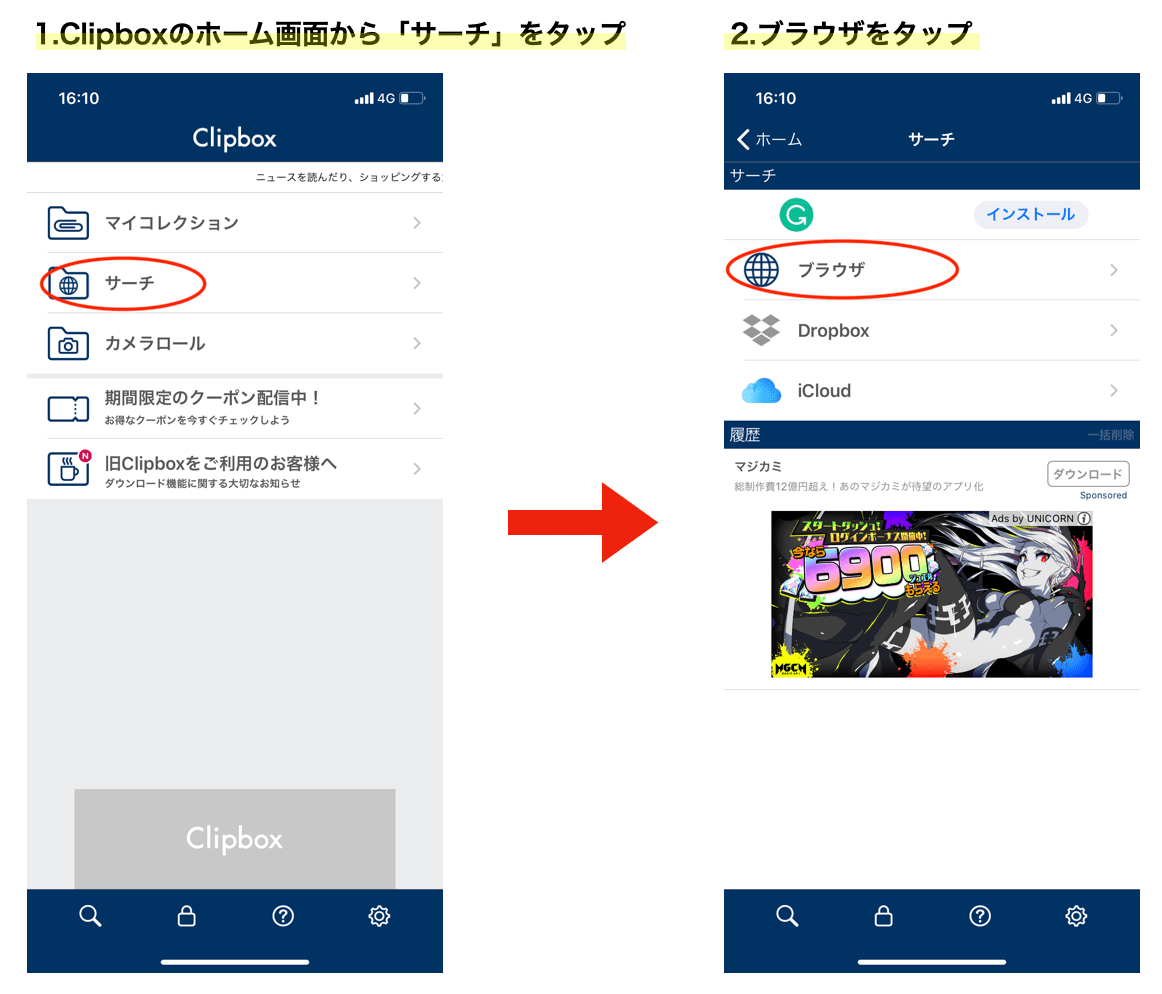
Clipboxで保存したファイルは、iPhoneのファイルアプリに保存されます。具体的には、Clipboxアプリ内でダウンロードしたファイルは、ファイルアプリの「Clipbox」フォルダに保存されます。このフォルダは、ファイルアプリを開くと表示される「閲覧」セクションにあります。
Clipboxで保存したファイルを探す方法
Clipboxで保存したファイルを探すには、まずファイルアプリを開きます。次に、「閲覧」セクションに移動し、「Clipbox」フォルダを探します。このフォルダを開くと、Clipboxで保存したファイルが表示されます。
- ファイルアプリを開く
- 「閲覧」セクションに移動する
- 「Clipbox」フォルダを開く
Clipboxで保存したファイルの管理
Clipboxで保存したファイルは、ファイルアプリ内で管理できます。ファイルを長押しすると、メニューが表示され、ファイルをコピーしたり、共有したり、削除したりできます。また、ファイルをフォルダに整理することもできます。
- ファイルを長押しする
- メニューから操作を選択する
- ファイルをフォルダに整理する
Clipboxで保存したファイルのアクセス
Clipboxで保存したファイルは、ファイルアプリ内でアクセスできます。ファイルをタップすると、ファイルが開かれ、内容を確認できます。また、ファイルを再生することもできます。動画や音楽ファイルは、対応するアプリで再生されます。
- ファイルをタップする
- ファイルを開く
- ファイルを再生する
クリップボックスで保存のやり方は?
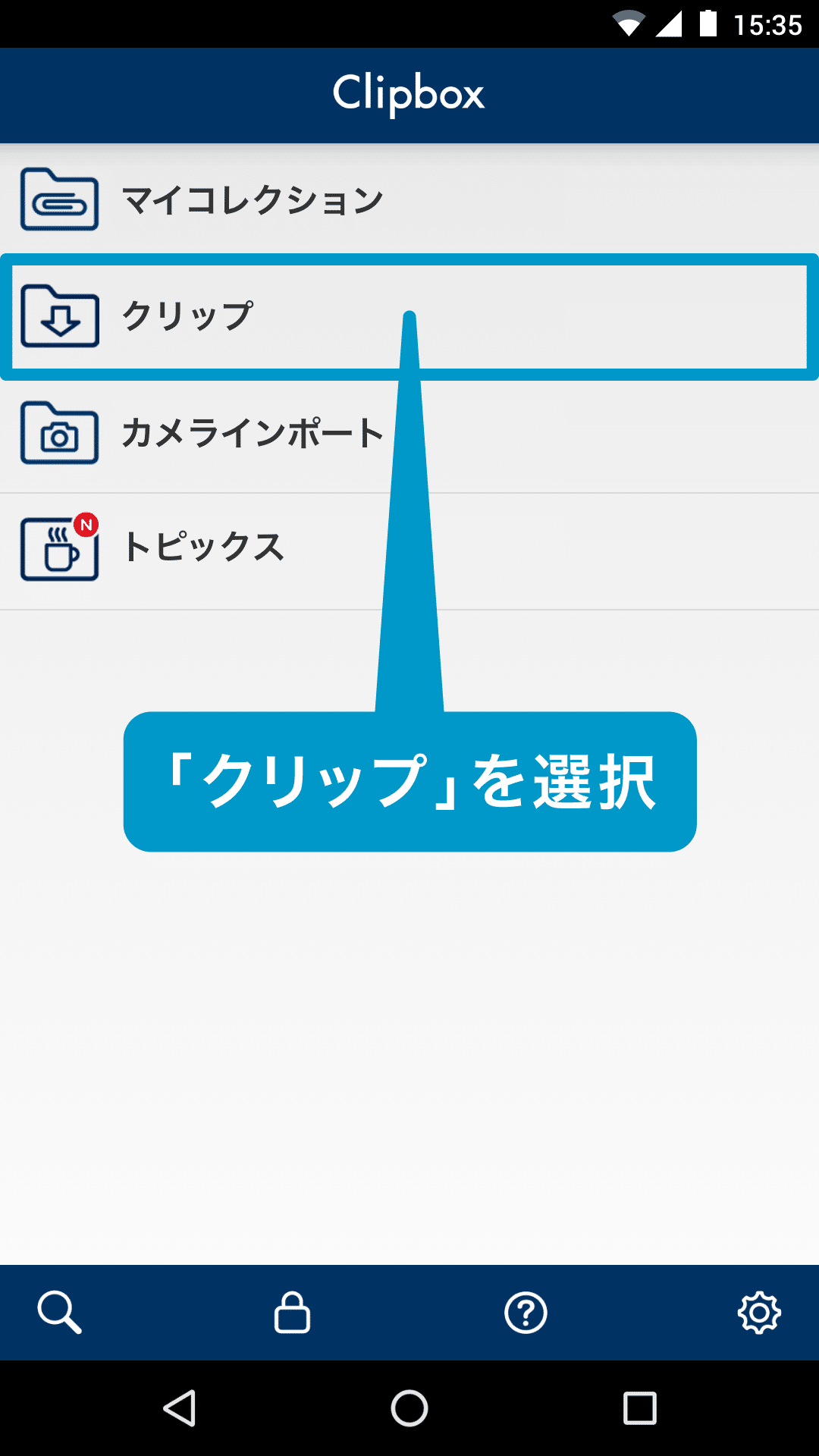
クリップボックスで保存のやり方は、まずクリップボックスアプリをインストールすることから始まります。このアプリは、ウェブページや動画、音楽を簡単に保存できる便利なツールです。以下に、クリップボックスで保存する方法を詳しく説明します。
クリップボックスの基本的な使い方
クリップボックスの基本的な使い方は、保存したいコンテンツを共有ボタンからクリップボックスに送ることです。具体的には、以下の手順で行います。
- 保存したい動画や音楽、ウェブページを開きます。
- 共有ボタンをタップして、クリップボックスを選択します。
- クリップボックスアプリが開き、コンテンツが保存されます。
クリップボックスで動画を保存する方法
クリップボックスで動画を保存するには、動画を再生中に共有ボタンをタップし、クリップボックスを選択します。クリップボックスは、さまざまな動画サイトに対応しており、簡単に動画をダウンロードできます。具体的には、以下の手順で行います。
- 動画を再生中に共有ボタンをタップします。
- クリップボックスを選択し、アプリを開きます。
- クリップボックスが動画を保存します。
クリップボックスで音楽を保存する方法
クリップボックスで音楽を保存するには、音楽を再生中に共有ボタンをタップし、クリップボックスを選択します。クリップボックスは、音楽ファイルの保存にも対応しており、簡単に音楽をダウンロードできます。具体的には、以下の手順で行います。
- 音楽を再生中に共有ボタンをタップします。
- クリップボックスを選択し、アプリを開きます。
- クリップボックスが音楽を保存します。
Clipboxはサービス終了しましたか?
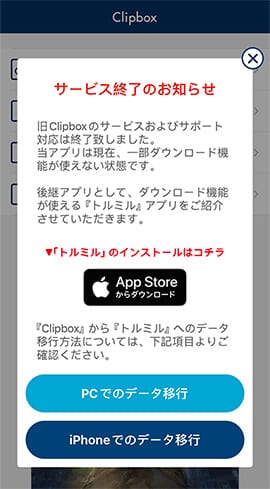
Clipboxはサービス終了についての情報を確認する必要があります。クリップボックスの公式サイトやアプリの更新情報を確認することで、サービス終了のステータスを知ることができます。
クリップボックスのサービス終了の確認方法
クリップボックスのサービス終了を確認するには、以下の方法があります。
- 公式サイトの確認: クリップボックスの公式サイトにアクセスし、お知らせや更新情報を確認します。
- アプリの更新情報の確認: アプリストアでクリップボックスの更新情報を確認し、最新バージョンの情報を調べます。
- ユーザーコミュニティの確認: ユーザーコミュニティやSNSで、他のユーザーの意見や情報を確認します。
クリップボックスのサービス終了の影響
クリップボックスのサービス終了が影響するのは、主に動画や音楽のダウンロードやクリップボックスを利用したファイル共有などです。
- ダウンロード機能の停止: サービス終了により、動画や音楽のダウンロード機能が停止する可能性があります。
- ファイル共有の制限: ファイル共有機能が制限される可能性があり、他のユーザーとのファイル共有が困難になる可能性があります。
- 代替アプリの検討: サービス終了に伴い、代替アプリの検討が必要になる場合があります。
クリップボックスの代替アプリ
クリップボックスの代替アプリとしては、ファイル共有アプリや動画ダウンロードアプリなどがあります。
- ファイル共有アプリ: ファイル共有アプリを利用することで、クリップボックスと同様の機能を利用できます。
- 動画ダウンロードアプリ: 動画ダウンロードアプリを利用することで、動画のダウンロードが可能になります。
- 音楽ダウンロードアプリ: 音楽ダウンロードアプリを利用することで、音楽のダウンロードが可能になります。
クリップボックスを使ったiPhoneでの動画や音楽の保存方法
クリップボックスは、iPhoneで動画や音楽を簡単に保存できるアプリとして知られています。このアプリを使用することで、ウェブ上のコンテンツを簡単にダウンロードし、オフラインで楽しむことができます。ここでは、クリップボックスを使ってiPhoneに動画や音楽を保存する方法について詳しく説明します。
クリップボックスのインストールと初期設定
まず、クリップボックスをApp Storeからダウンロードし、インストールします。インストールが完了したら、アプリを開き、必要な権限を付与します。初期設定では、クリップボックスがファイルにアクセスするための許可を求められますので、適切に設定してください。
動画の保存方法
動画を保存するには、まずウェブブラウザで動画のURLをコピーします。次に、クリップボックスを開き、URLを貼り付けてダウンロードを開始します。クリップボックスは、動画のフォーマットを自動的に検出し、適切な形式で保存します。
音楽の保存方法
音楽を保存する場合も同様に、ウェブブラウザで音楽のURLをコピーし、クリップボックスに貼り付けてダウンロードします。クリップボックスは、音楽ファイルをiPhoneのミュージックライブラリに保存することができます。
クリップボックスの特徴と利点
クリップボックスの最大の利点は、簡単な操作で動画や音楽を保存できることです。また、オフラインでコンテンツを楽しむことができるため、データ通信量を気にすることなく動画や音楽を視聴できます。
クリップボックスの使用上の注意点
クリップボックスを使用する際には、著作権に注意する必要があります。クリップボックスを使ってダウンロードするコンテンツが、著作権法で保護されている場合、そのコンテンツの使用は法律で制限される可能性があります。
| 機能 | 説明 |
|---|---|
| 動画ダウンロード | ウェブ上の動画をiPhoneに保存 |
| 音楽ダウンロード | 音楽ファイルをiPhoneのミュージックライブラリに保存 |
| オフライン再生 | ダウンロードしたコンテンツをオフラインで再生可能 |
詳細情報
クリップボックスを使ってiPhoneに動画を保存する方法は?
クリップボックスは、動画や音楽を簡単に保存できるアプリです。まず、クリップボックスをiPhoneにインストールします。次に、保存したい動画や音楽のURLをコピーし、クリップボックスに貼り付けます。すると、クリップボックスが動画や音楽を自動的にダウンロードしてくれます。ダウンロードが完了したら、クリップボックス内のライブラリに保存された動画や音楽を確認できます。
クリップボックスで保存できるファイル形式は?
クリップボックスは、さまざまなファイル形式に対応しています。MP4やMP3などの一般的な形式の動画や音楽はもちろん、AVIやWAVなどの形式も保存できます。ただし、著作権で保護されたコンテンツについては、保存できない場合がありますので、注意が必要です。また、ファイル形式が対応しているかどうかは、クリップボックスの公式サイトで確認できます。
クリップボックスで保存した動画や音楽はどこに保存される?
クリップボックスで保存した動画や音楽は、クリップボックス内のライブラリに保存されます。ライブラリでは、保存した動画や音楽を一覧で確認でき、好きなタイミングで再生できます。また、ライブラリから動画や音楽を他のアプリに共有することもできます。さらに、オフラインでも動画や音楽を楽しむことができます。
クリップボックスを使用する際の注意点は?
クリップボックスを使用する際には、著作権に注意する必要があります。著作権で保護されたコンテンツを無断で保存したり、共有したりすることは、違法となる可能性があります。また、クリップボックスがウイルスに感染していないことを確認するために、公式サイトからダウンロードすることが大切です。さらに、個人情報の取り扱いにも注意し、プライバシーポリシーを確認することをお勧めします。