iphone デベロッパー モードの使い方!隠れた機能を活用するコツ
iPhoneの隠れた機能を最大限に活用したいと思ったことはありませんか?デベロッパーモードを使えば、通常はアクセスできない機能を利用できます。この記事では、iPhoneのデベロッパーモードの使い方と、そのモードを活用するためのコツをご紹介します。隠れた機能を発見して、iPhoneをより便利に使うための第一歩を踏み出しましょう。デベロッパーモードの有効化から、具体的な活用方法まで詳しく解説していきます。
iPhoneのデベロッパーモードで何ができますか?
iPhoneのデベロッパーモードでは、通常の使用ではアクセスできない隠れた機能を活用することができます。このモードでは、開発者向けの設定やオプションが解放され、デバイスの動作をより細かく制御できるようになります。
iPhoneデベロッパーモードの基本的な使い方
iPhoneのデベロッパーモードを有効にするには、まずXcodeと呼ばれるAppleの開発ツールを使用する必要があります。Xcodeをインストールした後、iPhoneをMacに接続し、開発者モードを有効にすることができます。有効にすると、以下のようなことが可能になります。
- デバッグ機能の強化
- パフォーマンスの最適化
- 隠れた設定へのアクセス
デベロッパーモードでできる高度な設定
デベロッパーモードでは、高度な設定にもアクセスできます。これには、デバイスのハードウェアアクセラレーションの制御や、グラフィックレンダリングの変更などが含まれます。これらの設定を調整することで、デバイスのパフォーマンスを向上させたり、特定のアプリの動作を最適化したりすることができます。
- アニメーションの無効化
- GPUレンダリングの強制
- デバッグ情報の表示
デベロッパーモードの活用方法
デベロッパーモードを活用することで、iPhoneの潜在的な機能を最大限に引き出すことができます。開発者は、このモードを使用してアプリのパフォーマンステストを行ったり、バグの特定を行ったりすることができます。また、一般ユーザーにとっても、デバイスの動作をより深く理解するための貴重な情報を提供します。
- アプリ開発の効率化
- デバイスのカスタマイズ
- トラブルシューティングの支援
デベロッパモードをiPhoneで有効にするには?
デベロッパモードをiPhoneで有効にするには、まずiOSの設定を変更する必要があります。具体的には、iPhoneの設定アプリを開き、「一般」をタップします。次に、「情報」または「バージョン情報」をタップし、「ビルド番号」を7回連続でタップします。これにより、デベロッパモードが有効になります。
デベロッパモードの基本的な使い方
デベロッパモードを有効にすると、iPhoneの隠れた機能にアクセスできるようになります。まず、デベロッパモードを有効にした後、設定アプリに新しいオプションが表示されます。これらのオプションを使用して、iPhoneのパフォーマンスやデバッグ情報を確認できます。
- アニメーションの速度を変更することができます。
- デバッグオプションを使用して、アプリのクラッシュログを確認できます。
- GPUのレンダリング情報を確認できます。
デベロッパモードで利用可能な高度な機能
デベロッパモードでは、さらに高度な機能を利用できます。たとえば、ネットワークのトラフィックを監視したり、位置情報のシミュレーションを行ったりできます。これらの機能は、アプリの開発やテストに非常に役立ちます。
- ネットワークのトラフィックを監視できます。
- 位置情報のシミュレーションを行うことができます。
- ファイルシステムにアクセスできます。
デベロッパモードの活用方法
デベロッパモードを活用することで、iPhoneの潜在能力を引き出すことができます。たとえば、カスタマイズオプションを使用して、iPhoneの外観を変更できます。また、パフォーマンスの最適化を行うこともできます。
- カスタマイズオプションを使用して、iPhoneの外観を変更できます。
- パフォーマンスの最適化を行うことができます。
- セキュリティの設定を変更できます。
デベロッパーモードをiPhoneで有効にするには?
デベロッパーモードをiPhoneで有効にするには、まず設定アプリを開く必要があります。設定アプリを開いたら、「一般」をタップして、次の画面で「ソフトウェア・アップデート」をタップします。ただし、デベロッパーモードを有効にするには、iOS 16以降がインストールされている必要があります。
デベロッパーモードの有効化手順
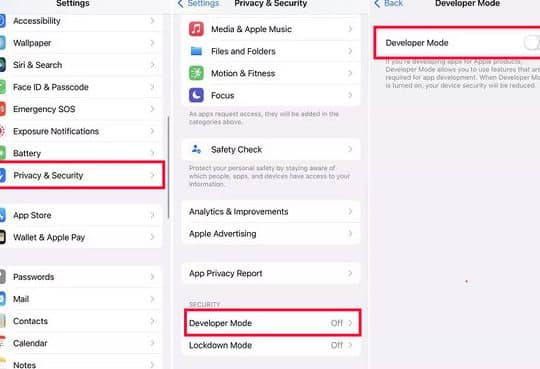
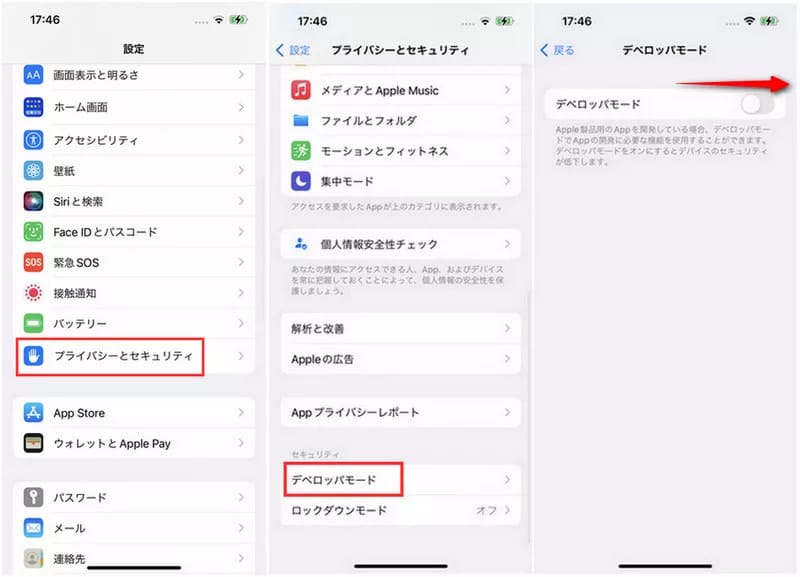
デベロッパーモードを有効にするには、以下の手順に従う必要があります。
- iPhoneの設定アプリを開きます。
- 「プライバシーとセキュリティ」をタップして、次の画面で「デベロッパーモード」をタップします。
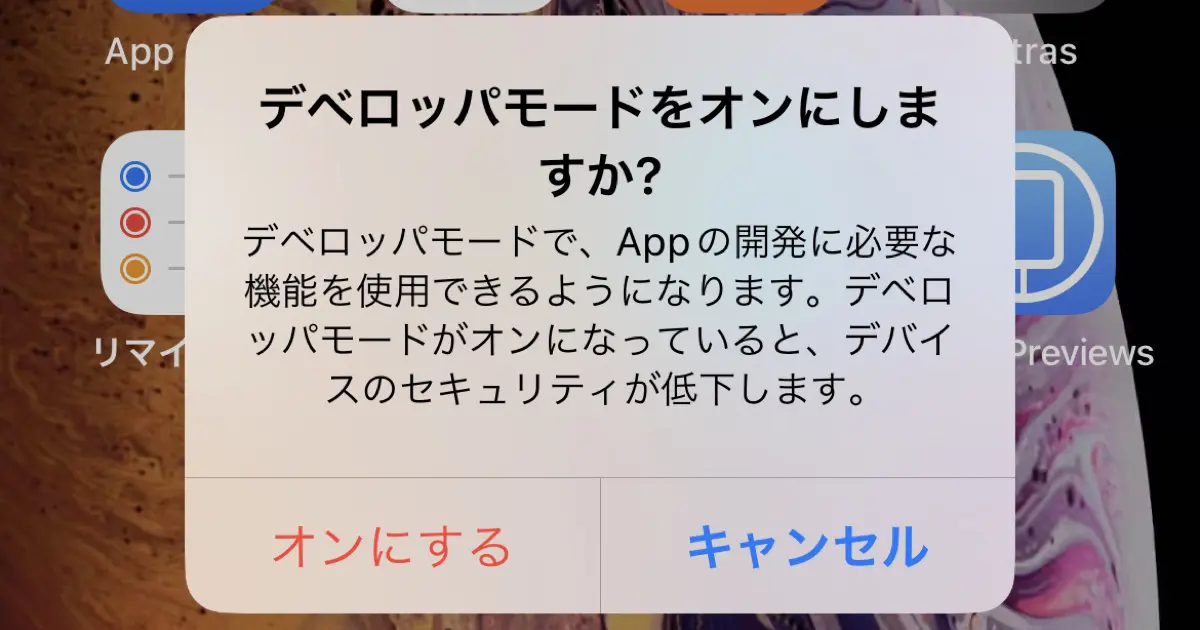
- 「デベロッパーモード」のスイッチをオンにします。
デベロッパーモードの特徴
デベロッパーモードを有効にすると、iPhoneでさまざまな開発者向け機能を使用できるようになります。
- デバッグ機能を使用して、アプリの動作を詳細に分析できます。
- UIデバッグ機能を使用して、アプリのユーザーインターフェイスを詳細に分析できます。
- パフォーマンス分析機能を使用して、アプリのパフォーマンスを詳細に分析できます。
デベロッパーモードの活用方法
デベロッパーモードを有効にすると、iPhoneでさまざまな隠れた機能を活用できるようになります。
- デベロッパー向けオプションを使用して、アプリの開発を効率化できます。
- デバッグ情報を使用して、アプリの動作を詳細に分析できます。
- 実験的な機能を使用して、新しい機能を試すことができます。
アイフォンのデバックモードのやり方は?
アイフォンのデバックモードのやり方は、開発者やデバッグを行う人にとって重要な機能です。このモードを有効にするには、まず設定アプリを開き、一般または情報セクションに移動します。次に、ビルド番号を7回連続でタップします。これにより、デバッグモードが有効になり、開発者向けのオプションが利用可能になります。
デバッグモードの基本的な使い方
デバッグモードを有効にすると、さまざまな開発者向けのオプションが利用可能になります。以下は、デバッグモードの基本的な使い方です。
- USBデバッグを有効にすることで、iPhoneをコンピュータに接続し、デバッグやデータ転送を行うことができます。
- デバッグログを有効にすることで、システムのログを収集し、問題の特定やデバッグに役立てることができます。
- 開発者向けのオプションを利用することで、さまざまな開発者向けの設定やツールを活用することができます。
デバッグモードの活用方法
デバッグモードを活用することで、さまざまな開発者向けの機能を利用することができます。以下は、デバッグモードの活用方法です。
- アプリのデバッグを行うことで、アプリの動作を確認し、問題を特定することができます。
- パフォーマンスの最適化を行うことで、アプリのパフォーマンスを向上させることができます。
- 開発者向けのツールを利用することで、開発を効率化し、生産性を向上させることができます。
デバッグモードの注意点
デバッグモードを利用する際には、いくつかの注意点があります。以下は、デバッグモードの注意点です。
- セキュリティリスクを避けるために、デバッグモードを有効にする際には、十分な注意が必要です。
- バッテリー消費が増加する可能性があるため、デバッグモードを有効にする際には、バッテリーの状態を確認する必要があります。
- データの保護を行うために、デバッグモードを利用する際には、機密データの保護に十分な注意を払う必要があります。
iPhoneデベロッパーモードの基本とその活用法
iPhoneデベロッパーモードは、開発者向けの機能を簡単に有効にできるモードです。このモードを有効にすることで、通常のユーザーには開放されていない様々な隠れた機能を利用できるようになります。ここでは、iPhoneデベロッパーモードの使い方と、そのモードを活用するためのコツについて詳しく説明します。デベロッパーモードを有効にするには、まず設定アプリを開き、プライバシーと進んだ後、デベロッパーオプションを探します。このオプションが表示されていない場合は、Xcodeや他の開発ツールを使用してiPhoneを開発モードにする必要があります。
デベロッパーモードを有効にする手順
デベロッパーモードを有効にするには、いくつかの手順を踏む必要があります。まず、iPhoneの設定を開き、プライバシーセクションに移動します。ここで、デベロッパーと関連するオプションを探し、有効にします。ただし、このオプションはデフォルトでは表示されていないことが多いため、Xcodeを使用してiPhoneを開発者モードに切り替える必要がある場合があります。
デベロッパーモードで利用できる機能
デベロッパーモードを有効にすると、様々な開発者向け機能が利用できるようになります。これには、デバッグ機能の強化、パフォーマンスの監視、UIのデバッグなどが含まれます。これらの機能を使用することで、アプリのパフォーマンスの最適化やバグの特定が容易になります。
デベロッパーモードの活用例
デベロッパーモードは、アプリ開発者にとって非常に有用なツールです。たとえば、ネットワークリクエストの監視やバッテリーの消費状況の分析など、アプリのパフォーマンスを詳細に分析することができます。また、UIコンポーネントの検査も可能になり、デザインの微調整が容易になります。
デベロッパーモードの制限と注意点
デベロッパーモードを使用する際には、いくつかの制限と注意点があります。たとえば、デベロッパーモードを有効にすると、iPhoneのセキュリティが低下する可能性があります。そのため、このモードは開発者や特定の目的を持つユーザーのみが使用するべきです。また、誤った設定変更がシステムの不安定化につながる可能性もあるため、慎重に操作する必要があります。
デベロッパーモードの今後の展望
デベロッパーモードは、今後もさらなる機能拡張が期待されています。Appleは、開発者がより効率的にアプリを開発できるように、新しいツールや機能を提供し続けています。したがって、デベロッパーモードの最新の変更点や新機能については、常に最新の情報をチェックすることが重要です。
| 機能 | 説明 |
|---|---|
| デバッグ機能 | アプリのデバッグを容易にするための様々なツールを提供します。 |
| パフォーマンス監視 | アプリのパフォーマンスを詳細に監視し、最適化を支援します。 |
| UIデバッグ | UIコンポーネントの検査とデバッグを可能にします。 |
詳細情報
iPhoneのデベロッパーモードとは何ですか?
iPhoneのデベロッパーモードは、開発者向けの機能であり、通常の使用ではアクセスできない隠れた設定やデバッグツールを利用できるようにするモードです。このモードを有効にすることで、iPhoneのシステムファイルにアクセスできたり、パフォーマンスの最適化を行うためのツールを利用できたりします。デベロッパーモードは、アプリのデバッグやテストを行う際に非常に役立ちます。
デベロッパーモードを有効にする方法は?
デベロッパーモードを有効にするには、まずiPhoneの設定アプリを開き、「設定」>「一般」>「プロファイル」と進み、開発者向けのプロファイルをインストールする必要があります。その後、「設定」>「開発者」と進み、デベロッパーモードのトグルをオンにします。ただし、この操作を行うには、Apple Developerのアカウントが必要であり、また、iPhoneのソフトウェアバージョンがデベロッパーモードに対応している必要があります。
デベロッパーモードでできることは?
デベロッパーモードを有効にすると、システムのログを閲覧できたり、パフォーマンスモニタリングツールを利用できたりします。また、デバッグモードを有効にすることで、アプリのクラッシュログを収集できたり、ネットワークのトラフィックを監視できたりします。これらの機能は、アプリのバグ修正やパフォーマンスチューニングを行う際に非常に役立ちます。
デベロッパーモードを使用する際の注意点は?
デベロッパーモードを使用する際には、システムの安全性やプライバシーに十分注意する必要があります。デベロッパーモードを有効にすると、通常はアクセスできないシステムファイルや設定にアクセスできるようになるため、誤った操作を行うとiPhoneのシステムが不安定になる可能性があります。また、デベロッパーモードで収集したログデータやデバッグ情報には、機密情報が含まれる可能性があるため、適切に管理する必要があります。