iphone データ 移行 失敗 やり直しで成功!簡単リカバリー法
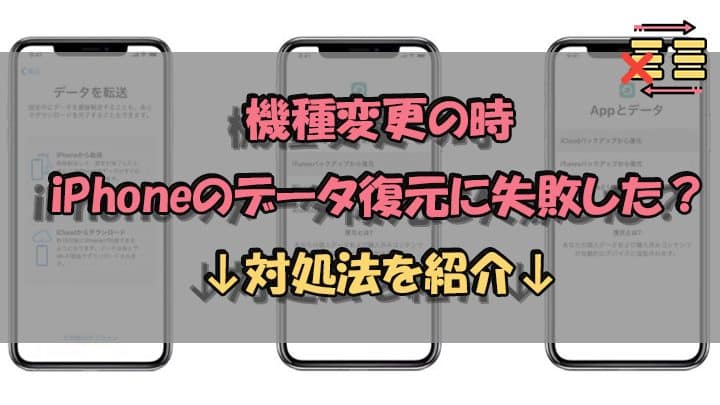
iPhoneを新しいモデルに変える際、データ移行がうまくいかずに困った経験はありませんか?データが消失してしまったり、移行に失敗してやり直しを余儀なくされたりすることがあります。この記事では、iPhoneデータ移行に失敗した際の対処法と、簡単にデータをリカバリーする方法について詳しく解説します。データ移行の失敗でお困りの方は、ぜひ参考にしてください。成功への道しるべとなるでしょう。データの消失を防ぎ、安心してiPhoneのデータ移行を行うためのヒントを紹介します。
iPhoneのクイックスタートで古いiPhoneをやり直せますか?
という疑問を持つユーザーは少なくありません。クイックスタートは、新しいiPhoneに簡単にデータを移行できる便利な機能ですが、失敗した場合の対処法を知っておくことが大切です。
iPhoneのクイックスタートとは
iPhoneのクイックスタートは、古いiPhoneから新しいiPhoneへデータを簡単に移行できる機能です。この機能を使用すると、連絡先、写真、アプリなどのデータを迅速に転送できます。クイックスタートを使用する利点は以下の通りです。
- 簡単な操作でデータを移行できる
- 時間を節約できる
- データの損失を最小限に抑えられる
クイックスタートが失敗した場合の原因
クイックスタートが失敗する原因はいくつかあります。主な原因としては、ネットワーク接続の問題やiPhoneのソフトウェアバージョンの違いなどが挙げられます。クイックスタートが失敗した場合の原因を特定することが重要です。
- ネットワーク接続の不安定が原因の場合がある
- iPhoneのソフトウェアバージョンが異なる場合がある
- データの破損が原因の場合がある
クイックスタートのやり直し方法
クイックスタートが失敗した場合、やり直すことができます。やり直すには、iPhoneを再起動し、クイックスタートを再度実行する必要があります。また、iCloudやiTunesを使用してデータを移行することもできます。クイックスタートのやり直し方法は以下の通りです。
- iPhoneを再起動してクイックスタートを再度実行する
- iCloudを使用してデータを移行する
- iTunesを使用してデータを移行する
リカバリーモードでiPhoneのデータ復元はできますか?
リカバリーモードは、iPhoneのシステム障害やデータ損失が発生した際に、データを復元するための重要な手段です。リカバリーモードを使用すると、iPhoneのデータを復元できる可能性があります。
リカバリーモードの基本的な使用方法
リカバリーモードを使用するには、まずiPhoneをコンピュータに接続し、iTunesを起動する必要があります。その後、iPhoneをリカバリーモードに切り替える必要があります。
- iPhoneをコンピュータに接続する
- iTunesを起動し、iPhoneを認識させる
- iPhoneのスリープボタンとホームボタンを同時に押してリカバリーモードに切り替える
リカバリーモードでのデータ復元の手順
リカバリーモードでiPhoneのデータを復元するには、iTunesを使用してバックアップからデータを復元する必要があります。バックアップは、iCloudまたはiTunesを使用して作成できます。
- iTunesを使用してバックアップからデータを復元する
- iPhoneをリカバリーモードに切り替えた後、iTunesで復元オプションを選択する
- 復元プロセスが完了するまで待つ
リカバリーモード使用時の注意事項
リカバリーモードを使用する際には、いくつかの注意事項があります。まず、リカバリーモードを使用すると、iPhoneのデータが消去される可能性があります。
- リカバリーモードを使用する前に、データをバックアップしておく
- リカバリーモードを使用する際には、iPhoneのバッテリー残量に注意する
- リカバリーモードを使用した後、iPhoneのデータを再同期する必要がある
iPhoneデータ移行失敗の原因と対策:やり直しで成功する簡単リカバリー法
iPhoneのデータ移行に失敗してしまった場合、多くのユーザーがやり直しを検討します。しかし、単にやり直すだけでは同じ問題に遭遇する可能性があります。ここでは、iPhoneデータ移行失敗の原因と、それを解決するための簡単リカバリー法について詳しく説明します。
iPhoneデータ移行失敗の主な原因
iPhoneデータ移行に失敗する原因はさまざまですが、主な原因としてはソフトウェアの不具合、通信環境の不安定さ、ストレージ不足などが挙げられます。これらの原因を理解することで、効果的な対策を講じることができます。
やり直し前に確認すべきポイント
やり直しを行う前に、まずはiPhoneのバックアップが正しく取られているかを確認しましょう。また、iOSのバージョンが最新であるか、ストレージに十分な空き容量があるかも重要なポイントです。
簡単リカバリー法:iPhoneデータ移行を成功させるコツ
簡単リカバリー法として、まずはクイックスタートを使用する方法があります。これは、新しいiPhoneを簡単に設定できる機能です。また、iCloudバックアップやiTunesバックアップを利用する方法もあります。
iCloudとiTunes:どちらを使うべきか
iCloudとiTunesは、どちらもiPhoneデータ移行に利用できます。iCloudはインターネット接続が必要ですが、iTunesはPCとUSBケーブルが必要です。状況に応じて適切な方法を選択しましょう。
データ移行のトラブルシューティング
データ移行中に問題が発生した場合、まずはエラーメッセージを確認し、対処法を探しましょう。また、Appleサポートに連絡することも有効です。
| 移行方法 | 特徴 |
|---|---|
| クイックスタート | 新しいiPhoneを簡単に設定できる。インターネット接続が必要。 |
| iCloudバックアップ | インターネット接続が必要。自動バックアップが可能。 |
| iTunesバックアップ | PCとUSBケーブルが必要。手動バックアップが基本。 |
詳細情報
iPhoneのデータを新しい端末に移行する際、失敗する原因は何ですか?
iPhoneのデータを新しい端末に移行する際、データ移行の失敗は珍しいことではありません。主な原因としては、古いiPhoneのバックアップが正しく作成されていなかった、新しいiPhoneのiOSバージョンが古いiPhoneと異なっている、または移行プロセス中に接続が切断されたなどが挙げられます。これらの問題を避けるためには、事前にバックアップを確認し、両方の端末で同じiOSバージョンを使用していることを確認し、安定したWi-Fi環境で移行プロセスを実行することが重要です。
iPhoneデータ移行が失敗した場合、やり直す方法はありますか?
iPhoneデータ移行が失敗した場合、やり直しは可能です。まず、失敗の原因を特定し、それに応じて対処する必要があります。例えば、バックアップが不完全だった場合は、再度バックアップを作成し、それを使用してデータ移行を試みることができます。また、iOSのバージョンが異なる場合は、両方の端末を最新のiOSバージョンに更新してから、再度移行を試みます。さらに、iPhoneを再起動したり、移行プロセスを最初からやり直すことも有効です。
iPhoneデータ移行を成功させるための簡単なリカバリー法はありますか?
iPhoneデータ移行を成功させるためには、簡単なリカバリー法を覚えておくことが大切です。まず、iCloudまたはiTunesバックアップを使用してデータを復元することができます。また、Quick Start機能を利用して、新しいiPhoneにデータを直接移行することもできます。これらの方法を使用することで、データの損失を最小限に抑え、スムーズにデータ移行を行うことができます。
iPhoneデータ移行の失敗を防ぐための予防策はありますか?
iPhoneデータ移行の失敗を防ぐためには、事前の準備が重要です。定期的にバックアップを作成し、最新のiOSバージョンを使用していることを確認します。また、移行前に両方の端末を十分に充電し、安定したWi-Fi環境を確保することも大切です。さらに、Appleの公式サポートを参照することで、最新の移行方法やトラブルシューティングに関する情報を得ることができます。