iphone ゴミ箱のデータを復元!削除したファイルを取り戻す方法
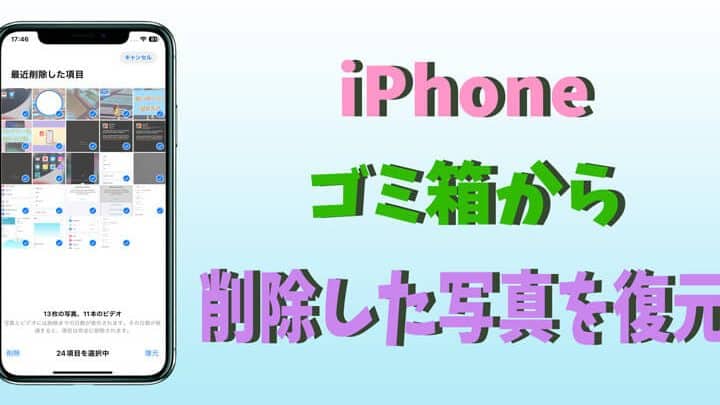
iPhoneのゴミ箱からデータを復元する方法をご存知ですか?誤って大切なデータを削除してしまった場合、慌てずに対処することが大切です。この記事では、iPhoneのゴミ箱から削除したファイルを取り戻す方法について詳しく解説します。削除したデータを取り戻すための具体的な手順や、データ復旧の可能性を高めるためのポイントを紹介します。iPhoneのデータ消失に備えて、事前に知っておくべき情報をお届けします。重要なデータを失った場合の対処法を学びましょう。
iPhoneのゴミ箱から削除したファイルを復元するには?
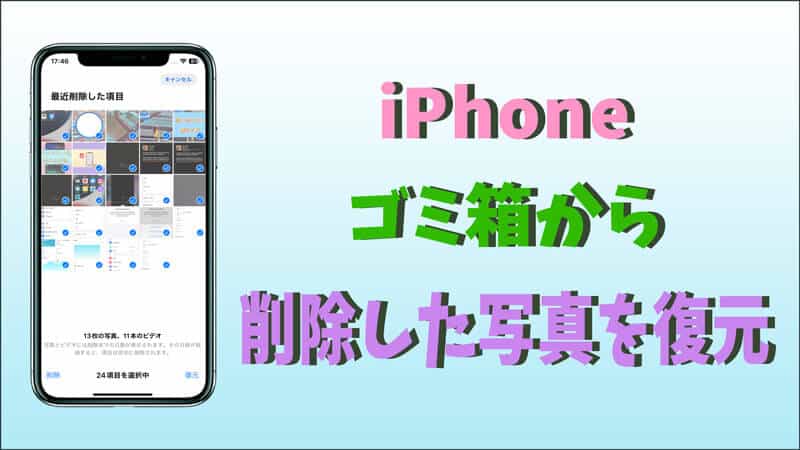
iPhoneのゴミ箱から削除したファイルを復元するには、バックアップを使用することが一般的です。iPhoneには、削除したファイルを一時的に保存するゴミ箱機能があり、一定期間内にファイルを復元することができます。しかし、ゴミ箱から完全に削除されたファイルや、バックアップを作成していない場合は、復元が難しくなります。
iPhoneのゴミ箱から直接復元する
iPhoneのゴミ箱から直接ファイルを復元するには、削除したファイルがまだゴミ箱にある必要があります。以下の手順で復元できます:
- ゴミ箱を開き、復元したいファイルを選択します。
- 「復元」ボタンをタップして、ファイルを元の場所に戻します。
- ファイルを元のフォルダに復元します。
iCloudバックアップから復元する
iCloudバックアップを使用してiPhoneのデータを復元することができます。以下の手順で復元できます:
- iPhoneの設定で「iCloud」にアクセスし、バックアップオプションを選択します。
- 利用可能なバックアップの一覧から、ファイルを削除する前の日付のバックアップを選択します。
- iPhoneをバックアップから復元します。
サードパーティ製のデータ復元ツールを使用する
iCloudやiTunesのバックアップを使用しない場合は、サードパーティ製のデータ復元ツールを使用してファイルを復元することができます。以下の手順で復元できます:
- データ復元ソフトウェアをダウンロードし、iPhoneをコンピュータに接続します。
- ソフトウェアを使用して、iPhoneのデータをスキャンします。
- スキャン結果から、復元したいファイルを選択して復元します。
ゴミ箱から消してしまったメールの復元はiPhoneでできますか?
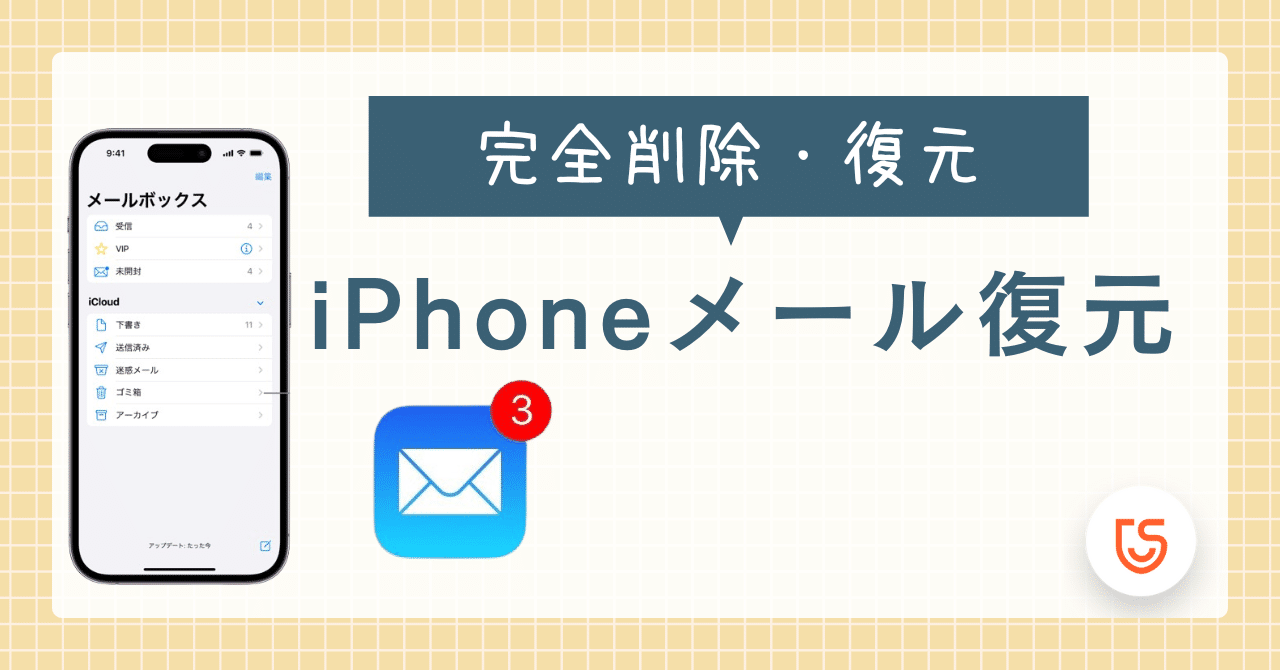
iPhoneでゴミ箱から消してしまったメールの復元は可能です。メールアプリのゴミ箱から削除したメールを取り戻す方法と、バックアップデータから復元する方法があります。
iPhoneのメールアプリから復元する方法
iPhoneのメールアプリから削除したメールを取り戻すには、以下の手順で行います。
- メールアプリを開き、ゴミ箱フォルダに入ります。
- 復元したいメールを探し、編集ボタンをタップします。
- 復元したいメールを選択し、移動ボタンをタップして元のフォルダに戻します。
iPhoneのバックアップデータから復元する方法
iPhoneのバックアップデータから削除したメールを取り戻すには、以下の手順で行います。
- iCloudまたはiTunesで作成したバックアップデータがあることを確認します。
- iPhoneを復元モードにして、バックアップデータから復元します。
- 復元後、メールアプリを開き、削除したメールが復元されていることを確認します。
iPhoneのメール復元における注意事項
iPhoneで削除したメールを復元する際には、以下の点に注意する必要があります。
- 定期的にバックアップを取ることで、データの損失を防ぐことができます。
- メールアプリの設定を確認し、ゴミ箱の保存期間を適切に設定します。
- データ復旧ソフトを使用する場合は、信頼できるソフトを選択する必要があります。
iPhoneのゴミ箱からデータを復元する方法
iPhoneでは、削除したファイルはゴミ箱に一時的に保存され、完全に削除されるまで復元が可能です。しかし、ゴミ箱を空にしたり、ファイルを完全に削除してしまった場合、データを復元するのは困難になります。ここでは、iPhoneのゴミ箱からデータを復元する方法について詳しく説明します。
iPhoneのゴミ箱とは?
iPhoneのゴミ箱は、削除したファイルを一時的に保存する場所です。ゴミ箱に保存されたファイルは、一定期間後に自動的に完全に削除されます。しかし、ゴミ箱を空にしたり、ファイルを完全に削除する前に、データを復元することができます。
iPhoneのゴミ箱からデータを復元する方法
iPhoneのゴミ箱からデータを復元するには、いくつかの方法があります。まず、最近削除した項目フォルダを確認し、削除したファイルを探します。次に、iCloudやiTunesのバックアップからデータを復元することもできます。また、サードパーティ製のデータ復元ソフトウェアを使用することもできます。
iCloudバックアップからデータを復元する方法
iCloudのバックアップからデータを復元するには、まずiPhoneをiCloudにバックアップしている必要があります。次に、iPhoneを初期化し、iCloudのバックアップからデータを復元します。この方法では、iCloudに保存されているすべてのデータが復元されます。
iTunesバックアップからデータを復元する方法
iTunesのバックアップからデータを復元するには、まずiPhoneをiTunesにバックアップしている必要があります。次に、iPhoneを初期化し、iTunesのバックアップからデータを復元します。この方法では、iTunesに保存されているすべてのデータが復元されます。
サードパーティ製のデータ復元ソフトウェアを使用する方法
サードパーティ製のデータ復元ソフトウェアを使用すると、iPhoneのゴミ箱からデータを復元することができます。これらのソフトウェアは、削除したファイルをスキャンし、復元することが可能です。
| 復元方法 | 特徴 |
|---|---|
| 最近削除した項目フォルダから復元 | 削除したファイルをすぐに復元可能 |
| iCloudバックアップから復元 | すべてのデータを復元可能、iCloudにバックアップしている必要がある |
| iTunesバックアップから復元 | すべてのデータを復元可能、iTunesにバックアップしている必要がある |
| サードパーティ製のデータ復元ソフトウェアを使用 | 削除したファイルをスキャンし、復元可能、有料のソフトウェアが多い |
詳細情報
iPhoneのゴミ箱から削除したデータを復元する方法は?
iPhoneのゴミ箱から削除したデータを復元するには、バックアップデータを利用する方法や、専門のデータ復元ソフトウェアを使用する方法があります。まず、iCloudやiTunesでバックアップを作成していた場合、そこからデータを復元することができます。また、サードパーティ製のデータ復元ツールを使用することで、直接iPhoneから削除されたデータを取り戻すことが可能です。
iPhoneのゴミ箱にあるデータを削除してしまった場合、どうすればいい?
iPhoneのゴミ箱にあるデータを削除してしまった場合、迅速な行動が重要です。削除直後であれば、データが上書きされる前であるため、復元の可能性が高くなります。データ復元ソフトウェアを使用して、iPhoneのストレージをスキャンし、削除されたデータを探し出します。また、定期的なバックアップを習慣づけることで、データ損失のリスクを軽減できます。
iPhoneのデータを事前にバックアップする方法は?
iPhoneのデータを事前にバックアップするには、iCloudやiTunesを使用する方法があります。iCloudバックアップでは、自動バックアップを設定することができます。また、iTunesを使用する場合は、定期的にiPhoneを接続してバックアップを作成する必要があります。さらに、サードパーティ製のクラウドストレージサービスを利用することもできます。
iPhoneのデータ復元ソフトウェアは安全に使用できる?
iPhoneのデータ復元ソフトウェアを使用する際は、信頼できるソフトウェアを選ぶことが重要です。評判の良い開発元のソフトウェアを使用し、利用規約やプライバシーポリシーをよく確認する必要があります。また、使用前に重要なデータのバックアップを作成しておくことをお勧めします。そうすることで、データ損失のリスクを最小限に抑えることができます。