iphone データ 消去 できない時の対処法!スムーズにリセット
iPhoneを手放す際、データを完全に消去することは非常に重要です。しかし、時にはデータ消去がうまくいかないこともあります。本記事では、iPhoneのデータを消去できない時の対処法と、スムーズにリセットする方法について解説します。iPhoneのデータを確実に消去し、次のユーザーに安全に渡すための手順を詳しく見ていきましょう。データ消去のトラブルを解決し、安心してiPhoneをリセットする方法がわかります。
iPhoneの強制データ消去方法は?
iPhoneの強制データ消去方法は、主に2つの方法があります。1つ目は、iPhoneのハードウェアボタンを使用して強制的に再起動し、データを消去する方法です。2つ目は、iTunesまたはFinderを使用してiPhoneを復元する方法です。
iPhoneのハードウェアボタンを使用した強制データ消去方法
iPhoneのハードウェアボタンを使用して強制的に再起動する方法は、以下の通りです。
- iPhoneの電源ボタンと音量ダウンボタンを同時に長押しして、強制的に再起動します。
- iPhoneが再起動したら、すぐに電源ボタンと音量ダウンボタンを離します。
- iPhoneが正常に起動しない場合は、iTunesまたはFinderを使用して復元する必要があります。
iTunesまたはFinderを使用したiPhoneの復元方法
iTunesまたはFinderを使用してiPhoneを復元する方法は、以下の通りです。
- iPhoneをコンピュータに接続し、iTunesまたはFinderを起動します。
- iTunesまたはFinderでiPhoneを検出したら、復元ボタンをクリックします。
- 復元の確認メッセージが表示されたら、復元をクリックして確定します。
iPhoneのデータ消去ができない場合の対処法
iPhoneのデータ消去ができない場合は、以下の対処法があります。
- iPhoneのバックアップを作成してから、再度データ消去を試みます。
- iTunesまたはFinderのバージョンを確認し、最新バージョンに更新します。
- iPhoneのハードウェアボタンを長押しして、強制的に再起動します。
iPhoneを強制的にリセットするにはどうすればいいですか?

iPhoneのデータを消去できない時には、まず強制リセットを試してみることが大切です。強制リセットは、iPhoneを再起動するのではなく、完全に電源を切って再起動するようなものです。
iPhoneの強制リセット方法
強制リセットは、iPhoneのモデルによって方法が異なります。以下は、主なiPhoneモデルの強制リセット方法です。
- iPhone 8以降:サイドボタンと音量を下げるボタンを同時に長押しして、Appleロゴが表示されるまで待ちます。
- iPhone 7/7 Plus:サイドボタンと音量を下げるボタンを同時に長押しして、Appleロゴが表示されるまで待ちます。
- iPhone 6s以前:ホームボタンとスリープ/ウェイクボタンを同時に長押しして、Appleロゴが表示されるまで待ちます。
強制リセットの注意点
強制リセットを行う際には、いくつか注意点があります。まず、データをバックアップしておくことをお勧めします。強制リセットを行うと、iPhoneのデータがすべて消去される可能性があります。
- データをiCloudやiTunesにバックアップしておきます。
- SIMカードやSDカードを取り外しておきます。
- 強制リセット後に、iPhoneを初期化する必要がある場合があります。
強制リセットができない場合の対処法
強制リセットができない場合、いくつかの対処法があります。まず、iPhoneの充電を確認します。バッテリーが完全に放電している場合、充電する必要があります。
- iPhoneを充電器に接続して、しばらく待ちます。
- DFUモードでiPhoneを復元してみます。
- Appleサポートに連絡して、さらにサポートを受けることができます。
iPhoneのリセットでデータは消えますか?
iPhoneをリセットすると、内部ストレージに保存されているデータはすべて消去されます。ただし、iCloudやiTunesにバックアップしたデータは残ります。リセット前にバックアップを取っておくことで、データを復元することができます。
iPhoneのリセット前に行うべきこと
iPhoneをリセットする前に、重要なデータをバックアップする必要があります。バックアップ方法には、iCloudを使用する方法とiTunesを使用する方法があります。また、SIMカードやSDカードを取り外しておくことも重要です。
- iCloudにバックアップする
- iTunesにバックアップする
- SIMカードやSDカードを取り外す
iPhoneのリセット方法
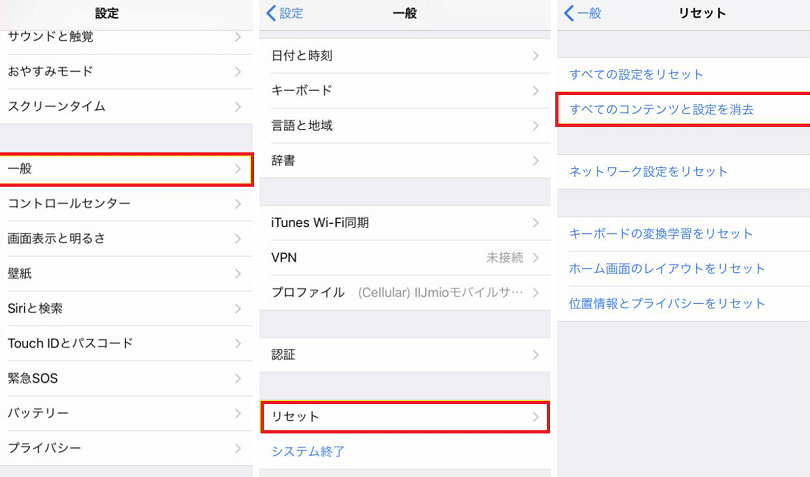
iPhoneのリセットには、設定アプリからリセットする方法と、iTunesを使用してリセットする方法があります。設定アプリからリセットする場合は、「設定」>「一般」>「リセット」と進み、「すべてのコンテンツと設定を消去」を選択します。
- 設定アプリからリセットする
- iTunesを使用してリセットする
- リカバリーモードでリセットする
iPhoneのリセット後に行うべきこと
iPhoneをリセットした後、データを復元することができます。iCloudやiTunesにバックアップしたデータを使用して、iPhoneを復元することができます。また、新しいApple IDを設定することもできます。
- iCloudからデータを復元する
- iTunesからデータを復元する
- 新しいApple IDを設定する
iPhoneを初期化できない時はどうすればいいですか?
iPhoneの初期化ができない場合、さまざまな原因が考えられます。まず、iPhoneのストレージ容量が不足している可能性があります。ストレージ容量が不足していると、初期化処理が正常に進まないことがあります。また、iOSのバージョンが古い場合も、初期化できない原因となることがあります。さらに、Apple IDやパスワードを忘れてしまった場合も、初期化ができません。
iPhoneのストレージ容量を解放する
iPhoneのストレージ容量が不足している場合、不要なアプリやデータを削除して容量を解放する必要があります。
- 不要なアプリを削除してストレージ容量を解放します。
- 写真や動画をクラウドストレージに保存して、iPhoneのストレージ容量を減らします。
- 不要なメッセージやメールを削除して、ストレージ容量を解放します。
iOSを最新バージョンにアップデートする
iOSのバージョンが古い場合、初期化できない原因となることがあります。iOSを最新バージョンにアップデートすることで、問題が解決する可能性があります。
- 設定アプリを開き、「一般」をタップします。
- 「ソフトウェアアップデート」をタップし、最新バージョンのiOSが利用可能かどうかを確認します。
- 「ダウンロードしてインストール」をタップして、iOSをアップデートします。
Apple IDやパスワードをリセットする
Apple IDやパスワードを忘れてしまった場合、初期化ができません。Apple IDやパスワードをリセットすることで、問題が解決する可能性があります。
- Apple IDのパスワードをリセットするために、Appleの公式ウェブサイトにアクセスします。
- セキュリティ質問に答えて、パスワードをリセットします。
- 新しいパスワードを設定して、iPhoneの初期化を行います。
iPhoneデータをスムーズに消去する方法!リセットできない時の対処法
iPhoneのデータを消去する際、うまくリセットできないことがあります。このような場合、どのように対処すればよいのでしょうか。ここでは、iPhoneデータ消去に関する問題とその解決策について詳しく説明します。
iPhoneのリセット方法を確認する
まず、iPhoneのリセット方法を確認しましょう。通常、設定アプリから一般を選択し、リセットをタップすることで、iPhoneをリセットできます。しかし、場合によってはこの方法がうまくいかないことがあります。
iPhoneがリセットできない原因を探る
iPhoneがリセットできない原因として、ソフトウェアの不具合やストレージの容量不足などが考えられます。これらの問題を解決することで、リセットが可能になることがあります。
iPhoneのデータをバックアップする
iPhoneのデータを消去する前に、重要なデータをバックアップしておくことが大切です。iCloudやiTunesを使用してデータをバックアップすることで、リセット後にデータを復元できます。
iPhoneのリセットを強制的に行う
iPhoneがリセットできない場合、強制リセットを行うことができます。ただし、この方法はすべてのデータを消去するため、事前にバックアップを取っておく必要があります。
iPhoneの専門家のサポートを受ける
上記の方法を試してもiPhoneがリセットできない場合、Appleサポートに連絡することを検討してください。専門のスタッフが問題を解決するためのサポートを提供してくれます。
| リセット方法 | 特徴 |
|---|---|
| 通常のリセット | 設定アプリから一般を選択し、リセットをタップ |
| 強制リセット | すべてのデータを消去し、iPhoneを初期状態に戻す |
| iCloudを使用したリセット | iCloudを使用してリモートワイプを実行 |
詳細情報
iPhoneのデータを消去できない原因は何ですか?
iPhoneのデータを消去できない原因としては、iPhoneがアクティブ化ロックされている、またはiOSのバージョンが古いことが考えられます。アクティブ化ロックがかかっていると、iPhoneをリセットする際にApple IDのパスワードが必要になります。また、iOSのバージョンが古いと、最新のセキュリティ機能が搭載されていないため、データ消去が正常に動作しない可能性があります。さらに、iPhoneのストレージがほぼ満杯になっている場合や、ハードウェアの故障もデータ消去できない原因となることがあります。
iPhoneデータを消去するための最も簡単な方法は何ですか?
iPhoneのデータを消去する最も簡単な方法は、「設定」アプリから「一般」>「iPhoneストレージ」>「すべてのコンテンツと設定を消去」を選択することです。この方法では、iPhoneのすべてのデータが消去され、初期状態に戻ります。ただし、この方法ではApple IDのパスワードが必要になります。また、iCloudバックアップが有効になっている場合は、事前にデータをバックアップしておくことをお勧めします。
iPhoneがフリーズしてデータを消去できない場合はどうすればよいですか?
iPhoneがフリーズしてデータを消去できない場合は、強制再起動を試してみてください。強制再起動を行うことで、iPhoneが正常に動作するようになることがあります。強制再起動の方法は、iPhoneのモデルによって異なりますが、一般的にはスリープ/ウェイクボタンと音量ダウンボタンを同時に長押しします。また、iTunesを使用して復元することもできます。iPhoneをiTunesに接続し、復元ボタンをクリックすることで、iPhoneのデータが消去され、最新のiOSバージョンに更新されます。
iPhoneのデータを完全に消去するにはどうしたらよいですか?
iPhoneのデータを完全に消去するには、「設定」アプリから「一般」>「iPhoneストレージ」>「すべてのコンテンツと設定を消去」を選択し、さらに「すべてのデータを完全に消去」のオプションを選択する必要があります。このオプションを選択することで、iPhoneのすべてのデータが複数回の上書きにより完全に消去され、データの復元が困難になります。また、物理的に破壊することも一つの方法ですが、これはiPhoneのハードウェアを損傷させる可能性があるため、推奨されません。