iphone sim 反応 しない時の対処法!スムーズに復活させる方法

iPhoneのSIMカードが反応しないと、電話や通信ができずに不便を感じることがあります。この問題は、SIMカードの挿入不良や、カードの故障、端末の設定不備など、さまざまな原因によって引き起こされます。本記事では、iPhoneでSIMカードが反応しないときの対処法を詳しく解説します。スムーズに問題を解決し、通常の使用状態に復活させるための方法を紹介します。SIMカードの再挿入や、端末の再起動、設定のリセットなど、試してみるべき手順を順を追って説明していきます。
iPhoneのSIMカードが急に反応しなくなったのですが?

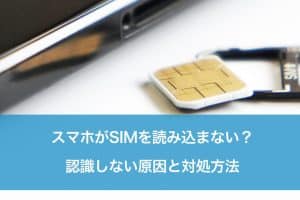
iPhoneのSIMカードが急に反応しなくなった場合、まず確認すべきことはSIMカードの装着状態です。SIMカードの再装着により問題が解決する場合があります。SIMカードを取り出して、再度挿入することで、問題が解決する可能性があります。
iPhoneの再起動とSIMカードの再認識
iPhoneの再起動により、システムの再起動とSIMカードの再認識が行われ、問題が解決する場合があります。再起動の手順は以下の通りです。
- iPhoneの電源ボタンを長押しして、「スライドで電源オフ」をスライドします。
- 30秒以上待ってから、再度電源ボタンを長押ししてiPhoneを起動します。
- SIMカードが正しく認識されているかを確認します。
SIMカードの汚れや損傷の確認
SIMカードの汚れや損傷が原因で、iPhoneがSIMカードを認識しない場合があります。SIMカードの表面を柔らかい布で拭き取ることで、問題が解決する場合があります。確認の手順は以下の通りです。
- SIMカードを取り出して、表面に汚れや傷がないかを確認します。
- 汚れがある場合は、柔らかい布で拭き取ります。
- SIMカードを再度挿入して、iPhoneがSIMカードを認識するかをテストします。
通信会社のAPN設定の確認
APN設定が正しくない場合、iPhoneがSIMカードを認識しない、または通信ができない場合があります。APN設定を確認することで、問題が解決する場合があります。確認の手順は以下の通りです。
- iPhoneの設定アプリを開き、「モバイルデータ通信」または「モバイル通信」を選択します。
- APN設定が正しく設定されているかを確認します。
- 必要に応じて、通信会社に正しいAPN設定を確認します。
iPhoneがSIMを認識しない原因は何ですか?

iPhoneがSIMを認識しない場合、SIMカードやiPhoneの設定、またはハードウェアの問題が原因である可能性があります。
iPhoneがSIMを認識しないハードウェア的原因
iPhoneがSIMを認識しないハードウェア的原因としては、SIMカードの故障やiPhoneのSIMカードスロットの故障、またはiPhoneの内部ハードウェアの故障が考えられます。
- SIMカードの故障:SIMカードが破損している場合、iPhoneはSIMを認識しません。
- iPhoneのSIMカードスロットの故障:SIMカードスロットが故障している場合、iPhoneはSIMを認識しません。
- iPhoneの内部ハードウェアの故障:iPhoneの内部ハードウェアが故障している場合、SIMを認識しない場合があります。
iPhoneがSIMを認識しないソフトウェア的原因
iPhoneがSIMを認識しないソフトウェア的原因としては、iPhoneの設定の問題やiOSのバグ、またはキャリア設定の問題が考えられます。
- iPhoneの設定の問題:iPhoneの設定が正しくない場合、SIMを認識しない場合があります。
- iOSのバグ:iOSにバグがある場合、SIMを認識しない場合があります。
- キャリア設定の問題:キャリア設定が正しくない場合、SIMを認識しない場合があります。
iPhoneがSIMを認識しないその他の原因
iPhoneがSIMを認識しないその他の原因としては、SIMカードの不適切な挿入やSIMカードのサイズの問題、またはキャリアのサービス停止が考えられます。
- SIMカードの不適切な挿入:SIMカードが正しく挿入されていない場合、iPhoneはSIMを認識しません。
- SIMカードのサイズの問題:SIMカードのサイズがiPhoneに対応していない場合、SIMを認識しない場合があります。
- キャリアのサービス停止:キャリアのサービスが停止している場合、iPhoneはSIMを認識しません。
SIMが反応しない時はどうすればいいですか?

iPhoneのSIMが反応しない場合、まず確認すべきことはSIMカードの装着状態です。SIMカードが正しく装着されていないと、iPhoneはSIMカードを認識できません。
SIMカードの再装着
SIMカードの再装着は、SIMが反応しない問題を解決するための第一歩です。以下の手順でSIMカードを再装着してみてください。
- SIMカードを取り出す: iPhoneのSIMカードトレイを取り出します。
- SIMカードを清掃する: SIMカードの表面を柔らかい布で拭きます。
- SIMカードを再装着する: SIMカードをSIMカードトレイに正しく装着し直します。
iPhoneの再起動
iPhoneの再起動は、SIMが反応しない問題を解決するための簡単な方法です。以下の手順でiPhoneを再起動してみてください。
- iPhoneをシャットダウンする: iPhoneの電源をオフにします。
- 数秒待つ: iPhoneの電源が完全にオフになったことを確認します。
- iPhoneを再起動する: iPhoneの電源をオンにします。
ネットワーク設定のリセット
ネットワーク設定のリセットは、SIMが反応しない問題を解決するためのより高度な方法です。以下の手順でネットワーク設定をリセットしてみてください。
- 設定アプリを開く: iPhoneの設定アプリを開きます。
- ネットワーク設定をリセットする: 「一般」>「リセット」>「ネットワーク設定をリセット」を選択します。
- リセットを確認する: リセットの確認メッセージが表示されたら、リセットを実行します。
iPhoneのSIMが反応しない!スムーズに復活させる方法とは?
iPhoneを使用している際に、突然SIMが反応しなくなることがあります。この問題は、多くのユーザーが経験したことがあるでしょう。SIMが反応しないと、電話やインターネットの利用ができなくなり、非常に不便です。ここでは、iPhone SIM 反応しない時の対処法!スムーズに復活させる方法について詳しく説明します。
iPhoneのSIMカードの確認方法
まず、SIMカードが正しく挿入されているか確認する必要があります。SIMカードトレイを取り出し、SIMカードがきちんと装着されているかチェックしましょう。また、SIMカードに汚れや傷がないかも確認してください。汚れや傷がある場合は、SIMカードを交換する必要があるかもしれません。
iPhoneの再起動とソフトウェアの更新
iPhoneを再起動することで、多くの問題が解決することがあります。再起動の方法は、機種によって異なりますが、通常は電源ボタンと音量ボタンを同時に長押しすることで行います。また、iOSのソフトウェアが最新であるか確認し、必要に応じて更新してください。ソフトウェアの更新は、Appleの公式サイトやiPhoneの設定アプリから行うことができます。
SIMカードトレイの清掃と再挿入
SIMカードトレイが汚れていると、SIMカードが正しく認識されないことがあります。SIMカードトレイを取り出し、柔らかい布や綿棒で汚れを拭き取ってください。その後、SIMカードを再び挿入し、iPhoneがSIMカードを認識するかどうか確認します。
ネットワーク設定のリセット
iPhoneのネットワーク設定をリセットすることで、SIMが反応しない問題が解決することがあります。設定アプリから「一般」→「リセット」→「ネットワーク設定をリセット」と進み、リセットを実行してください。なお、この操作を行うと、Wi-FiのパスワードやBluetoothの接続情報などがリセットされるため、注意が必要です。
Appleサポートへの連絡
上記の方法を試しても問題が解決しない場合は、Appleサポートに連絡することをおすすめします。Appleの公式サポートページから連絡先を調べ、電話やチャット、店舗でのサポートを受けることができます。
| 対処法 | 詳細 |
|---|---|
| SIMカードの確認 | SIMカードが正しく挿入されているか、汚れや傷がないか確認する |
| iPhoneの再起動 | 電源ボタンと音量ボタンを同時に長押しして再起動する |
| ネットワーク設定のリセット | 設定アプリから「一般」→「リセット」→「ネットワーク設定をリセット」を実行する |
詳細情報
iPhoneのSIMカードが反応しない原因は何ですか?
iPhoneのSIMカードが反応しない原因としては、SIMカードの挿入不良やSIMカードの汚れ、iPhoneのソフトウェアの問題などが考えられます。特に、SIMカードを挿入するスロットに問題がある場合や、iPhoneのシステムアップデートが行われていない場合などに発生しやすいです。また、物理的な損傷によってSIMカードが破損している可能性もあります。これらの原因を特定し、適切な対処を行うことで、問題を解決できる可能性があります。
iPhoneのSIMカードが反応しないときの初期対応は?
iPhoneのSIMカードが反応しないときの初期対応としては、まずiPhoneを再起動することを試してみてください。再起動することで、ソフトウェアの不具合が解消され、SIMカードが正常に認識されるようになる場合があります。また、SIMカードを再度挿入することで問題が解決することもあります。SIMカードを取り出して、再度挿入することで、接続が改善される可能性があります。
SIMカードの汚れや損傷をチェックする方法は?
SIMカードの汚れや損傷をチェックするには、まずSIMカードを取り出して、目視で確認する必要があります。SIMカードの表面に汚れや傷がないかを確認し、必要に応じて柔らかい布で軽く拭き取ります。また、SIMカードの金色の接点に汚れが付着していないかも確認してください。汚れがひどい場合は、専用のクリーニングツールを使用することも検討してください。
iPhoneのソフトウェアをアップデートする方法は?
iPhoneのソフトウェアをアップデートするには、まず設定アプリを開き、「一般」をタップします。次に、「ソフトウェアアップデート」を選択し、利用可能なアップデートがある場合は「ダウンロードしてインストール」をタップします。アップデートのダウンロードとインストールが完了したら、iPhoneを再起動して、変更を適用します。最新のソフトウェアにアップデートすることで、バグが修正され、SIMカードの認識問題が解決する可能性があります。