iphone 強制 初期 化 パソコン なしで可能!簡単リセット手順
iPhoneをリセットする必要がでてきたとき、パソコンなしで初期化できる方法を知っておくと便利です。特に、急ぎの場合やパソコンが手元にない場合に役立ちます。この記事では、iPhoneをパソコンなしで強制初期化する方法を詳しく解説します。簡単な手順でデータを消去し、初期状態に戻すことができます。リセットに関するさまざまな方法や注意点を紹介します。iPhoneの強制初期化に必要な手順を理解することで、いざというときにスムーズに対応できるようになります。初心者でも簡単にできる方法を説明します。
パソコンなしでiPhoneを強制リセットするには?
パソコンなしでiPhoneを強制リセットするには、まずiPhoneの設定アプリにアクセスする必要があります。設定アプリは、iPhoneのホーム画面にあります。設定アプリを開き、「一般」項目を探します。
iPhoneの強制リセットの手順
iPhoneを強制リセットするには、いくつかの手順に従う必要があります。以下のリストは、その手順を示しています。
- iPhoneの設定アプリを開きます。
- 「一般」項目をタップします。
- 「iPhoneを転送またはリセット」または「リセット」をタップします。
iPhoneのデータを完全に消去する方法
iPhoneを強制リセットすると、すべてのデータが消去されます。以下のリストは、データを完全に消去するための追加の手順を示しています。
- 「すべてのコンテンツと設定を消去」をタップします。
- Apple IDのパスワードを入力して、アクティベーションロックを解除します。
- 「続ける」をタップして、リセットプロセスを開始します。
iPhoneのリセット後に必要な設定
iPhoneをリセットした後、再度設定する必要があります。以下のリストは、リセット後に必要な設定を示しています。
- 言語と地域を設定します。
- WiFiネットワークに接続します。
- Apple IDでログインして、iCloudの設定を行います。
パソコンなしでiPhoneを強制リセットすることは、比較的簡単なプロセスです。ただし、リセット前にデータをバックアップすることをお勧めします。
iPhoneを強制的にリセットするにはどうすればいいですか?

iPhoneを強制的にリセットするには、ハードリセットまたはDFU復元を行う必要があります。ハードリセットは、iPhoneの電源ボタンと音量ダウンボタンを同時に長押しすることで実行できます。ただし、この方法では、iPhoneのデータは保持されます。
iPhoneをハードリセットする方法
iPhoneをハードリセットするには、次の手順に従います。
- iPhoneの電源ボタンと音量ダウンボタンを同時に長押しします。
- Appleロゴが表示されるまでボタンを押し続けます。
- Appleロゴが表示されたら、ボタンを放します。
DFU復元モードでiPhoneをリセットする方法
DFU復元モードを使用すると、iPhoneを完全に初期化できます。
- iPhoneをDFU復元モードにします。iPhoneの電源ボタンを3秒間押し、音量ダウンボタンを同時に押します。
- iTunesまたはFinderがiPhoneを検出するまで音量ダウンボタンを押し続けます。
- iTunesまたはFinderで復元を選択して、iPhoneを初期化します。
iPhoneのリセット前にデータをバックアップする方法
iPhoneをリセットする前に、データのバックアップを取ることが重要です。
- iCloudを使用してデータをバックアップするには、設定アプリでiCloudの設定を行います。
- iTunesを使用してデータをバックアップするには、iPhoneをパソコンに接続し、iTunesでバックアップを選択します。
- iCloudまたはiTunesを使用して、連絡先、写真、メッセージなどの重要なデータをバックアップします。
パソコンなしでスマホを初期化するにはどうすればいいですか?
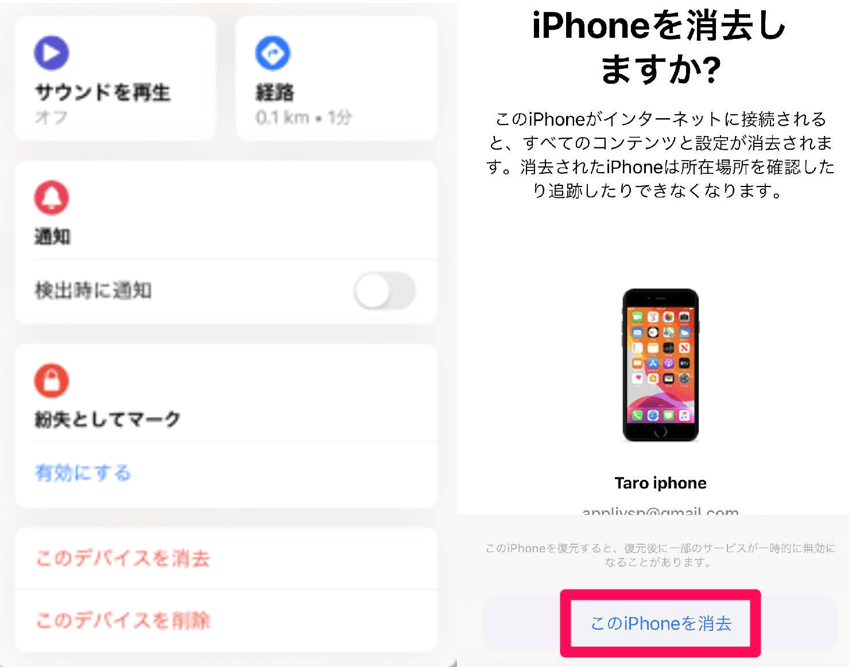
スマホを初期化するには、通常、設定アプリから操作することができます。まず、スマホの設定アプリを開き、「一般」 または 「システム」 という項目を探します。その後、「リセット」 または 「初期化」 というオプションを選択し、指示に従って操作を進めます。
スマホの種類による初期化の違い
スマホの初期化方法は、機種やOSによって若干異なります。例えば、iPhone の場合は、設定アプリから 「一般」 を選択し、「iPhoneをリセット」 をタップします。一方、Android スマホの場合は、設定アプリから 「システム」 または 「端末情報」 を選択し、「初期化」 または 「リセット」 をタップします。具体的な手順は以下の通りです。
- iPhone の場合: 設定 > 一般 > iPhoneをリセット
- Android の場合: 設定 > システム > 初期化
- その他のオプション を探して選択する
初期化前の準備
スマホを初期化する前に、重要なデータはバックアップしておくことをお勧めします。Googleアカウント または iCloud を使用して、連絡先、写真、アプリのデータをバックアップできます。また、SIMカード や SDカード に保存されているデータも、必要に応じてバックアップしておきます。具体的な手順は以下の通りです。
- Googleアカウント または iCloud でデータをバックアップする
- SIMカード や SDカード のデータをバックアップする
- 重要なアプリ のデータをエクスポートする
初期化後の設定
初期化後、スマホは新しいデバイスとして起動します。初期設定 を行う必要があります。まず、言語や地域の設定を行い、WiFi に接続します。その後、Googleアカウント または Apple ID でログインし、バックアップしたデータを復元します。具体的な手順は以下の通りです。
- 言語や地域 の設定を行う
- WiFi に接続する
- Googleアカウント または Apple ID でログインする
iTunesなしでiPhoneを強制初期化するには?
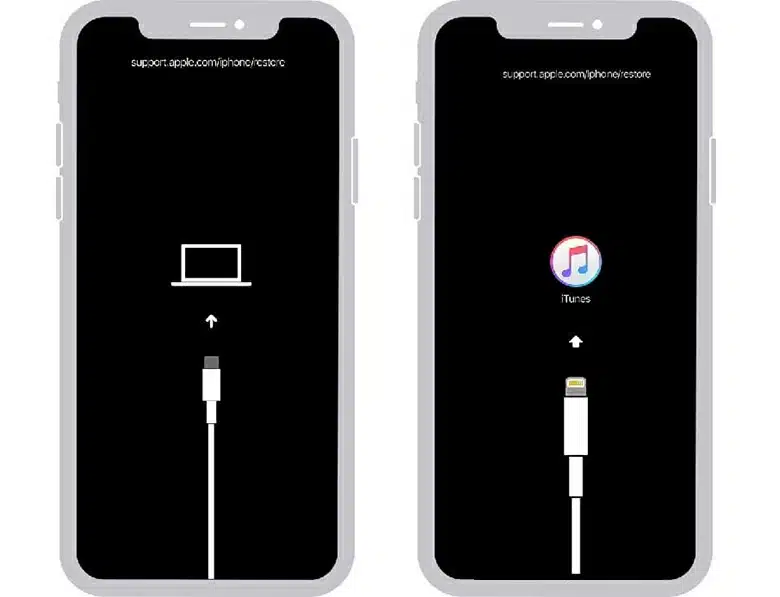
iPhoneを強制初期化するには、通常iTunesを使用しますが、iTunesなしで初期化することも可能です。iPhoneの強制初期化は、デバイスを再起動し、すべてのデータを消去することを意味します。このプロセスは、iPhoneを元の状態に戻すために使用されます。
iPhoneの強制初期化の方法
iPhoneを強制初期化するには、いくつかの方法があります。以下は、その手順です:
- iPhoneの設定から初期化する方法です。設定アプリを開き、「一般」>「iPhoneストレージ」>「すべてのコンテンツと設定を消去」を選択します。
- Face IDまたはTouch IDを使用してロックを解除し、「緊急」または「SOS」モードで再起動することで、iPhoneを初期化することができます。
- リカバリモードで再起動し、iTunesなしで初期化する方法もあります。ただし、この方法は、iPhoneのモデルによって異なる場合があります。
iTunesなしでiPhoneを強制初期化するメリット
iTunesなしでiPhoneを強制初期化することには、いくつかのメリットがあります。以下は、その理由です:
- パソコンが不要なので、どこでも初期化できます。
- iTunesのバージョンに依存しないため、最新のiTunesバージョンをインストールする必要がありません。
- セキュリティ上の理由から、iPhoneのデータを完全に消去することができます。
iPhoneを強制初期化する際の注意点
iPhoneを強制初期化する際には、いくつかの注意点があります。以下は、その注意事項です:
- すべてのデータが消去されるため、重要なデータは事前にバックアップしておく必要があります。
- Apple IDとパスワードが必要になる場合があるため、事前に確認しておく必要があります。
- iPhoneのモデルによっては、初期化の手順が異なる場合があるため、事前に確認しておく必要があります。
iPhoneの強制初期化:パソコンなしで簡単にリセットする方法
iPhoneの強制初期化は、デバイスを元の状態に戻すための重要なプロセスです。このプロセスは、パソコンなしで実行でき、iPhoneをリセットして再出発することができます。強制初期化を実行すると、すべてのデータが消去され、iPhoneは初期設定に戻ります。
iPhoneの強制初期化が必要な状況とは?
iPhoneの強制初期化が必要になるのは、主にデバイスが正常に動作しなくなったときや、売却・譲渡する際などです。また、パスコードを忘れてしまった場合にも、強制初期化が有効な解決策となります。
iPhoneの強制初期化の手順
iPhoneの強制初期化は、デバイスの設定アプリから直接行うことができます。まず、設定アプリを開き、「一般」>「リセット」の順に進み、「すべてのコンテンツと設定を消去」を選択します。次に、Apple IDのパスワードを入力して、デバイスのロックを解除します。
パソコンなしでiPhoneを強制初期化する方法
パソコンなしでiPhoneを強制初期化するには、iCloudを利用することができます。「探すiPhone」機能を有効にしている場合は、iCloud.comからリモートでiPhoneを消去することができます。
iPhoneの強制初期化の注意点
iPhoneの強制初期化を実行する前に、重要なデータのバックアップを取ることを忘れないでください。強制初期化後は、デバイスを再設定し、バックアップからデータを復元することができます。
iPhoneの強制初期化後の設定
強制初期化後、iPhoneは初期設定の状態に戻ります。デバイスを再設定し、Apple IDでサインインして、必要な設定を行います。
| 方法 | 特徴 |
|---|---|
| 設定アプリからリセット | パスコードが必要。デバイスに直接アクセス可能。 |
| iCloudからリモート消去 | Apple IDとパスワードが必要。デバイスに直接アクセス不要。 |
| iTunesを使用したリセット | パソコンとiTunesが必要。デバイスをパソコンに接続する必要がある。 |
詳細情報
iPhoneを強制初期化する際に注意すべきことはありますか?
iPhoneを強制初期化する際には、まずデータのバックアップを取ることが非常に重要です。初期化後は、端末内の全てのデータが消去され、復元することはできません。したがって、連絡先、写真、メッセージなどの重要なデータは、事前にiCloudやiTunesを使用してバックアップしておく必要があります。また、初期化前にApple IDとパスワードを確認しておくことも大切です。初期化後にActivation Lockが有効になっている場合、Apple IDとパスワードがなければ端末を再び使用することはできません。
iPhoneをパソコンなしで強制初期化する方法はありますか?
はい、iPhoneをパソコンなしで強制初期化することは可能です。iCloudを使用するか、端末の設定アプリから直接初期化を行うことができます。iCloudを使用する場合、事前に「iPhoneを探す」機能を有効にしておく必要があります。端末の設定アプリを使用する場合、「設定」>「一般」>「iPhoneをリセット」>「すべてのコンテンツと設定を消去」を選択することで、初期化が可能です。ただし、端末がロックされている場合や、パスコードを忘れた場合には、これらの方法を使用できない可能性があります。
iPhoneの強制初期化に失敗した場合、どうすればよいですか?
iPhoneの強制初期化に失敗した場合、まずエラーメッセージを確認し、問題の原因を特定する必要があります。一般的な原因としては、Apple IDの認証問題や、ネットワーク接続の問題などが考えられます。解決策としては、Wi-Fi接続を確認し、必要であれば再起動してみてください。それでも解決しない場合は、Appleサポートに連絡することをお勧めします。また、iTunesを使用して初期化を行う場合は、iTunesのバージョンを最新に保ち、USBケーブルの接続状態を確認してください。
強制初期化後にiPhoneを再設定する方法は?
強制初期化後にiPhoneを再設定するには、まず端末を起動し、言語と国または地域を選択します。その後、Wi-Fiに接続し、Apple IDでログインします。iCloudバックアップからデータを復元するか、iTunesバックアップから復元するかを選択できます。また、新しいiPhoneとして設定することも可能です。初期化前にバックアップを取っていた場合、簡単にデータを復元することができます。さらに、再設定時には、Face IDやTouch IDなどのセキュリティ設定も再設定する必要があります。