iphone 画面 真っ暗 電源 ついてる時の対処法!即復活の方法

iPhoneの画面が真っ暗になってしまい、電源が入っているのに操作できないという経験をしたことはありませんか?この問題は多くのユーザーが直面する可能性があります。この記事では、iPhoneの画面が真っ暗なまま電源がついている場合の対処法を詳しく解説します。即座に問題を解決するための具体的な方法を紹介し、iPhoneを迅速に復活させるためのステップをご案内します。真っ暗な画面に悩まされているユーザーは必見の内容です。原因と解決策を明確にします。
iPhoneの画面が真っ暗で戻らない時はどうすればいいですか?
iPhoneの画面が真っ暗になってしまい、操作ができなくなった場合、まず試すべきことは強制再起動です。iPhoneの機種によって操作方法が異なりますが、基本的な手順は同じです。また、画面が真っ暗でも、iPhoneが完全にシャットダウンしているわけではなく、電源が入っている状態であることが多いです。このような状況では、以下の方法を試してみてください。
iPhoneの強制再起動方法
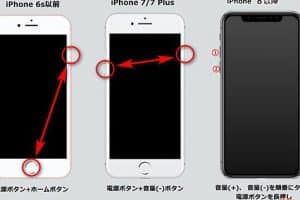
強制再起動は、iPhoneを強制的に再起動させる方法です。この方法は、iPhoneがフリーズしたり、画面が真っ暗になった場合に有効です。以下の手順で強制再起動を試してみてください。
- iPhone 8以降の機種の場合:サイドボタンを押しながら音量を下げるボタンを同時に押します。
- iPhone 7/7 Plusの場合:サイドボタン(または電源ボタン)と音量を下げるボタンを同時に押します。
- iPhone 6s以前の場合:ホームボタンとサイドボタン(または電源ボタン)を同時に押します。
充電してみる
iPhoneのバッテリーが完全に消耗してしまった場合、画面が真っ暗になることがあります。このような場合、iPhoneを充電してみてください。以下の手順で充電を試してみてください。
- 純正の充電器とケーブルを使用してiPhoneを充電します。
- 充電中に充電マークが表示されるかどうかを確認します。
- 充電を続けて、iPhoneが自動的に再起動するかどうかを確認します。
iTunesを使用して復元する
iPhoneの画面が真っ暗で、強制再起動や充電でも改善しない場合、iTunesを使用して復元してみてください。以下の手順でiTunesを使用して復元を試してみてください。
- iPhoneをiTunesがインストールされたパソコンに接続します。
- iTunesがiPhoneを認識するかどうかを確認します。
- iTunesを使用してiPhoneを復元します。
iPhoneの画面が真っ暗で電源がついている時の対処法!即復活の方法を徹底解説
iPhoneの画面が真っ暗になってしまい、困った経験をしたことはありませんか?そんな時、電源がついているのかどうかを確認することが第一歩です。ここでは、iPhoneの画面が真っ暗で電源がついている時の対処法と即復活の方法について詳しく説明します。
iPhoneの画面が真っ暗になる原因とは?
iPhoneの画面が真っ暗になる原因はさまざまです。バッテリーの消耗、ソフトウェアの不具合、ハードウェアの故障などが考えられます。まずは、バッテリー残量を確認し、充電してみましょう。それでも改善しない場合は、ソフトウェアの再起動やリセットを試してみてください。
即復活の方法:強制再起動
強制再起動は、iPhoneの画面が真っ暗になった時に試すべき第一の方法です。機種によって操作が異なりますが、一般的にはスリープ/ウェイクボタンと音量ダウンボタンを同時に長押しします。これで、多くのケースでiPhoneは再起動し、画面が復活します。
iPhoneの画面が真っ暗で電源がついている時のチェックリスト
以下のチェックリストを試して、問題の解決を図りましょう。 1. 充電してみる。 2. 強制再起動を試す。 3. ディスプレイの輝度をチェックする。 4. ソフトウェアのアップデートを行う。
ハードウェアの問題への対処法
ハードウェアの故障が疑われる場合は、Appleサポートに連絡することをおすすめします。液晶画面の故障やロジックボードの不具合など、専門的な診断と修理が必要になることがあります。
予防策:データのバックアップとソフトウェアのアップデート
データのバックアップとソフトウェアのアップデートは、iPhoneを安全に使用するための重要な予防策です。定期的にiCloudやiTunesを使用してデータをバックアップし、ソフトウェアの最新バージョンをインストールしましょう。
| 対処法 | 説明 |
|---|---|
| 充電 | バッテリー残量が少ない場合、充電することで解決することがあります。 |
| 強制再起動 | スリープ/ウェイクボタンと音量ダウンボタンを同時に長押しして再起動します。 |
| ソフトウェアのアップデート | 最新のソフトウェアバージョンにアップデートすることで、バグが修正されることがあります。 |
詳細情報
iPhoneの画面が真っ暗で電源がついている時の原因は何ですか?
iPhoneの画面が真っ暗になる原因はさまざまですが、電源がついている場合は、ハードウェア的な問題やソフトウェア的な問題が考えられます。具体的には、液晶ディスプレイの故障やバックライトの不具合、システムのクラッシュなどが原因として挙げられます。また、iOSのアップデートやアプリの不具合が原因で画面が真っ暗になることもあります。
iPhoneの画面が真っ暗で電源がついている時の対処法として、再起動は効果的ですか?
iPhoneを再起動することは、画面が真っ暗で電源がついている時の対処法として効果的な場合があります。再起動することで、システムのクラッシュや一時的な不具合が解消されることがあります。iPhoneを再起動するには、スリープ/スリープ解除ボタンと音量ダウンキーを同時に長押しして、Appleロゴが表示されるまで待ちます。
iPhoneの画面が真っ暗で電源がついている時に、DFU復元は有効な方法ですか?
DFU復元は、iPhoneの画面が真っ暗で電源がついている時に、有効な方法となる場合があります。DFU復元とは、iPhoneを完全に初期化することで、ソフトウェア的な問題を解決することができます。ただし、DFU復元を行うと、iPhoneのデータが完全に消去されるため、事前にバックアップを取っておく必要があります。
iPhoneの画面が真っ暗で電源がついている時に、修理に出す前に確認すべきことはありますか?
iPhoneの画面が真っ暗で電源がついている時に、修理に出す前に確認すべきことがあります。まず、iPhoneの充電を確認し、充電ケーブルや充電器に問題がないかを確認します。また、iPhoneのソフトウェアが最新バージョンであるかを確認し、アップデートが必要な場合は、アップデートを行います。それでも問題が解決しない場合は、Appleサポートや正規修理サービスプロバイダに相談することをお勧めします。