iphone 動画 移行をスムーズに!データ移行の簡単テクニック
iPhoneを新しく買い替えた際、旧端末から新しい端末へ動画などのデータを移行する作業は非常に面倒です。特に、大量の動画データを扱う場合はなおさらです。しかし、適切な方法を使えば、そのようなデータ移行もスムーズに進めることが可能です。本記事では、iPhoneでの動画データの移行を簡単に行うテクニックをご紹介します。初心者でも簡単に実践できる方法を詳しく解説していきます。データ移行のストレスから解放され、新しいiPhoneでの快適な動画視聴を楽しみましょう。データ移行のやり方を知って、スムーズな移行を実現しましょう。
iPhoneのデータ移行はワンタッチでできますか?

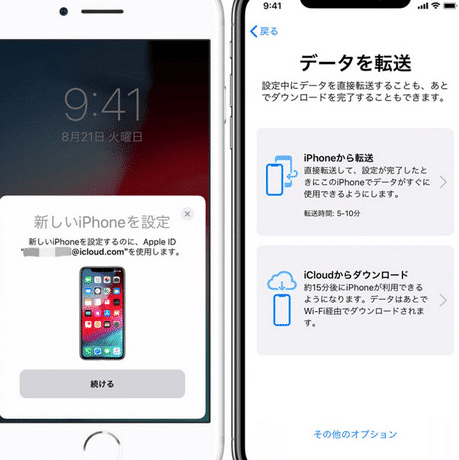
iPhoneのデータ移行は、クイックスタートを使用することで簡単にできます。クイックスタートは、iPhone同士を近づけるだけで、データの移行が始まる便利な機能です。しかし、すべてのデータを移行するわけではないため、注意が必要です。
iPhoneデータ移行の準備
iPhoneのデータ移行をスムーズに行うためには、事前の準備が必要です。
- バックアップの作成:移行元のiPhoneで、iCloudまたはiTunesを使用してバックアップを作成します。
- 十分なストレージ容量:移行先のiPhoneに、十分なストレージ容量があることを確認します。
- 同じApple ID:移行元と移行先のiPhoneで、同じApple IDを使用していることを確認します。
クイックスタートを使用したデータ移行
クイックスタートを使用することで、iPhoneのデータ移行が簡単にできます。
- クイックスタートの開始:移行元のiPhoneで、クイックスタートを有効にします。
- 移行先のiPhoneの設定:移行先のiPhoneを起動し、初期設定を行います。
- データの移行:クイックスタートを使用して、データの移行が始まります。
iPhoneデータ移行の注意点
iPhoneのデータ移行を行う際には、いくつかの注意点があります。
- データの選択:移行するデータを選択することができますが、すべてのデータが移行されるわけではありません。
- アプリの互換性:移行先のiPhoneで、アプリが正常に動作するかどうかを確認する必要があります。
- セキュリティ設定:移行先のiPhoneで、セキュリティ設定を再設定する必要があります。
iPhone動画移行のテクニック!スムーズなデータ移行を実現する方法
iPhoneでの動画移行は、多くのユーザーにとって重要な問題です。新しいiPhoneに機種変更する際、既存の動画データを安全に移行する方法を知っておく必要があります。この記事では、iPhone動画移行をスムーズに行うための簡単なテクニックを紹介します。
iCloudを使ったデータ移行方法
iCloudを利用することで、iPhoneのデータを簡単に移行できます。iCloudにデータをバックアップし、新しいiPhoneでそのバックアップからデータを復元することで、動画データを含むすべてのデータを移行できます。
iTunesを使ったデータ移行方法
iTunesを使用する方法もあります。iPhoneをiTunesに接続し、データをバックアップした後、新しいiPhoneを同じiTunesに接続してデータを復元します。この方法でも、動画データを安全に移行できます。
Quick Startを使ったデータ移行方法
Quick Startは、iOS 12.4以降で利用できる機能で、簡単にデータを新しいiPhoneに移行できます。古いiPhoneと新しいiPhoneを近づけるだけで、データ移行が始まります。
サードパーティ製アプリを使ったデータ移行方法
サードパーティ製アプリを使用することで、より柔軟なデータ移行が可能です。これらのアプリは、特定のデータタイプに特化していることが多く、動画データの移行にも有効です。
データ移行時の注意点
データ移行時には、データのバックアップとセキュリティに十分注意する必要があります。移行前にデータをバックアップし、移行後にデータが正しく復元されていることを確認します。
| 移行方法 | 特徴 |
|---|---|
| iCloud | クラウド上でデータをバックアップし、簡単にデータを移行できる |
| iTunes | パソコン上でデータをバックアップし、データを移行できる |
| Quick Start | 新しいiPhoneに簡単にデータを移行できる、iOS 12.4以降で利用可能 |
詳細情報
iPhoneの動画データを新しい端末に移行する方法は?
iPhoneの動画データを新しい端末に移行するには、iCloudやiTunesを使用する方法があります。iCloudを使用する場合、両方の端末がiCloudに接続されている必要があります。まず、古い端末でiCloudに動画データをバックアップし、新しい端末でそのバックアップからデータを復元します。また、iTunesを使用する場合、古い端末をパソコンに接続してiTunesでバックアップを作成し、新しい端末でそのバックアップからデータを復元します。
iPhoneの動画データ移行で注意すべき点は?
iPhoneの動画データ移行で注意すべき点として、データの容量とデータの形式があります。動画データは容量が大きいため、iCloudの無料容量を超える場合は有料プランに加入する必要があります。また、データの形式が新しい端末でサポートされているかどうかを確認する必要があります。互換性のない形式のデータは再生できない可能性があるため、事前に確認することが大切です。
iPhoneの動画データをパソコンに移行する方法は?
iPhoneの動画データをパソコンに移行するには、USBケーブルを使用して直接接続する方法と、iCloudやGoogleフォトなどのクラウドサービスを使用する方法があります。USBケーブルを使用する場合、iPhoneをパソコンに接続してファイルエクスプローラーで動画データをコピーします。また、iCloudやGoogleフォトを使用する場合、iPhoneで動画データをクラウドにアップロードし、パソコンでダウンロードします。
iPhoneの動画データ移行でエラーが発生した場合の対処法は?
iPhoneの動画データ移行でエラーが発生した場合、エラーメッセージを確認して原因を特定する必要があります。iCloudやiTunesのエラーは、多くの場合、ネットワーク接続やソフトウェアのバージョンに起因します。エラーメッセージに従って、ネットワーク接続の確認やソフトウェアのアップデートを行い、再度データ移行を試みます。