iPhone画面反応しない電源切れない時の緊急対処法!解決策

iPhoneを使用中に画面が反応しなくなり、電源も切れないという緊急事態に遭遇したことはありませんか?この問題は、ユーザーが慌てふためく原因となります。この記事では、そんな緊急時に役立つ対処法と解決策をご紹介します。強制再起動の方法や、ハードウェアの問題、ソフトウェアの不具合への対応策など、詳しく解説していきます。iPhoneのトラブルを迅速に解決し、再び快適に使用できるようにするための情報をお届けします。iPhoneの不調に困っている方は、ぜひ参考にしてください。
iPhoneの画面が反応せず電源が切れない場合の対処法は?
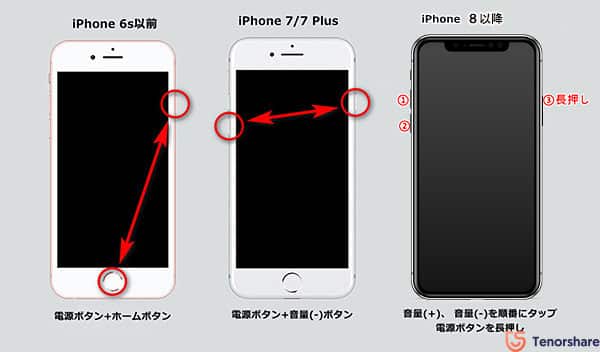
iPhoneの画面が反応せず電源が切れない場合の対処法は、まず強制再起動を試みることです。iPhoneのモデルによって強制再起動の方法は異なりますが、一般的な方法としては、サイドボタンと音量を下げるボタンを同時に長押しすることが挙げられます。これにより、iPhoneが強制的に再起動され、画面が反応しない問題が解決する場合があります。
iPhoneの強制再起動方法
強制再起動は、iPhoneのモデルに応じて以下のように行います。
- iPhone 8以降のモデルでは、サイドボタンと音量を下げるボタンを同時に長押しします。
- iPhone 7では、サイドボタン(またはスリープ/スリープ解除ボタン)と音量を下げるボタンを同時に長押しします。
- iPhone 6s以前のモデルでは、ホームボタンとスリープ/スリープ解除ボタンを同時に長押しします。
電源が切れない場合の対処法
iPhoneの画面が反応せず、かつ電源が切れない場合は、iTunesを使用した復元を試みることが有効です。まず、iPhoneをDFUモードにする必要があります。DFUモードへの移行方法は、iPhoneのモデルによって異なりますが、一般的には、サイドボタンと音量を下げるボタンを一定時間長押しすることで移行できます。
- iTunesをインストールしたコンピュータを用意します。
- iPhoneをコンピュータに接続し、iTunesを起動します。
- iPhoneをDFUモードにして、iTunesで復元を実行します。
データの損失を防ぐための対策
iPhoneを復元すると、データが初期化されるため、事前にバックアップを取っておくことが重要です。iCloudまたはiTunesを使用して、定期的にバックアップを取ることをお勧めします。
- iCloudの設定で、自動バックアップを有効にします。
- iTunesを使用して、手動でバックアップを取ることができます。
- バックアップを取った後、安心してiPhoneの復元を実行できます。
画面が壊れたiPhoneの電源をオフにするには?
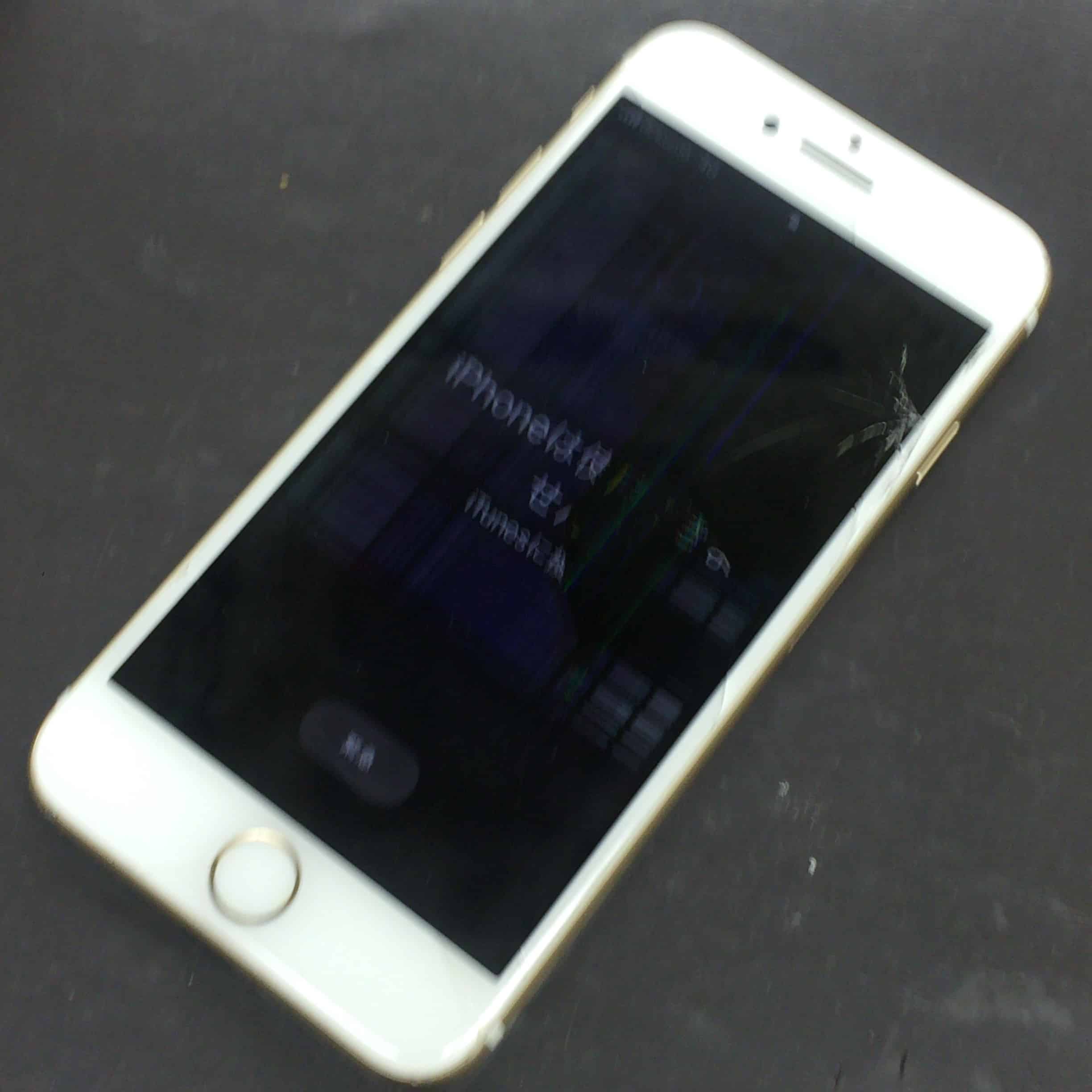
画面が壊れたiPhoneの電源をオフにするには、通常の方法ではできない場合があります。そんな時は、強制的に電源をオフにする必要があります。強制再起動は、iPhoneの電源が切れない場合や画面が反応しない場合に有効な方法です。
iPhoneの強制再起動方法
iPhoneの強制再起動は、機種によって方法が異なります。以下は、主なiPhoneの強制再起動方法です。
- iPhone 8以降:サイドボタンと音量を下げるボタンを同時に長押しする
- iPhone 7:サイドボタンと音量を下げるボタンを同時に長押しする
- iPhone 6s以前:スリープ/スリープ解除ボタンとホームボタンを同時に長押しする
iPhoneの電源オフの確認
強制再起動が成功すると、iPhoneの画面にスライダが表示されます。スライダをスライドすると、iPhoneの電源がオフになります。ただし、画面が壊れている場合は、スライダをスライドできない場合があります。その場合は、iTunesを使用してiPhoneを復元する必要があります。
- iPhoneをiTunesに接続する
- 復元ボタンをクリックする
- iPhoneの復元が完了するまで待つ
iPhoneの画面が壊れた場合の対処法
iPhoneの画面が壊れた場合、Appleサポートに連絡する必要があります。Appleサポートでは、iPhoneの修理や交換の手続きを案内してくれます。また、Apple Storeに直接行くこともできます。
- Appleサポートに電話する
- Apple Storeに直接行く
- iPhoneの修理や交換の手続きを行う
iPhoneの画面が反応しない、電源が切れない時の緊急対処法!
iPhoneの画面が反応しなくなったり、電源が切れなくなったりする緊急事態に遭遇したことはありませんか?このような状況では、慌てずに対処することが大切です。ここでは、iPhoneの画面が反応しない、電源が切れない時の緊急対処法について詳しく説明します。
iPhoneの強制再起動
まず試すべきことは、iPhoneの強制再起動です。iPhoneのモデルに応じて、以下の操作を行います。iPhone 8以降の場合は、音量を上げるボタンを押してすぐに離し、次に音量を下げるボタンを押してすぐに離します。その後、サイドボタンを長押ししてAppleロゴが表示されるまで待ちます。iPhone 7/7 Plusの場合は、サイドボタンと音量を下げるボタンを同時に長押しします。
充電と充電ポートのチェック
iPhoneが充電できない場合は、充電ケーブル、充電ポート、そして電源アダプターに問題がないか確認します。充電ポートにゴミやホコリが詰まっていると充電できないことがあるため、柔らかいブラシで掃除してみましょう。また、別の充電ケーブルや電源アダプターを使ってみて、問題が解決するかどうかを確認します。
DFU復元
DFU復元は、iPhoneを出荷時の状態に戻すための方法です。ただし、すべてのデータが消去されるため、事前にバックアップを取っていることを確認してください。DFU復元の方法はiPhoneのモデルによって異なりますが、一般的にはサイドボタンと音量を下げるボタンを長押しし、iTunesまたはFinderで検出されたら、復元を選択します。
iPhoneのソフトウェアの更新
iPhoneのソフトウェアが最新でない場合、様々な問題の原因となることがあります。iPhoneが正常に起動できる場合は、設定アプリからソフトウェア更新を確認し、利用可能な更新があればインストールします。
Appleサポートへの連絡
上記の方法で問題が解決しない場合は、Appleサポートに連絡することを検討してください。特に、ハードウェアの問題が疑われる場合は、専門のサポートを受けることが大切です。
| 対処法 | 説明 |
|---|---|
| 強制再起動 | iPhoneのモデルに応じたボタン操作で再起動する |
| DFU復元 | iPhoneを出荷時の状態に戻す、データが消去される |
| ソフトウェア更新 | 最新ソフトウェアへの更新で問題が解決することがある |
詳細情報
iPhoneの画面が反応しない原因は何ですか?
iPhoneの画面が反応しない原因としては、ソフトウェアの不具合やハードウェアの故障が考えられます。具体的には、iPhoneのOSがバグによって正常に動作していない場合や、画面の故障によってタッチが反応しない場合があります。また、水没や物理的な衝撃によってiPhoneの内部部品が損傷している可能性もあります。これらの原因を特定することで、適切な対処法を選択できます。
iPhoneの画面が反応しない時に試すべき最初の対処法は何ですか?
iPhoneの画面が反応しない時に試すべき最初の対処法は、再起動です。再起動することで、ソフトウェアの不具合が解消されることがあります。再起動するには、iPhoneのスリープ/スリープ解除ボタンと音量ダウンキーを同時に長押しして、再起動画面が表示されるまで待ちます。また、iPhoneのバッテリー残量が極端に少ない場合も、充電することで解決することがあります。
iPhoneの画面が反応しない時にDFU復元を試すべきですか?
iPhoneの画面が反応しない時にDFU復元を試すことも一つの方法です。DFU復元は、iPhoneのソフトウェアを完全に初期化するもので、深刻なソフトウェアの不具合を解消することができます。ただし、DFU復元を行うと、iPhoneの全データが消去されるため、事前にバックアップを取っていることが前提となります。また、DFU復元はiTunesを使用して行うため、パソコンとiPhoneを接続する必要があります。
iPhoneの画面が反応しない問題が解決しない場合、どうすればよいですか?
iPhoneの画面が反応しない問題が解決しない場合、Appleサポートや正規修理サービスプロバイダに相談することをおすすめします。専門家による診断と修理を受けることで、問題の根本原因を特定し、適切な修理や交換を行うことができます。また、iPhoneが水没や物理的な損傷を受けている場合、自己修理を試みるのではなく、プロの技術者に任せることが賢明です。