
GmailのアドレスをiPhoneで確認!アカウント情報の簡単チェック
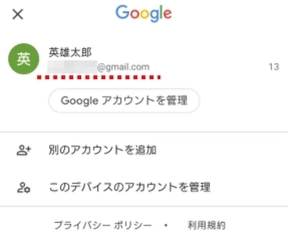
Gmailのアドレスは、Googleアカウントの重要な一部であり、様々なGoogleサービスで利用されています。iPhoneを使用している場合、Gmailのアドレスを簡単に確認する方法があります。本記事では、iPhoneでGmailアドレスを確認する方法を解説します。アカウント情報の確認は、セキュリティ上の観点からも重要です。iPhoneの設定アプリやGmailアプリを利用して、簡単にアカウント情報をチェックできます。具体的な手順を説明し、Gmailアドレスの確認方法を詳しく紹介します。初心者でも簡単にできる方法を解説していきます。
GmailのアドレスをiPhoneで確認するには?
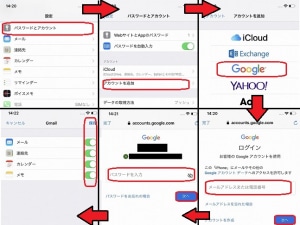
GmailのアドレスをiPhoneで確認するには、まずiPhoneのメールアプリまたはGmailアプリを使用する方法があります。iPhoneにGmailアカウントを設定している場合、メールアプリやGmailアプリを使用して簡単にアドレスを確認できます。
Gmailアプリを使用する方法
Gmailアプリを使用する場合、以下の手順でアドレスを確認できます。
- Gmailアプリを起動します。
- 画面左上のメニューアイコンをタップします。
- アカウント名をタップすると、アカウント情報が表示され、アドレスを確認できます。
iPhoneの設定アプリを使用する方法
iPhoneの設定アプリを使用する場合、以下の手順でアドレスを確認できます。
- 設定アプリを起動します。
- メールまたはアカウントをタップします。
- Gmailアカウントのアカウント情報をタップすると、アドレスが表示されます。
メールアプリを使用する方法
メールアプリを使用する場合、以下の手順でアドレスを確認できます。
- メールアプリを起動します。
- 画面下部のメールボックスタブをタップします。
- Gmailアカウントをタップすると、アカウント情報が表示され、アドレスを確認できます。
Gmailで確認済みのメールアドレスとは何ですか?
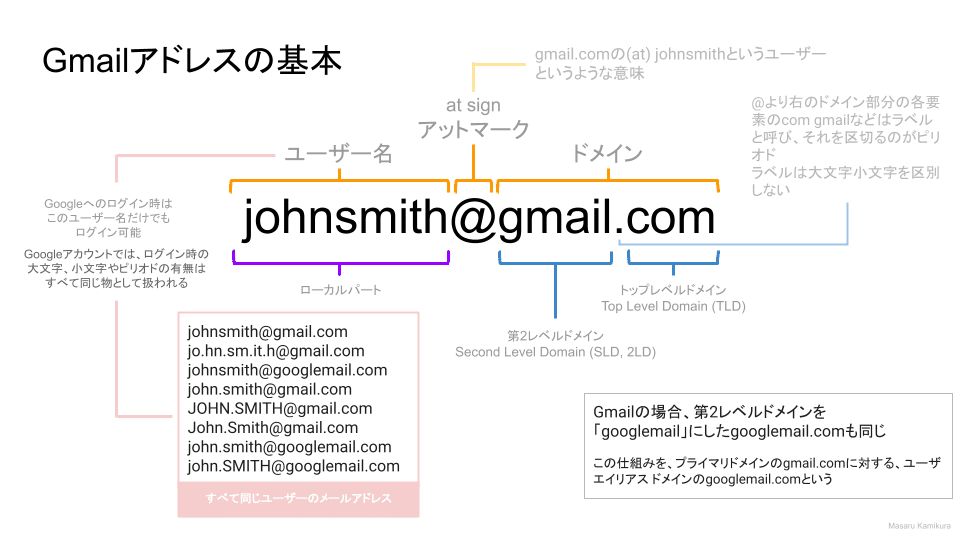
Gmailで確認済みのメールアドレスとは、アカウントの所有者が実際にそのメールアドレスを所有していることを確認したアドレスのことです。Gmailでは、確認済みのメールアドレスを設定することで、アカウントのセキュリティを高め、他のGoogleサービスとの連携をスムーズに行うことができます。
Gmailで確認済みのメールアドレスの重要性
確認済みのメールアドレスは、アカウントのセキュリティと認証に重要な役割を果たします。具体的には、以下のような点で重要です。
- パスワードのリセットが容易になります。
- アカウントの復元が簡単になります。
- Googleからの重要な通知を受け取ることができます。
確認済みのメールアドレスの設定方法
Gmailで確認済みのメールアドレスを設定するには、アカウント設定から行います。具体的には、以下のような手順で行います。
- Googleアカウントの設定にアクセスします。
- メールアドレスの確認を行います。
- 確認コードを入力して確認を完了します。
確認済みのメールアドレスの管理
確認済みのメールアドレスは、アカウント設定からいつでも管理できます。具体的には、以下のようなことができます。
- 新しいメールアドレスの追加ができます。
- 既存のメールアドレスの削除ができます。
- メールアドレスの確認状態の確認ができます。
Gmailのログインチェックはどうやってする?
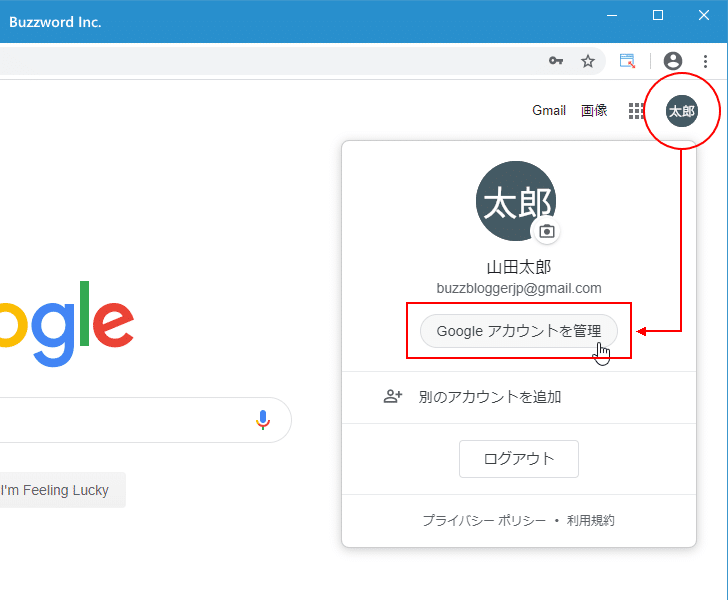
Gmailのログインチェックは、アカウントのセキュリティを維持するために非常に重要です。ログインチェックを行うことで、アカウントへの不正アクセスを防ぐことができます。Gmailのログインチェックは、iPhoneのGmailアプリやGoogleアカウントの設定を通じて行うことができます。
Gmailアプリでのログインチェック
Gmailアプリを使用している場合、簡単にログインチェックを行うことができます。まず、Gmailアプリを開き、左上のメニューアイコンをタップします。次に、「設定」または「アカウント」を選択し、ログイン履歴を確認します。
- ログイン履歴を確認し、知らないデバイスや場所からのログインがないかチェックします。
- 2段階認証を設定することで、アカウントのセキュリティをさらに強化できます。
- パスワードの変更を行い、アカウントの安全性を高めます。
Googleアカウントでのログインチェック
Googleアカウントの設定を通じて、ログインチェックを行うこともできます。Googleアカウントのセキュリティページにアクセスし、ログイン履歴やデバイスのアクティビティを確認します。
- ログイン履歴をチェックし、不正アクセスがないか確認します。
- 2段階認証を設定し、アカウントへの不正アクセスを防ぎます。
- アカウントのアクティビティを定期的にチェックし、異常がないか確認します。
ログインチェックの重要性
ログインチェックは、アカウントのセキュリティを維持するために非常に重要です。定期的にログインチェックを行うことで、不正アクセスを防ぎ、アカウントの安全性を高めることができます。
- アカウントの安全性を高めるために、定期的なログインチェックを行います。
- 2段階認証を設定することで、アカウントへの不正アクセスを防ぎます。
- パスワードの管理をしっかりと行い、アカウントのセキュリティを維持します。
Gmailアドレスの確認方法:iPhoneでの簡単操作ガイド
GmailのアドレスをiPhoneで確認する方法について説明します。iPhoneを使用している場合、Gmailアプリや設定アプリを通じて簡単にGmailのアドレスを確認できます。以下に、その手順を詳しく説明します。
Gmailアプリを使用したアドレス確認
Gmailアプリを使用してGmailのアドレスを確認する方法は非常に簡単です。まず、iPhoneにGmailアプリをインストールし、ログインしていることを確認します。次に、アプリの左上隅にあるメニューボタンをタップし、「設定」を選択します。設定画面で、確認したいGmailアカウントを選択すると、アカウント情報が表示され、Gmailのアドレスを確認できます。
設定アプリを使用したアドレス確認
iPhoneの設定アプリを使用しても、Gmailのアドレスを確認できます。設定アプリを開き、「メール」をタップします。次に、「アカウント」を選択し、Gmailアカウントをタップします。アカウント情報が表示され、Gmailのアドレスが確認できます。
Gmailアドレス確認の重要性
Gmailのアドレスを確認することは、さまざまなオンラインサービスを利用する上で重要です。特に、Googleのサービスを複数利用している場合、GmailのアドレスはGoogleアカウントと紐づいているため、正確なアドレスを知っておく必要があります。
iPhoneでのGmail設定のポイント
iPhoneでGmailを設定する際には、いくつかのポイントに注意する必要があります。まず、Gmailアプリを使用する場合と、設定アプリの「メール」を使用する場合の違いを理解しておくことが重要です。また、2段階認証を設定している場合は、追加の認証ステップが必要になることを覚えておきましょう。
Gmailアドレスの管理とセキュリティ
Gmailのアドレスを適切に管理し、セキュリティを確保することは非常に重要です。定期的にパスワードを変更し、2段階認証を有効にすることで、アカウントの安全性を高めることができます。また、不審なログイン活動がないかGoogleアカウントのアクティビティを定期的に確認することをお勧めします。
| 確認方法 | 特徴 |
|---|---|
| Gmailアプリを使用 | アプリ内で直接アカウント情報を確認可能 |
| 設定アプリを使用 | iPhoneの標準機能を使用してアカウント情報を確認 |
| 2段階認証の設定 | アカウントのセキュリティを向上させる |
詳細情報
GmailのアドレスをiPhoneで確認する方法は?
iPhoneでGmailのアドレスを確認する方法は非常に簡単です。まず、GmailアプリをiPhoneにインストールする必要があります。アプリを起動したら、右上のプロフィールアイコンをタップし、アカウント管理を選択します。ここで、登録しているGmailアドレスを確認できます。また、設定アプリからも確認が可能です。設定アプリを開き、メールまたはアカウントの項目を選択し、登録済みのメールアカウント一覧からGmailを探します。
iPhoneでGmailアドレスを確認する際に注意するべきことは?
iPhoneでGmailアドレスを確認する際には、いくつか注意するべき点があります。まず、インターネット接続が正常であることを確認してください。また、GmailアプリやiPhoneのOSが最新バージョンであることを確認する必要があります。さらに、アカウントのセキュリティを強化するために、2段階認証プロセスの設定をおすすめします。これにより、アカウントの不正アクセスを防ぐことができます。
GmailアドレスをiPhoneで確認できない場合の対処法は?
もしiPhoneでGmailアドレスを確認できない場合、まずはインターネット接続とGmailアプリのバージョンを確認してください。それでも解決しない場合は、アカウントの同期に問題がある可能性があります。設定アプリのアカウントセクションで、Gmailアカウントの同期が有効になっているか確認し、必要に応じて再同期を試みてください。また、アプリの再起動やiPhoneの再起動も効果的な場合があります。
iPhoneでGmailアドレスを確認するメリットは?
iPhoneでGmailアドレスを確認することには、いくつかのメリットがあります。まず、外出先でのアクセス性が向上します。Gmailアプリを使用することで、簡単にメールを確認したり、返信したりできます。また、プッシュ通知機能により、新着メールの通知を受け取ることができ、タイムリーな対応が可能になります。さらに、複数のアカウントを一元管理できるため、仕事用と私用など、複数のアドレスを使い分ける場合にも便利です。


