
GmailエイリアスをiPhoneで設定!複数のメールアドレスを管理
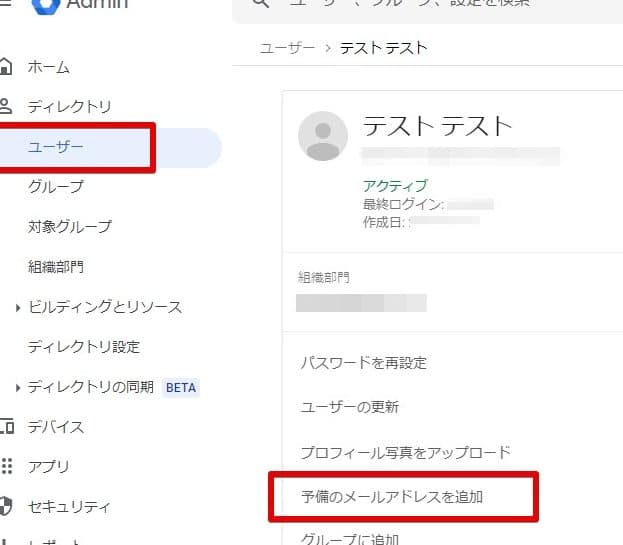
Gmailのエイリアス設定は、複数のメールアドレスを一元管理するのに便利な機能です。特にiPhoneユーザーは、外出先でも効率的にメールの送受信を行いたいものです。この記事では、iPhoneでGmailエイリアスを設定し、複数のメールアドレスを簡単に管理する方法について解説します。エイリアスの追加方法や、iPhoneのメールアプリでの設定手順を詳しく紹介することで、Gmailをより効果的に活用するための手助けとなるでしょう。シンプルな操作で、複数のメールアカウントをスムーズに切り替えられるようになります。
GmailのエイリアスをiPhoneで追加できないのはなぜですか?
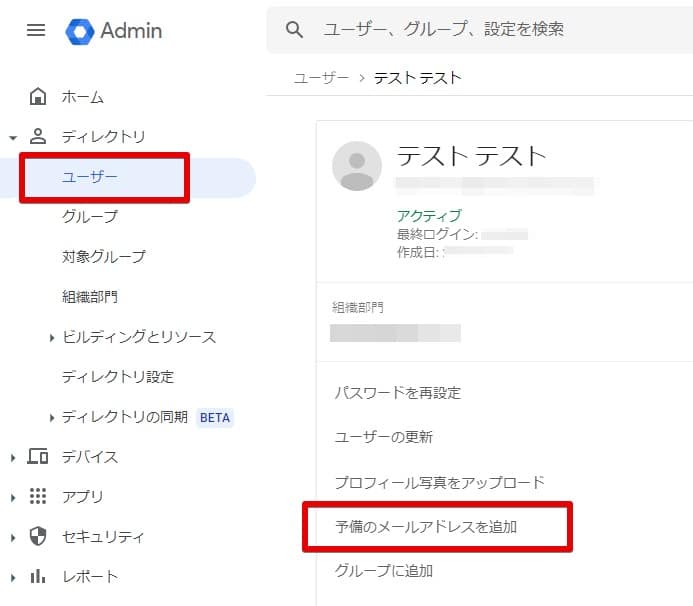
GmailのエイリアスをiPhoneで追加できないのは、主に設定方法やアカウントの種類による制約が原因です。Gmailのエイリアス機能は、複数のメールアドレスを一つのアカウントで管理できる便利な機能ですが、iPhoneでの設定にはいくつかの注意点があります。
Gmailエイリアスの基本的な設定方法
Gmailエイリアスを設定するには、まずGmailアカウントの設定を確認する必要があります。エイリアスとして使用したいメールアドレスが、すでに別のGmailアカウントとして登録されていないか確認します。また、エイリアスを設定するには、2段階認証プロセスが有効になっている必要があります。
- Gmailアカウントにログインし、設定画面に移動します。
- アカウントとインポートまたはアカウントのセクションで、エイリアスの設定を確認します。
- エイリアスとして追加したいメールアドレスを入力し、指示に従って設定を完了します。
iPhoneでのGmailエイリアス設定の制約
iPhoneでGmailエイリアスを設定する際には、メールアプリの設定方法に注意が必要です。iPhoneのメールアプリでは、IMAPまたはExchangeアカウントとしてGmailを設定する必要があります。POPでの設定では、エイリアス機能が正しく動作しない場合があります。
- iPhoneの設定アプリで、メールアカウントの追加を選択します。
- GmailアカウントをIMAPまたはExchangeとして設定します。
- アカウント設定で、エイリアスとして使用したいメールアドレスが正しく認識されているか確認します。
Gmailエイリアスが機能しない場合の対処法
GmailエイリアスがiPhoneで機能しない場合、まずアカウントの設定とメールアプリの設定を確認します。また、2段階認証プロセスの状態や、エイリアスとして使用しているメールアドレスの状態も確認する必要があります。
- Gmailアカウントの2段階認証プロセスが有効になっているか確認します。
- iPhoneのメールアプリで、アカウント設定が正しく行われているか確認します。
- 必要に応じて、iPhoneのメールアプリを再設定するか、Gmailのサポートに問い合わせます。
iPhoneでGmailを2つ設定するには?
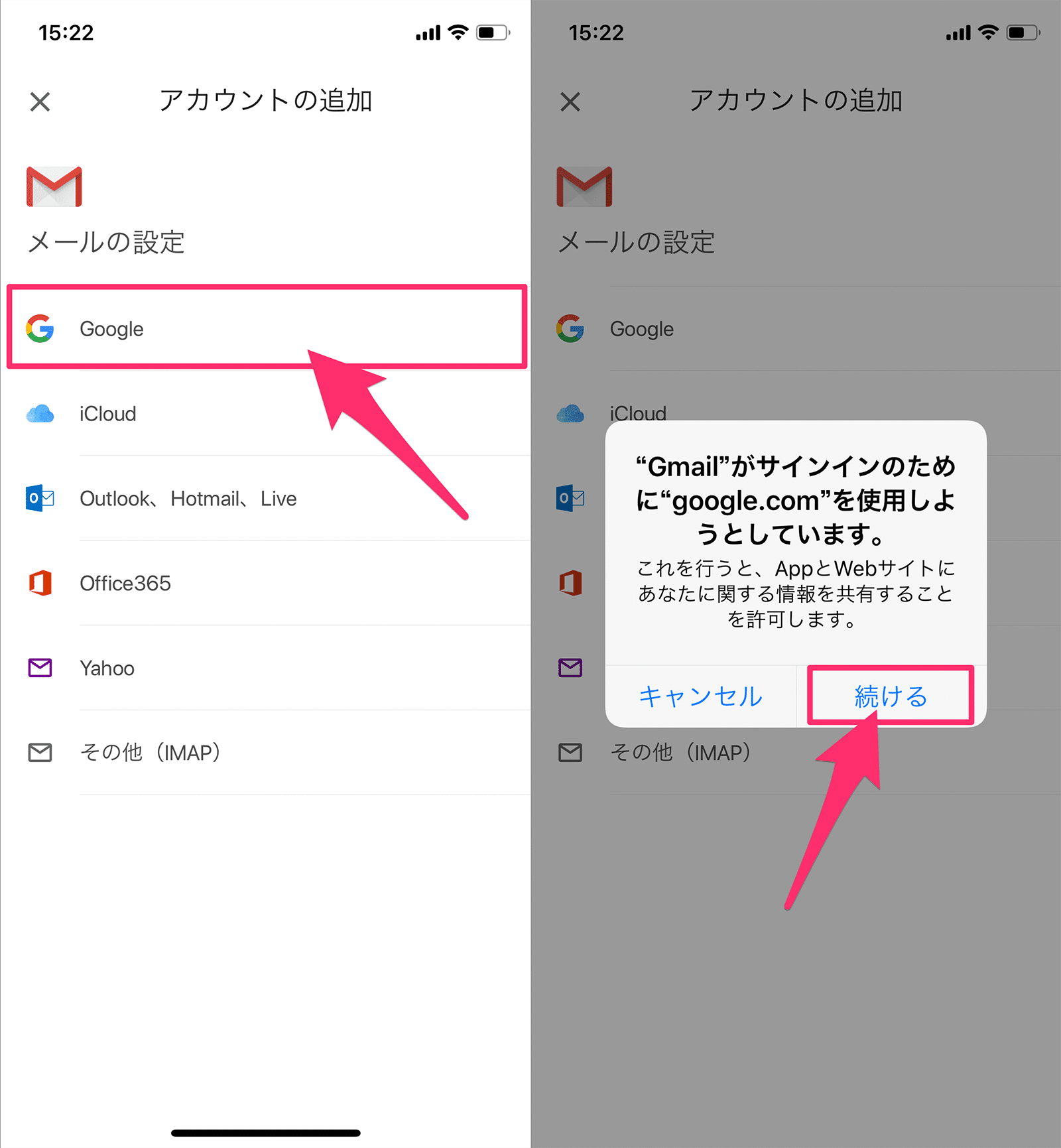
iPhoneでGmailを2つ設定するには、複数のGoogleアカウントをiPhoneに追加する必要があります。まず、iPhoneの設定アプリを開き、「メール」を選択します。次に、「アカウントを追加」をタップし、「Google」を選択して、追加したいGoogleアカウントの情報を入力します。このとき、すでにiPhoneに設定されているGoogleアカウントとは別のアカウント情報を入力する必要があります。
iPhoneで複数のGmailアカウントを設定する方法
iPhoneで複数のGmailアカウントを設定するには、まずiPhoneの設定アプリを開き、「メール」を選択する必要があります。次に、「アカウントを追加」をタップし、「Google」を選択します。
- Googleアカウントの追加:追加したいGoogleアカウントのアドレスとパスワードを入力します。
- アカウントの認証:Googleアカウントの認証を行います。2段階認証を設定している場合は、認証コードの入力が必要になります。
- メールの同期:アカウントを追加した後、メールの同期を行うと、iPhoneのメールアプリで複数のGmailアカウントのメールを管理できます。
Gmailエイリアスを設定する方法
Gmailエイリアスを設定することで、複数のメールアドレスを一つのGmailアカウントで管理できます。Gmailの設定画面で、「アカウントとインポート」または「アカウント」タブを開き、「名前とメールアドレスを追加または変更する」または「メールアドレスを追加」を選択します。
- エイリアスの追加:エイリアスとして使用したいメールアドレスを入力し、追加します。
- エイリアスの確認:追加したエイリアスを確認するために、Googleから確認メールが送信されます。
- エイリアスの設定:確認が完了すると、エイリアスとして使用できるようになります。
iPhoneでGmailエイリアスを使用する方法
iPhoneでGmailエイリアスを使用するには、Gmailアプリの設定を変更する必要があります。Gmailアプリを開き、メニューを表示して「設定」を選択します。次に、使用したいエイリアスを選択します。
- 差出人アドレスの変更:メールの作成画面で、差出人アドレスを変更できるようになります。
- エイリアスでの送信:選択したエイリアスでメールを送信できます。
- 複数のエイリアスの管理:複数のエイリアスを設定している場合は、差出人アドレスを切り替えて使用できます。
iPhoneでGmailのエイリアスの作り方は?
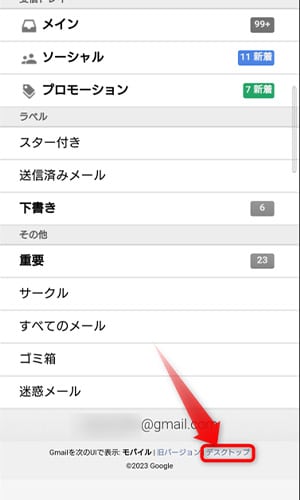
iPhoneでGmailのエイリアスを作る方法について説明します。まず、Gmailエイリアスとは、既存のGmailアカウントに新しいメールアドレスを追加することで、複数のメールアドレスを一元管理できる機能です。iPhoneでGmailアプリを使用している場合、エイリアスを設定することで、さまざまなメールアドレスを簡単に管理できます。
iPhoneでGmailエイリアスを設定する手順
iPhoneでGmailエイリアスを設定するには、以下の手順に従います。
- GmailアプリをiPhoneにインストールし、ログインします。
- 画面左上のメニューアイコンをタップし、設定を選択します。
- アカウントを追加を選択し、新しいメールアドレスを入力します。
Gmailエイリアスのメリット
Gmailエイリアスを使用することで、さまざまなメリットがあります。
- 複数のメールアドレスを一元管理できるため、メールチェックが簡単になります。
- プライバシー保護が向上し、特定のメールアドレスを公開することなく、さまざまなサービスに登録できます。
- 仕事とプライベートの区別が明確になり、メール管理が効率化されます。
iPhoneでのGmailエイリアスの活用方法
iPhoneでGmailエイリアスを活用する方法は多岐にわたります。
- 異なるメールアドレスでメールを送信できます。
- 受信メールの振り分けが容易になり、重要なメールを見逃しません。
- セキュリティ強化のために、重要なアカウントには異なるエイリアスを使用できます。
Gmailエイリアス設定の重要性とiPhoneでの設定方法
Gmailエイリアスを設定することで、複数のメールアドレスを一元管理でき、iPhoneでの設定も簡単に行えます。これにより、仕事やプライベートでのメール管理が効率化され、見落としや混乱を防ぐことができます。Gmailエイリアスの設定方法とその利点について詳しく説明します。
Gmailエイリアスとは何か?
Gmailエイリアスとは、既存のGmailアカウントに別名を設定し、複数のメールアドレスを一つのアカウントで管理できる機能です。これにより、異なる目的やプロジェクトごとに異なるメールアドレスを使い分けることができます。例えば、仕事用、プライベート用、特定のサービス用など、さまざまなメールアドレスをGmailエイリアスとして設定できます。
iPhoneでのGmailエイリアスの設定方法
iPhoneでGmailエイリアスを設定するには、まずGmailアプリをダウンロードし、アカウントにログインします。次に、アカウント設定に移動し、「アカウントを追加」または「エイリアスを追加」を選択して、新しいメールアドレスを登録します。iPhoneのメールアプリを使用している場合は、設定アプリからGmailアカウントを追加し、同期設定を行うことで、Gmailエイリアスを利用できます。
Gmailエイリアス設定の利点
Gmailエイリアスを設定する最大の利点は、複数のメールアドレスを一元管理できることです。これにより、異なるメールアドレス宛てのメールを一つの受信トレイで確認でき、メール管理が大幅に簡素化されます。また、スパムメールのリスクを分散させることもでき、セキュリティ面でも優れています。
Gmailエイリアスの活用例
Gmailエイリアスは、さまざまなシーンで活用できます。例えば、オンラインショッピング用のメールアドレス、ニュースレター用のメールアドレスなど、特定の用途にエイリアスを設定することで、受信メールの整理が容易になります。また、フリーメールアドレスを仕事用に使用する場合にも、Gmailエイリアスを設定することで、プライベートと仕事のメールを明確に区別できます。
Gmailエイリアス設定時の注意点
Gmailエイリアスを設定する際には、いくつかの注意点があります。まず、エイリアスとして使用するメールアドレスが既に他のGmailアカウントで使用されていないことを確認する必要があります。また、エイリアス設定後は、二段階認証の設定を確認し、セキュリティを強化することが推奨されます。
| 機能 | 説明 |
|---|---|
| Gmailエイリアス | 既存のGmailアカウントに別名を設定し、複数のメールアドレスを管理 |
| iPhoneでの設定 | GmailアプリまたはiPhoneのメールアプリを使用してGmailエイリアスを設定 |
| 利点 | 複数のメールアドレスを一元管理し、メール整理とセキュリティを向上 |
詳細情報
Gmailエイリアスを設定するメリットは何ですか?
Gmailエイリアスを設定することで、複数のメールアドレスを一元管理できます。具体的には、複数のメールアドレスをGmailアカウントに紐付けることで、受信したメールを一つの受信トレイで確認できます。また、送信メールの差出人アドレスを切り替えることも可能です。これにより、仕事用やプライベート用など、さまざまな用途に応じてメールアドレスを使い分けることができます。
iPhoneでGmailエイリアスを設定する方法は?
iPhoneでGmailエイリアスを設定するには、まずGmailアプリをダウンロードし、設定画面にアクセスする必要があります。次に、アカウント設定から「アカウントを追加」または「エイリアスを追加」を選択し、追加したいメールアドレスを入力します。その後、認証プロセスを経て、エイリアスとして追加できます。
Gmailエイリアスはどれくらいまで設定できますか?
Gmailエイリアスの設定可能数は、最大30個です。ただし、Google Workspaceアカウントの場合、さらに多くのエイリアスを設定できる場合があります。エイリアスを複数設定することで、さまざまなメールアドレスを使い分け、より効率的なメール管理が実現できます。
Gmailエイリアスを設定する際に注意すべき点は?
Gmailエイリアスを設定する際には、認証プロセスが重要です。追加したいメールアドレスの所有権を確認するために、認証コードの入力が必要になります。また、スパム対策のため、短期間に大量のエイリアスを追加することは制限される場合があります。エイリアス設定時には、これらの点に注意する必要があります。


