
Gmailのアドレスを忘れたiPhoneユーザーの対処法!復元手順
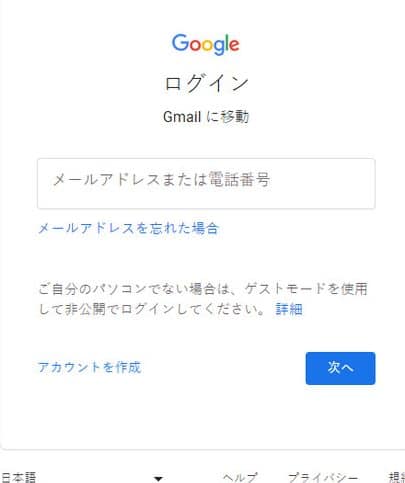
GmailのアドレスをiPhoneで利用しているユーザーの中には、アカウントの情報を忘れてしまい、ログインできないという問題に直面することがあります。この記事では、Gmailのアドレスを忘れたiPhoneユーザーが取るべき対処法と、アカウントを復元するための具体的な手順について詳しく説明します。アカウントの復旧方法や、パスワードのリセット方法など、必要な情報を網羅し、スムーズにGmailにアクセスできるようサポートします。迅速な対応で、iPhoneでのGmail利用を再開しましょう。
Gmailのアドレスを忘れた場合、iPhoneではどうすればいいですか?
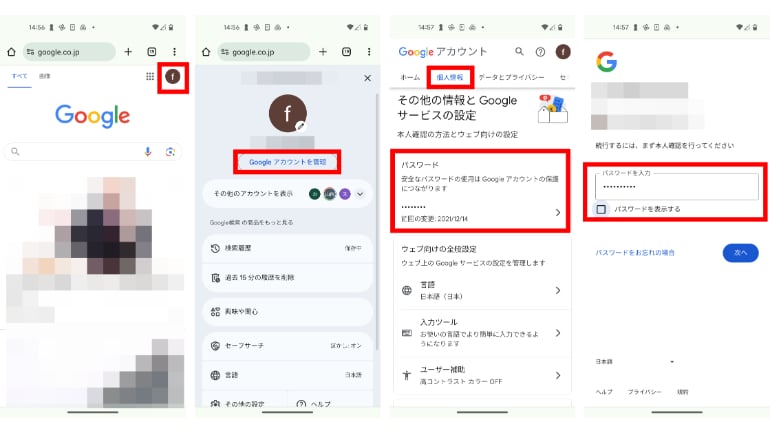
Gmailのアドレスを忘れた場合、iPhoneではアカウントの復元手続きを行う必要があります。まず、Gmailのログインページにアクセスし、パスワードを忘れた をタップします。次に、アカウントの復元方法を選択する必要があります。
Gmailアカウントの復元手順
Gmailアカウントを復元するには、いくつかの方法があります。まず、電話番号 または 別のメールアドレス を使用してアカウントを復元することができます。以下の手順に従ってください。
- 電話番号 を入力して、アカウントの復元コードを受け取ります。
- 別のメールアドレス を入力して、アカウントの復元コードを受け取ります。
- 受け取ったコードを入力して、アカウントを復元します。
iPhoneでのGmailアカウントの復元
iPhoneでは、GmailアプリまたはSafariブラウザを使用してアカウントを復元することができます。以下の手順に従ってください。
- iPhoneのGmailアプリまたはSafariブラウザでGmailのログインページにアクセスします。
- パスワードを忘れた をタップして、アカウントの復元手続きを開始します。
- アカウントの復元方法を選択して、手続きを完了します。
Gmailアカウントのセキュリティ設定
Gmailアカウントのセキュリティを強化するために、2段階認証 を設定することをお勧めします。以下の手順に従ってください。
- Gmailアカウントにログインして、設定 を開きます。
- 2段階認証 を有効にして、アカウントのセキュリティを強化します。
- 認証コード を生成して、アカウントのセキュリティをさらに強化します。
Gmailのユーザーを復元するにはどうすればいいですか?
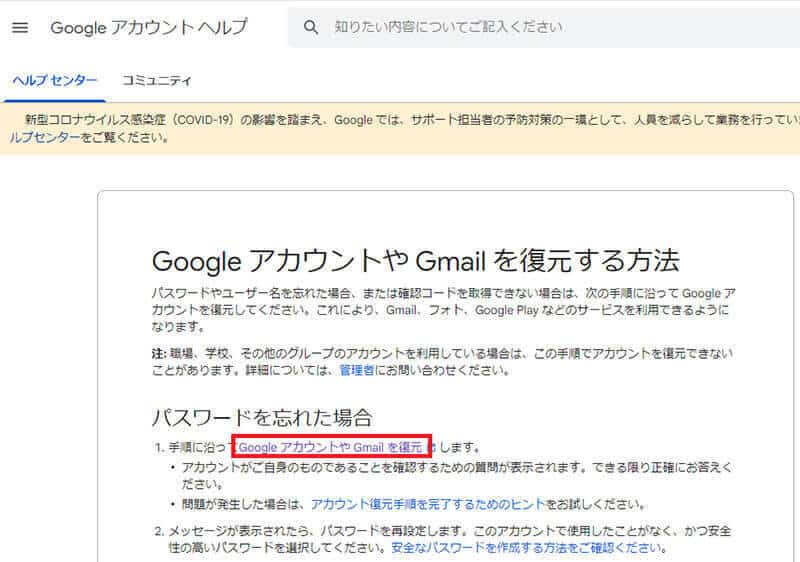
Gmailのユーザーを復元するには、まずアカウントの復元手順を確認する必要があります。Gmailのアドレスを忘れた場合、iPhoneユーザーは以下の手順で復元できます。
Gmailアカウントの復元に必要な情報
Gmailアカウントを復元するには、アカウントに関連付けられた情報が必要です。具体的には、以下の情報が必要です。
- アカウントのメールアドレスの一部または全体
- パスワードまたはパスワードのリセットに必要な情報
- 電話番号または代替メールアドレス
Gmailアカウントの復元手順
Gmailアカウントを復元するには、Googleアカウントの復元ページにアクセスする必要があります。以下の手順で復元できます。
- Googleアカウントの復元ページにアクセスし、メールアドレスを入力します
- パスワードを入力し、次へをクリックします
- 本人確認のために、電話番号または代替メールアドレスを入力します
Gmailアカウントのセキュリティを強化する
Gmailアカウントのセキュリティを強化するには、2段階認証を有効にする必要があります。以下の手順で設定できます。
- Googleアカウントの設定にアクセスし、2段階認証を有効にします
- 認証アプリまたはSMS認証を設定します
- パスワードを定期的に変更し、アカウントのセキュリティを強化します
Gmailアドレスを忘れたiPhoneユーザーのための復元ガイド
Gmailのアドレスを忘れてしまったiPhoneユーザーのために、復元手順を詳しく説明します。Gmailアカウントへのアクセスができないと、多くのGoogleサービスを利用できなくなるため、早急に対処する必要があります。
Gmailアドレスを復元するための最初のステップ
まずはGoogleアカウントの復元ページにアクセスし、アカウント復元のプロセスを開始します。ここでは、最後に覚えているパスワードや、アカウントに関連付けられている電話番号、または復元用メールアドレスが必要になる場合があります。
電話番号または復元用メールアドレスを使用した復元
Googleは、登録されている電話番号または復元用メールアドレスに確認コードを送信します。このコードを入力することで、アカウントへのアクセスを再開できます。
セキュリティチェックによるアカウントの確認
Googleは、アカウントの安全性を確保するために、さまざまなセキュリティチェックを行います。これには、以前に使用したパスワードの入力や、アカウントに関連する活動履歴の確認などが含まれる場合があります。
アカウント復旧プロセスの完了
必要な情報を入力し、セキュリティチェックを通過すると、Gmailアドレスへのアクセスが復旧します。その後、新しいパスワードの設定が推奨されます。
iPhoneでのGmailアカウントの再設定
iPhoneでGmailアプリを使用している場合、アカウントの復旧後、アプリ内のアカウント設定を更新する必要があります。これにより、iPhone上のGmailデータが最新の状態に保たれます。
| 復元方法 | 必要な情報 |
|---|---|
| 電話番号を使用 | 登録済みの電話番号と確認コード |
| 復元用メールアドレスを使用 | 登録済みの復元用メールアドレスと確認コード |
| セキュリティチェック | 以前のパスワードや活動履歴 |
詳細情報
Gmailのアドレスを忘れたiPhoneユーザーが最初に試すべきことは何ですか?
Gmailのアドレスを忘れた場合、まずはアカウント復旧のプロセスを開始する必要があります。iPhoneユーザーであれば、まずGmailアプリまたはSafariなどのブラウザでGmailのログインページにアクセスし、「アカウントを忘れた場合」または「パスワードを忘れた場合」のリンクをタップします。次に、電話番号または復旧用メールアドレスを使用して、アカウントの所有権を確認するための手順に従います。本人確認が成功すれば、アカウントに再度アクセスできるようになります。
iPhoneでGmailのアドレスを復元するにはどうすればよいですか?
iPhoneでGmailのアドレスを復元するには、Googleアカウントの復旧ページにアクセスする必要があります。SafariやChromeなどのブラウザを使用して、Googleのアカウント復旧ページに移動し、忘れたメールアドレスまたはパスワードの復旧を選択します。次に、名前、生年月日、および電話番号または復旧用メールアドレスなどの必要な情報を入力して、本人確認を行います。これらの情報が正しければ、Googleはアカウントの復旧を支援します。
Gmailのアドレスを忘れた場合、2段階認証プロセスはどうなりますか?
2段階認証が有効になっている場合、Gmailのアドレスを忘れたとしても、アカウント復旧プロセスは少し複雑になります。最初に、ログイン試行時に、ユーザーはパスワードとともに、認証コードの入力を求められます。しかし、メールアドレスを忘れているため、このプロセスを開始できません。その代わり、アカウント復旧のオプションを使用して、電話番号または復旧用メールアドレスで本人確認を行う必要があります。2段階認証の設定によっては、追加の認証ステップが必要になる場合があります。
GmailのアドレスをiPhoneで復元できない場合はどうすればよいですか?
iPhoneでGmailのアドレスを復元できない場合、Googleのサポートに連絡する必要があります。Googleアカウントの復旧ページで提供されるオプションを試してもアカウントにアクセスできない場合、Googleサポートチームに直接連絡して、さらなる支援を求めることができます。本人確認のための追加情報の提供を求められる場合がありますので、アカウントの詳細情報を事前に準備しておくとスムーズです。


