
GmailアカウントエラーがiPhoneで出た時の対処法!ログイン復旧
GmailはiPhoneで簡単に利用できるメールサービスですが、突然ログインできなくなったり、アカウントエラーが発生することがあります。このようなトラブルは、ユーザーのストレスとなるだけでなく、重要なメールへのアクセスを妨げることもあります。本記事では、iPhoneでGmailアカウントエラーが発生した際の対処法とログインを復旧する方法について詳しく解説します。主な原因とその解決策を理解することで、スムーズにGmailを利用できるようになります。エラーの原因を探り、具体的な対処法を紹介していきます。
Gmailアカウントにログイン出来なくなった原因は何ですか?
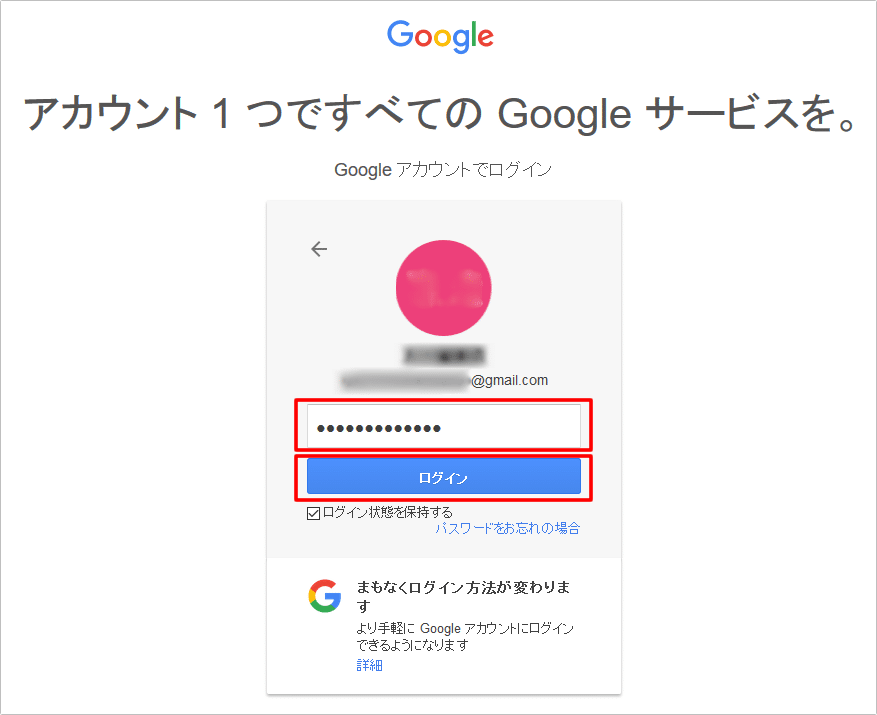
Gmailアカウントにログインできなくなる原因は多岐にわたりますが、主にパスワードの誤りやアカウントのセキュリティ設定、そしてデバイス側の問題が挙げられます。特に、iPhoneでGmailアカウントエラーが出た場合、対処法を理解しておくことが重要です。
パスワード関連の問題
パスワード関連の問題でログインできなくなるケースがよく見られます。主な原因としては、以下の点が挙げられます。
- パスワードの誤り:入力したパスワードが間違っている場合、ログインできません。正しいパスワードを入力しているか確認しましょう。
- パスワードの変更:最近パスワードを変更した場合、旧パスワードではログインできなくなります。
- 二段階認証:二段階認証を設定している場合、認証コードの入力が必要になります。
アカウントのセキュリティ設定
アカウントのセキュリティ設定もログインに影響します。以下のような点に注意が必要です。
- アカウントの停止:Googleは、アカウントの不正利用を防ぐために、特定のアカウントを停止する場合があります。
- サードパーティアプリのアクセス:安全性の低いアプリにアカウントアクセスを許可している場合、Googleはそのアクセスをブロックすることがあります。
- ログイン試行回数:短時間に多数のログイン試行があった場合、アカウントが一時的にロックされることがあります。
iPhone側の問題
iPhone側の問題もログイン不能の原因となり得ます。主な要因は以下の通りです。
- iPhoneのソフトウェアの問題:iOSのバグや不具合が原因でGmailアプリが正常に動作しないことがあります。
- Gmailアプリの不具合:Gmailアプリ自体の不具合やアップデートの失敗が原因でログインできなくなることがあります。
- ネットワーク接続の問題:iPhoneのネットワーク接続が不安定な場合、Gmailへのログインに失敗することがあります。
Googleログインできない場合の復元方法は?
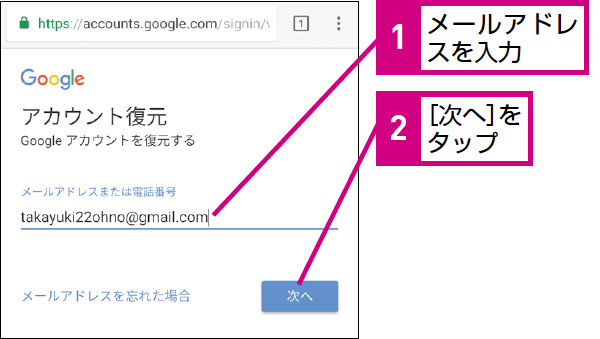
Googleログインできない場合の復元方法は、主にアカウントのセキュリティ設定とパスワードの確認にあります。GmailアカウントエラーがiPhoneで出た時の対処法として、まずアカウントのログイン情報を確認する必要があります。
パスワードのリセット
パスワードを忘れた場合、パスワードのリセットを行うことができます。以下の手順でリセットが可能です。
- Googleのログインページでパスワードを忘れたを選択します。
- アカウントに関連付けられた電話番号またはメールアドレスを入力します。
- 新しいパスワードを設定します。
アカウントのセキュリティ設定の確認
アカウントのセキュリティ設定を確認することで、ログインできない原因がわかることがあります。以下の点をチェックします。
- 2段階認証が有効になっているか確認します。
- 最近ログイン履歴に異常がないか確認します。
- セキュリティチェックを実行して、アカウントの状態を確認します。
アカウントの復元申請
アカウントがロックされたり、アクセス不能になった場合、復元申請を行う必要があります。以下の手順で行います。
- Googleのアカウント復元ページにアクセスします。
- 必要な情報を入力して、アカウントの復元を申請します。
- Googleからの確認メールまたは通知を待ちます。
Gmailのアカウント復旧の手続きは?
Gmailのアカウント復旧の手続きは、アカウントのセキュリティを確保するために重要なプロセスです。このプロセスでは、ユーザーがアカウントへのアクセスを再取得できるように支援します。まず、アカウント復旧の手続きを開始するには、Gmailのログインページにアクセスし、パスワードを忘れたまたはアカウントにアクセスできないことを示すオプションを選択する必要があります。
Gmailアカウント復旧の初期ステップ
アカウント復旧の初期ステップでは、ユーザーはGmailのログインページでアカウント復旧のオプションを選択し、指示に従って進めます。具体的には、以下のステップが含まれます。
- アカウントのメールアドレスを入力します。
- 最後に覚えているパスワードを入力します。
- アカウントの復旧オプションを選択します。
アカウント復旧のための本人確認
本人確認は、アカウント復旧のプロセスにおいて重要なステップです。Googleは、ユーザーがアカウントの正当な所有者であることを確認するために、さまざまな方法を使用します。これには、以下のような方法があります。
- 電話番号または代替のメールアドレスを使用して確認コードを受け取ります。
- セキュリティの質問に答えます。
- アカウントのアクティビティ履歴を確認します。
アカウントへのアクセス再取得
本人確認が完了すると、ユーザーはアカウントへのアクセスを再取得できます。新しいパスワードを設定し、アカウントのセキュリティ設定を確認することが推奨されます。具体的には、以下のような措置を講じます。
- 新しいパスワードを設定します。
- 二段階認証を有効にします。
- アカウントのセキュリティチェックを実行します。
Gmailアカウントエラーの原因と対処法!iPhoneでのログイン復旧手順
Gmailアカウントエラーは、iPhoneユーザーにとって大きなストレスとなることがあります。ログインできない、メールが受信できないなど、様々な問題が発生することがあります。この記事では、Gmailアカウントエラーの原因と、iPhoneでのログイン復旧手順について詳しく解説します。
Gmailアカウントエラーの主な原因
Gmailアカウントエラーの原因は様々ですが、主な原因としては、パスワードの誤り、2段階認証プロセスの設定、ネットワーク接続の問題などが挙げられます。パスワードを忘れた場合や、2段階認証プロセスを有効にしている場合、アカウントへのアクセスが制限されることがあります。
iPhoneでのGmailアカウント設定方法
iPhoneでGmailアカウントを設定するには、まず「設定」アプリを開き、「メール」を選択します。次に、「アカウントを追加」をタップし、Gmailを選択して、アカウント情報を入力します。2段階認証プロセスが有効になっている場合は、追加の認証手順が必要になります。
Gmailアカウントエラーの対処法
Gmailアカウントエラーが発生した場合、まずはパスワードの再確認と、2段階認証プロセスの設定を確認します。それでも解決しない場合は、iPhoneの設定やGmailアプリの再インストールを試してみてください。
ログイン復旧のための具体的な手順
ログイン復旧のためには、まずGmailアカウントのパスワードを再設定する必要があります。パスワードを忘れた場合は、Gmailのログインページで「パスワードを忘れた場合」を選択し、案内に従ってパスワードを再設定します。
追加のトラブルシューティング
それでもGmailアカウントエラーが解決しない場合は、iPhoneのネットワーク設定や、Gmailアプリの更新を確認します。また、Googleアカウントのセキュリティ設定を確認し、必要に応じて2段階認証プロセスを再設定します。
| エラー原因 | 対処法 |
|---|---|
| パスワードの誤り | パスワードの再設定 |
| 2段階認証プロセスの設定 | 2段階認証プロセスの再設定 |
| ネットワーク接続の問題 | iPhoneのネットワーク設定の確認 |
詳細情報
Gmailアカウントエラーが発生する主な原因は何ですか?
Gmailアカウントエラーが発生する主な原因は、パスワードの誤りやアカウントのロック、二段階認証の設定など多岐にわたります。特に、パスワードを忘れた場合や、アカウントが不正アクセスされた場合には、アカウントがロックされることがあります。また、二段階認証を有効にしている場合、認証コードの入力ミスでもエラーが発生することがあります。これらの原因を特定し、適切な対処を行うことが重要です。
iPhoneでGmailアカウントエラーを解決するにはどうすればよいですか?
iPhoneでGmailアカウントエラーを解決するには、まずアカウントのパスワードを確認し、必要に応じてパスワードを再設定する必要があります。また、二段階認証の設定を見直し、認証コードが正しく入力されているか確認します。それでも解決しない場合は、iPhoneの設定でアカウントを削除し、再度追加することで問題が解決することがあります。さらに、Gmailアプリの更新やiPhoneのOS更新も有効な場合があります。
Gmailアカウントがロックされた場合、どうすれば復旧できますか?
Gmailアカウントがロックされた場合、Googleアカウント復旧ページにアクセスし、本人確認を行うことでアカウントを復旧できます。具体的には、登録済みの電話番号や復旧用メールアドレスを使用して、確認コードを受け取り、アカウントのロックを解除します。また、セキュリティに関する質問に正しく回答することも必要です。これらの手順を踏むことで、アカウントへのアクセスを再び得ることができます。
Gmailアカウントエラーを防ぐための予防策は何ですか?
Gmailアカウントエラーを防ぐためには、定期的なパスワードの変更や二段階認証の有効化が効果的です。また、セキュリティ設定の確認やGoogleアカウントのアクティビティの監視も重要です。さらに、フィッシング詐欺に注意し、不審なメールやリンクにはアクセスしないようにすることが大切です。これらの予防策を講じることで、アカウントエラーのリスクを低減できます。


