
Epson iPrintがiPhoneで接続できない時の対処法!印刷の解決策
Epson iPrintは、iPhoneから簡単にプリントアウトできる便利なアプリです。しかし、接続できないといったトラブルに見舞われることもあります。この記事では、Epson iPrintがiPhoneで接続できない時の対処法を紹介します。印刷に関する一般的な問題を解決するための具体的なステップを解説し、スムーズにプリントアウトできるように手助けします。接続不良や設定ミスなど、様々な原因に対応する解決策を提供します。iPhoneとEpsonプリンター間の接続問題を解消し、印刷のストレスを軽減しましょう。
Epson iPrintをスマホと接続するにはどうすればいいですか?
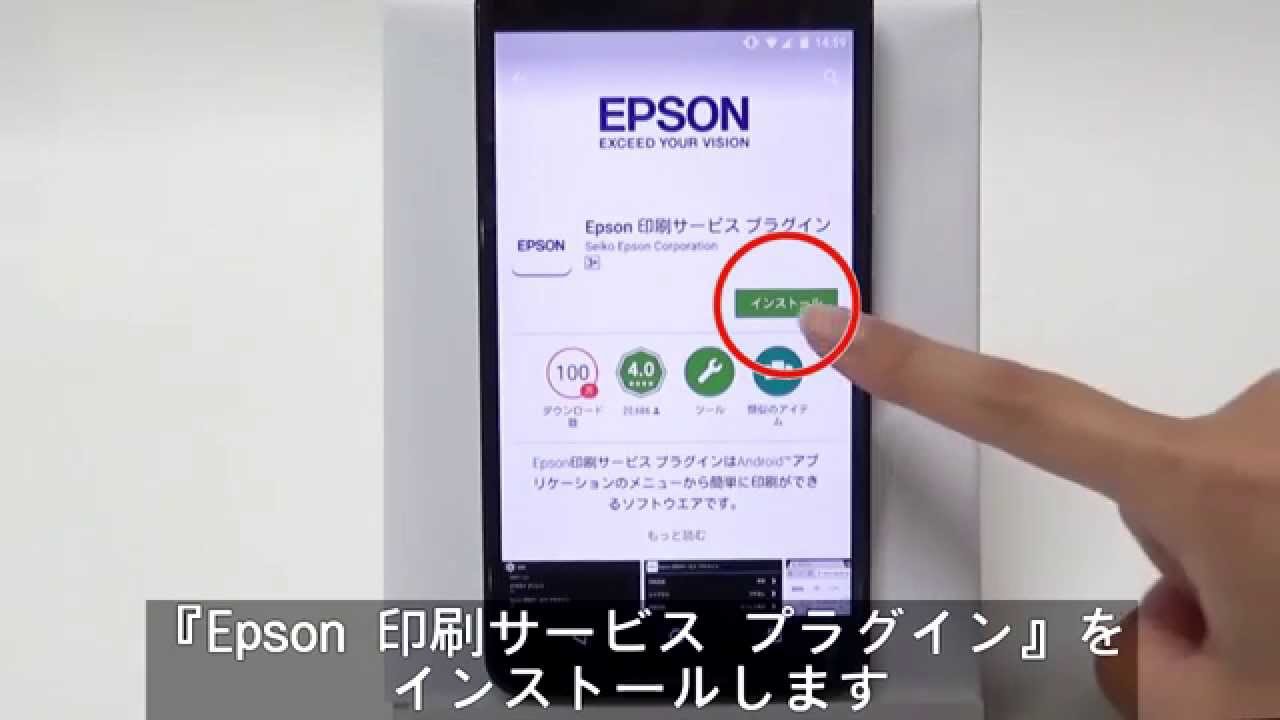
Epson iPrintをスマホと接続するには、まずプリンターとスマホが同じネットワークに接続されていることを確認する必要があります。プリンターをWiFiに接続し、スマホも同じWiFiネットワークに接続します。次に、Epson iPrintアプリをスマホにインストールし、アプリを起動してプリンターを検出します。検出されたプリンターを選択し、接続をタップします。
Epson iPrintのインストールと設定
Epson iPrintをスマホで使用するには、まずアプリをインストールする必要があります。以下の手順に従ってください。
- App StoreまたはGoogle PlayでEpson iPrintを検索します。
- アプリをインストールします。
- アプリを起動し、プリンターの検出を行います。
プリンターの接続確認
Epson iPrintを使用するには、プリンターがネットワークに接続されていることを確認する必要があります。以下の手順に従ってください。
- プリンターの電源がオンになっていることを確認します。
- プリンターがWiFiネットワークに接続されていることを確認します。
- プリンターのネットワーク設定を確認します。
スマホとプリンターの接続トラブルシューティング
スマホとプリンターが接続できない場合は、以下の手順に従ってトラブルシューティングを行います。
- スマホとプリンターが同じWiFiネットワークに接続されていることを確認します。
- プリンターのファームウェアを更新します。
- Epson iPrintアプリを再インストールします。
iPhoneからプリンターに無線接続するにはどうすればいいですか?
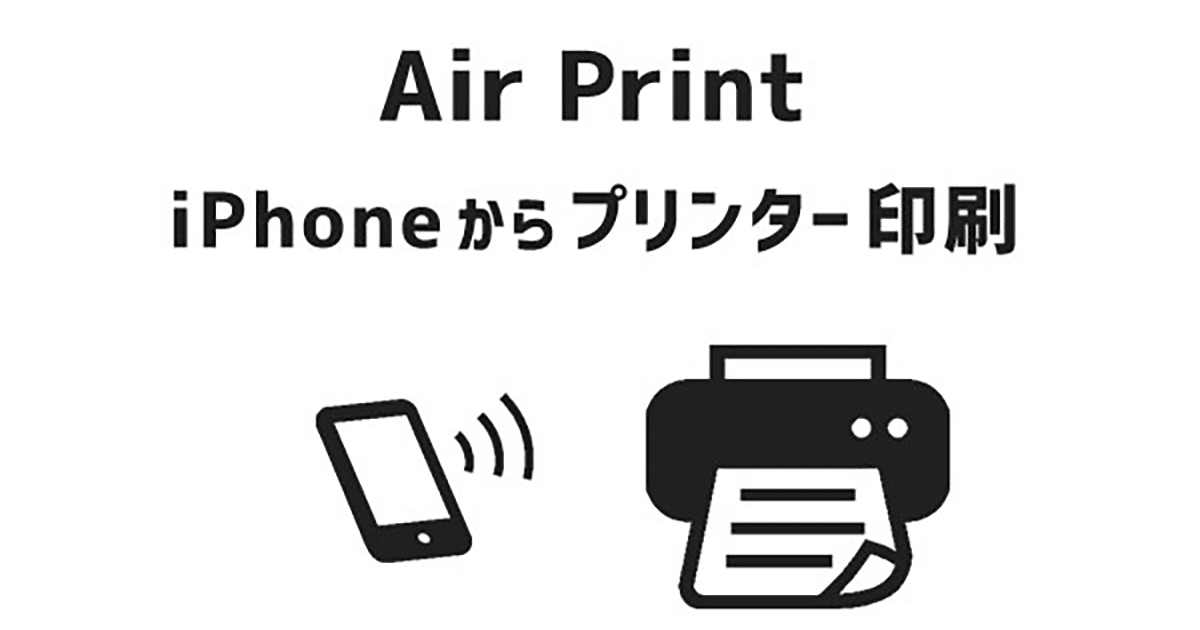
iPhoneからプリンターに無線接続するには、Epson iPrintを使用することができます。このアプリを使用することで、簡単にプリンターに接続し、文書や写真を印刷することができます。
iPhoneとプリンターを同じネットワークに接続する
iPhoneとプリンターを同じWiFiネットワークに接続する必要があります。これにより、iPhoneとプリンターが互いに通信できるようになります。具体的には、以下の手順に従います。
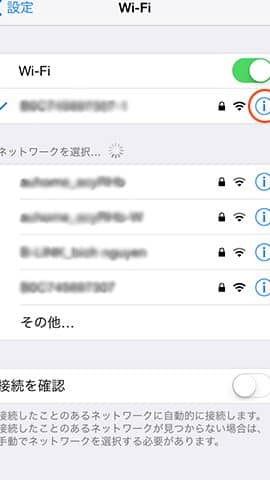
- iPhoneの設定アプリを開き、WiFiを選択します。
- プリンターが接続されている同じWiFiネットワークを選択します。
- プリンターの設定を確認し、同じネットワークに接続されていることを確認します。
Epson iPrintアプリの設定
Epson iPrintアプリをインストールし、設定する必要があります。このアプリを使用することで、iPhoneからプリンターに接続し、印刷することができます。具体的には、以下の手順に従います。
- Epson iPrintアプリをApp Storeからダウンロードし、インストールします。
- アプリを開き、プリンターの追加を選択します。
- リストからプリンターを選択し、接続をタップします。
印刷のトラブルシューティング
印刷に問題がある場合は、いくつかのトラブルシューティング手順を実行する必要があります。具体的には、以下の手順に従います。
- プリンターの電源が入っていることを確認します。
- WiFiネットワークに問題がないことを確認します。
- Epson iPrintアプリを再起動し、再試行します。
Wi-Fiが繋がっているのに印刷できないのはなぜですか?
WiFiが繋がっているのに印刷できないのはなぜですか?という疑問について、詳しく見ていきましょう。プリンターとスマートフォンが同じWiFiネットワークに接続されているにもかかわらず、印刷ができない場合、様々な要因が考えられます。
ネットワーク設定の確認
ネットワーク設定に問題がある場合、印刷できないことがあります。以下の点を確認してみましょう。
- プリンターのWiFi接続が有効になっているか確認する。
- プリンターとiPhoneが同じWiFiネットワークに接続されているか確認する。
- ルーターの設定で特定のデバイスの接続を制限していないか確認する。
プリンターの設定と状態
プリンター自体の設定や状態も、印刷できない原因となることがあります。以下の点をチェックしてみましょう。
- プリンターの電源がオンになっていることを確認する。
- 用紙が適切にセットされているか確認する。
- プリンターのインクレベルが十分であるか確認する。
Epson iPrintアプリの設定とトラブルシューティング
Epson iPrintアプリの設定や、アプリ固有の問題も原因の一つかもしれません。以下の点を試してみましょう。
- Epson iPrintアプリが最新バージョンに更新されているか確認する。
- アプリ内でプリンターが正しく認識されているか確認する。
- アプリを一度再起動して、再度印刷を試みる。
Epson iPrintがiPhoneで接続できない時の対処法と印刷の解決策
Epson iPrintがiPhoneで接続できない場合、まずネットワーク接続を確認する必要があります。Wi-Fiネットワークに正しく接続されているか、Epsonプリンターが同じネットワーク上に存在するかをチェックしてください。また、Epson iPrintアプリが最新バージョンに更新されていることも確認してください。
Epson iPrintアプリのインストールと更新
Epson iPrintアプリをApp Storeからダウンロードし、インストールします。すでにインストール済みの場合は、アプリが最新バージョンに更新されているか確認してください。更新があれば、最新バージョンに更新することで接続問題が解決する可能性があります。
プリンターのネットワーク設定の確認
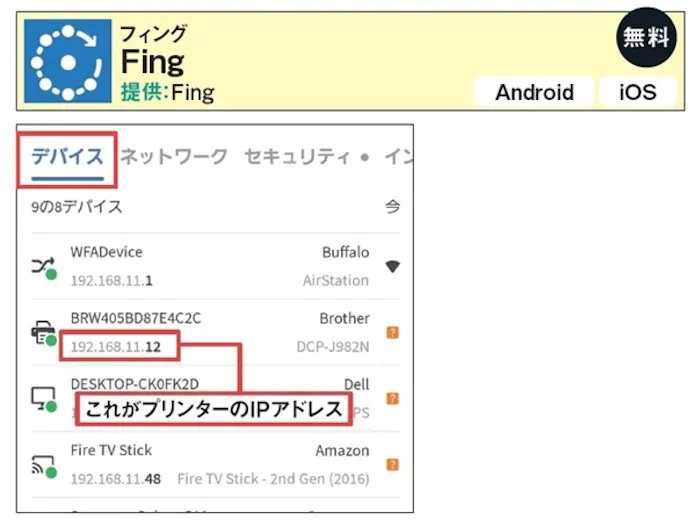
Epsonプリンターのネットワーク設定を確認し、Wi-Fiに正しく接続されていることを確認します。プリンターのIPアドレスやネットワーク名(SSID)が正しく設定されているかチェックしてください。
iPhoneのネットワーク設定の確認
iPhoneのWi-Fi設定を確認し、Epsonプリンターと同じネットワークに接続されていることを確認します。また、iPhoneのOSが最新バージョンに更新されていることも確認してください。
プリンターの再起動とリセット
Epsonプリンターを再起動することで接続問題が解決する場合があります。再起動しても問題が解決しない場合は、プリンターのネットワーク設定をリセットし、再度Wi-Fiに接続してください。
その他のトラブルシューティング
上記の方法で問題が解決しない場合は、Epsonサポートに連絡し、専門家の助けを借りることをお勧めします。また、Epson iPrintアプリのユーザーガイドやFAQを参照することで、さらに詳しい情報が得られるでしょう。
| 項目 | 説明 |
|---|---|
| Epson iPrintの対応OS | iOS 14以降 |
| Epsonプリンターの対応モデル | 多数のEpsonプリンターモデルに対応 |
| ネットワーク接続の要件 | Wi-Fiネットワーク接続が必要 |
詳細情報
Epson iPrintがiPhoneで接続できない原因は何ですか?
Epson iPrintがiPhoneで接続できない原因としては、ネットワーク接続の問題やプリンターの設定不備などが考えられます。具体的には、iPhoneとプリンターが異なるネットワークに接続されている場合や、プリンターのWi-Fi設定が無効になっている場合などがあります。また、Epson iPrintアプリのバージョンが古いことも原因の一つです。接続できない場合は、これらの点をまず確認する必要があります。
iPhoneとプリンターを接続する方法を教えてください。
iPhoneとプリンターを接続するには、まず同じWi-Fiネットワークに接続する必要があります。次に、Epson iPrintアプリを起動し、プリンターの検出を行います。プリンターが検出されたら、アプリの指示に従って接続設定を行います。また、プリンターのコントロールパネルでWi-Fi設定を確認し、必要に応じて再設定することもできます。
Epson iPrintで印刷できない場合の対処法は?
Epson iPrintで印刷できない場合は、まずプリンターの電源が入っているか確認します。次に、用紙が正常にセットされているかやインク残量に問題がないかを確認します。また、印刷ジョブがキャンセルされていないかも確認する必要があります。それでも印刷できない場合は、プリンターのドライバーを再インストールすることを検討してください。
Epson iPrintアプリの更新方法を教えてください。
Epson iPrintアプリを更新するには、App Storeを開き、アップデートタブを確認します。Epson iPrintアプリに更新が利用可能な場合は、更新ボタンをタップして更新を行います。更新後は、アプリを再起動し、正常に動作するかを確認する必要があります。最新のバージョンでは、新機能やバグ修正が行われていることがあります。


