
Facebookの入力がおかしいiPhoneの対処法!キーボード設定

iPhoneでFacebookを使っていると、入力がおかしくなることがあります。文字が変換されない、キーボードが表示されないなど、さまざまな問題が発生することがあります。この記事では、iPhoneのFacebookで入力がおかしい場合の対処法について説明します。キーボードの設定を変更することで、問題が解決する場合があります。具体的な設定方法と、他の解決策についても紹介します。iPhoneのFacebookで入力に関する問題を抱えている人は、ぜひ参考にしてください。設定を変更して、快適なFacebook利用を実現しましょう。
iPhoneのキーボードが勝手におかしくなるのはどうしたらいいですか?

iPhoneのキーボードが勝手におかしくなる場合、まず考えられる原因はソフトウェアの不具合や設定の誤りです。Facebookの入力がおかしい場合、キーボード設定を見直すことが有効です。
iPhoneのキーボードの不具合の原因を特定する
iPhoneのキーボードがおかしくなる原因を特定するには、まずシステムのアップデートを確認する必要があります。また、アプリの不具合やキーボードの設定も原因となることがあります。以下の点を確認しましょう。
- iPhoneのOSが最新かどうかを確認する
- Facebookアプリのバージョンが最新かどうかを確認する
- キーボードの設定が正しく行われているかを確認する
iPhoneのキーボード設定を見直す
キーボード設定を見直すことで、入力の不具合が解消されることがあります。具体的には、キーボードの追加や削除、キーボードの並び替えなどを行います。以下の点を確認しましょう。
- 使用していないキーボードを削除する
- キーボードの並び順を整理する
- 自動修正や予測変換の設定を確認する
Facebookアプリのキャッシュをクリアする
Facebookアプリのキャッシュが原因で、キーボードの入力がおかしくなることがあります。キャッシュをクリアすることで、問題が解消されることがあります。以下の点を確認しましょう。
- Facebookアプリのキャッシュをクリアする
- Facebookアプリを再起動する
- iPhoneを再起動する
iPhoneのキーボードのバグの直し方は?
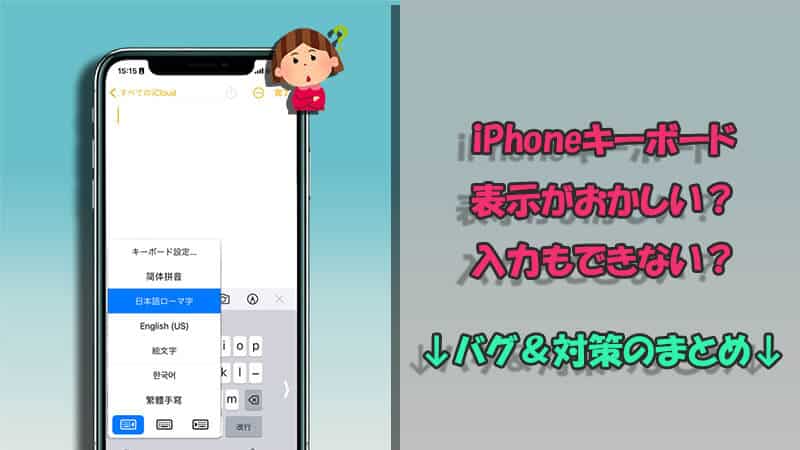
iPhoneのキーボードのバグの直し方は、まずキーボードの設定を確認することです。Facebookなどのアプリで入力がおかしい場合、キーボードの設定が原因である可能性があります。
iPhoneのキーボードの基本的な設定
iPhoneのキーボードの設定は、「設定」アプリから変更できます。具体的には、次のような設定があります。
- キーボードの種類を変更する: 英語や日本語などのキーボードの種類を変更できます。
- 自動修正の設定: 入力した文字を自動的に修正する機能を有効または無効にできます。
- 予測変換の設定: 入力した文字に基づいて予測変換を表示する機能を有効または無効にできます。
iPhoneのキーボードのバグを直す方法
iPhoneのキーボードのバグを直すには、「設定」アプリでキーボードの設定をリセットすることができます。具体的には、次のような方法があります。
- キーボードの設定をリセットする: 「設定」アプリの「一般」→「キーボード」→「キーボードをリセット」でキーボードの設定をリセットできます。
- iPhoneを再起動する: iPhoneを再起動することで、キーボードのバグが解消される場合があります。
- iOSをアップデートする: iOSを最新バージョンにアップデートすることで、キーボードのバグが解消される場合があります。
iPhoneのキーボードのトラブルを予防する方法
iPhoneのキーボードのトラブルを予防するには、定期的なメンテナンスが重要です。具体的には、次のような方法があります。
- 定期的にiPhoneを再起動する: iPhoneを再起動することで、システムのキャッシュをクリアできます。
- iOSを最新バージョンに保つ: iOSを最新バージョンに保つことで、セキュリティパッチやバグフィックスが適用されます。
- 不要なアプリを削除する: 不要なアプリを削除することで、システムのリソースを解放できます。
iPhoneのキーボードを普通に戻すにはどうすればいいですか?

iPhoneのキーボードを普通に戻すには、まずキーボードの設定を確認する必要があります。キーボードがおかしい場合、通常は設定を変更することで解決できます。
iPhoneのキーボード設定を変更する方法
iPhoneのキーボード設定を変更するには、以下の手順に従います。
- 設定アプリを開きます。
- 一般を選択し、キーボードをタップします。
- キーボードの画面で、キーボードを追加または削除できます。
iPhoneのキーボードが勝手に変わる場合の対処法
iPhoneのキーボードが勝手に変わる場合、予測テキストや自動修正の設定が原因である可能性があります。これらの設定をオフにすることで、キーボードが普通に戻ることがあります。
- 設定アプリを開き、一般を選択します。
- キーボードをタップし、予測テキストや自動修正をオフにします。
- キーボードの画面で、他のキーボード設定も確認します。
iPhoneのキーボードの言語を変更する方法
iPhoneのキーボードの言語を変更するには、キーボードの言語設定を変更する必要があります。
- 設定アプリを開き、一般を選択します。
- キーボードをタップし、キーボードの言語を変更します。
- 新しい言語を追加し、優先言語として設定します。
iPhoneのキーボード入力の設定はどうすればいいですか?

iPhoneのキーボード入力の設定は、ユーザーが快適にテキスト入力を行うために重要な要素です。特に、Facebookなどのソーシャルメディアを利用する際には、正確で迅速な入力が求められます。ここでは、iPhoneのキーボード入力の設定方法について詳しく説明します。
iPhoneのキーボード設定の基本
iPhoneのキーボード設定を変更するには、まず設定アプリを開きます。次に、「一般」→「キーボード」と進みます。ここでは、キーボードの言語設定やキーボードの種類を変更できます。
- キーボードの追加:新しいキーボードを追加するには、「キーボードを追加」をタップし、リストから希望のキーボードを選択します。
- キーボードの順序変更:キーボードの順序を変更するには、「編集」をタップし、キーボードをドラッグして並べ替えます。
- キーボードの削除:不要なキーボードを削除するには、「編集」をタップし、削除したいキーボードの横にある「」ボタンをタップします。
キーボードの入力補助機能
iPhoneのキーボードには、入力を補助する様々な機能があります。これらの機能を有効にすることで、入力の正確性や速度を向上させることができます。具体的には、自動訂正や予測変換などがあります。
- 自動訂正:入力中のテキストを自動的に訂正する機能です。「設定」→「一般」→「キーボード」で「自動訂正」をオンにします。
- 予測変換:入力中のテキストの次に来る可能性のある単語を予測して表示する機能です。「設定」→「一般」→「キーボード」で「予測変換」をオンにします。
- テキスト置換:よく使うフレーズや単語を登録し、ショートカットで入力できる機能です。「設定」→「一般」→「キーボード」→「テキスト置換」で登録できます。
Facebookでのキーボード入力の問題への対処
Facebookなどのアプリでキーボード入力に問題が生じた場合、キーボードの設定やアプリの再起動などで対処できることがあります。アプリのアップデートやiPhoneの再起動も有効な場合があります。
- アプリの再起動:Facebookアプリを一旦閉じて再び開きます。
- iPhoneの再起動:iPhone自体を再起動します。
- アプリのアップデート:Facebookアプリが最新バージョンであることを確認し、必要に応じてアップデートします。
Facebookの入力トラブルを解決!iPhoneでのキーボード設定と対処法
Facebookの入力がおかしいと感じることはありませんか?特にiPhoneを使用している場合、キーボード設定が原因で入力トラブルが発生することがあります。この記事では、Facebookの入力トラブルを解決するためのiPhoneでのキーボード設定と対処法について詳しく説明します。
キーボードの設定を確認する
まず、iPhoneのキーボード設定を確認しましょう。設定アプリを開き、一般 > キーボードに進みます。ここで、キーボードの設定が適切であるかを確認し、必要に応じて変更します。特に、日本語変換の設定や自動修正の設定がFacebookの入力に影響を与えることがあります。
Facebookアプリの再起動
Facebookアプリが正常に動作していない場合、入力トラブルが発生することがあります。Facebookアプリを再起動することで問題が解決することがあります。iPhoneのマルチタスク画面を開き、Facebookアプリを閉じて再起動します。
iPhoneのOSを更新する
iPhoneのOSが古い場合、Facebookアプリとの互換性問題が発生することがあります。iPhoneのOSを最新バージョンに更新することで、入力トラブルが解決することがあります。設定アプリを開き、一般 > ソフトウェアアップデートに進みます。
Facebookアプリのキャッシュをクリアする
Facebookアプリのキャッシュが蓄積すると、入力トラブルが発生することがあります。iPhoneの設定アプリを開き、Facebookアプリのキャッシュをクリアします。
キーボードの再インストール
キーボードの問題が解決しない場合、キーボードを再インストールすることで問題が解決することがあります。設定アプリを開き、一般 > キーボードに進み、キーボードを削除して再インストールします。
| 対処法 | 説明 |
|---|---|
| キーボード設定の確認 | iPhoneのキーボード設定を確認し、必要に応じて変更する |
| Facebookアプリの再起動 | Facebookアプリを再起動することで問題が解決することがある |
| iPhoneのOS更新 | iPhoneのOSを最新バージョンに更新することで、入力トラブルが解決することがある |
詳細情報
Facebookのキーボードがおかしいのはなぜですか?
Facebookのキーボードがおかしいのは、iPhoneの設定やFacebookアプリの不具合が原因であることが多いです。具体的には、キーボードの言語設定が正しくない、またはFacebookアプリが最新バージョンでないことが原因として考えられます。また、iPhoneのソフトウェアが古い場合にも、このような問題が発生することがあります。
iPhoneでFacebookのキーボード設定を変更する方法は?
iPhoneでFacebookのキーボード設定を変更するには、まず設定アプリを開き、一般をタップします。次に、キーボードを選択し、キーボードの管理を行います。ここで、新しいキーボードを追加することができます。また、Facebookアプリ内でのみキーボード設定を変更したい場合は、Facebookアプリを再起動するか、アプリを再インストールすることで解決する場合があります。
Facebookの入力がおかしい場合の対処法は?
Facebookの入力がおかしい場合、まずFacebookアプリを再起動してみてください。それでも解決しない場合は、iPhoneを再起動するか、Facebookアプリを最新バージョンに更新します。また、キャッシュをクリアすることも有効な手段です。さらに、キーボードの言語設定を確認し、必要に応じてキーボードをリセットすることもできます。
Facebookのキーボードトラブルを根本的に解決するには?
Facebookのキーボードトラブルを根本的に解決するには、iPhoneのソフトウェアを最新バージョンに更新することが重要です。また、Facebookアプリも最新バージョンに保つようにします。さらに、定期的にiPhoneのキャッシュをクリアし、不要なアプリをアンインストールすることで、iPhoneの動作が軽くなり、トラブルの発生を抑えることができます。データのバックアップも忘れずに行いましょう。


