
EZwebメールのパスワードを忘れたiPhoneユーザーの対処法
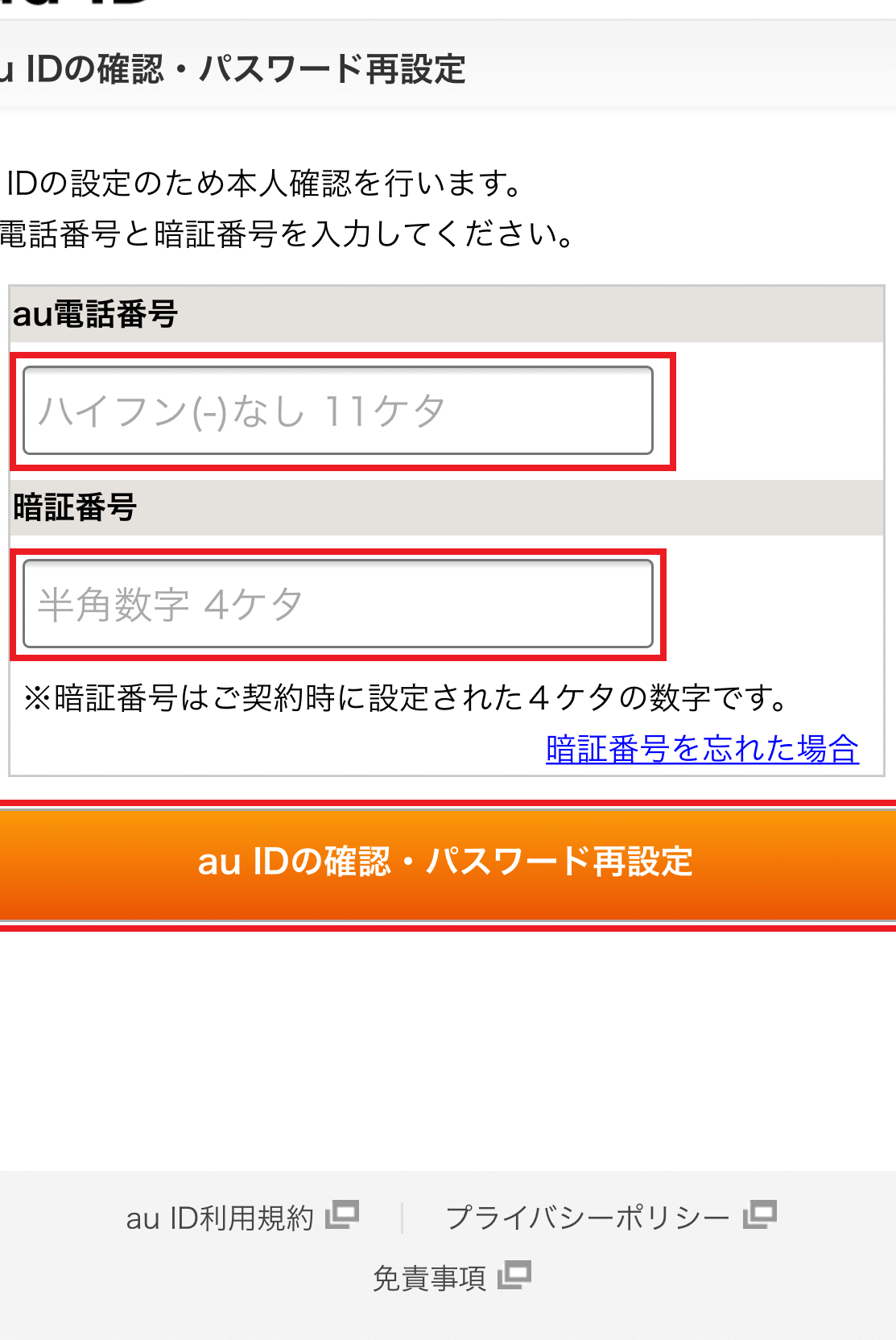
EZwebメールのパスワードを忘れてしまった場合、iPhoneユーザーには特に手間がかかることがあります。メールアカウントへのアクセスができなくなると、重要な連絡や情報を見逃す可能性があります。この記事では、EZwebメールのパスワードを忘れたiPhoneユーザーが取るべき対処法を詳しく解説します。再設定の手順や、パスワード管理のヒントについても触れ、スムーズにアカウントへのアクセスを回復する方法を紹介します。忘れたパスワードを取り戻し、再びEZwebメールを利用できるようにしましょう。必要な手順を一つずつ確認していきます。
Au ezwebメールのパスワードを忘れた場合、どうすればいいですか?
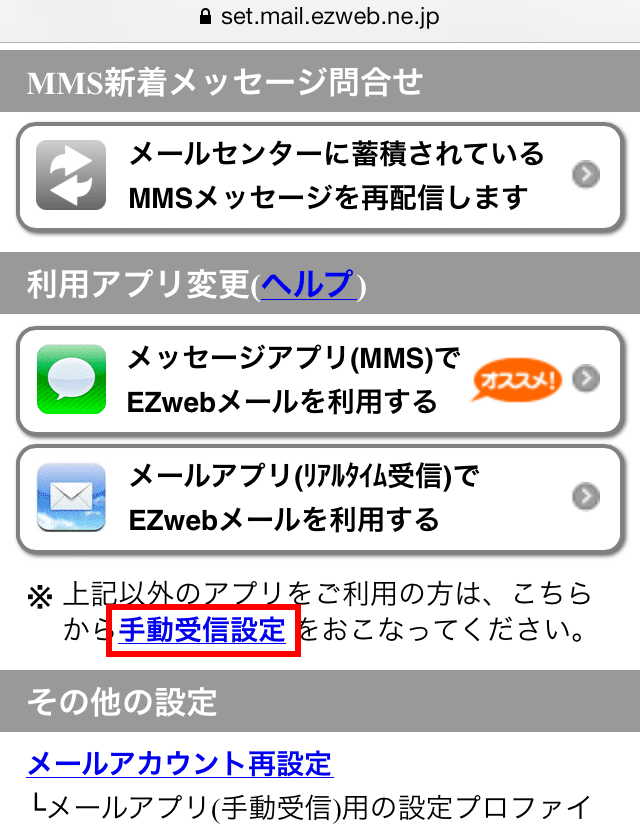
Au ezwebメールのパスワードを忘れた場合、再設定する必要があります。再設定の手順は以下のとおりです。
まず、auの公式サイトにアクセスし、ログイン画面に移動します。ログイン画面で、パスワードを忘れたというリンクをクリックします。次に、メールアドレスと認証コードを入力し、次へをクリックします。認証コードは、登録済みの電話番号にSMSで送信されます。
パスワード再設定の手順
Au ezwebメールのパスワードを再設定するには、以下の手順に従います。
- auの公式サイトにアクセスし、ログイン画面に移動する
- パスワードを忘れたというリンクをクリックし、必要な情報を入力する
- 新しいパスワードを設定し、確認する
iPhoneでのパスワード再設定
iPhoneユーザーであれば、以下の手順でパスワードを再設定できます。
- iPhoneのSafariでauの公式サイトにアクセスする
- パスワードを忘れたというリンクをクリックし、必要な情報を入力する
- 新しいパスワードを設定し、確認する
パスワード管理の注意点
パスワードを再設定した後は、以下の点に注意してパスワード管理を行います。
- 強力なパスワードを設定し、定期的に変更する
- パスワード管理ツールを使用して、パスワードを安全に保管する
- 二段階認証を有効にして、アカウントの安全性を高める
メールアドレスのパスワードを忘れたiPhoneはどうすればいいですか?
EZwebメールのパスワードを忘れたiPhoneユーザーの対処法について説明します。 iPhoneでメールアドレスのパスワードを忘れた場合、まずはパスワードのリセットを試みることが重要です。具体的には、以下の手順で行います。
パスワードのリセット手順
パスワードをリセットするには、以下のステップに従います。
- パスワードリセットページにアクセスします。
- 必要な情報を入力し、パスワードのリセットを行います。
- 新しいパスワードを設定し、iPhoneのメール設定を更新します。
iPhoneのメール設定の更新
iPhoneのメール設定を更新するには、以下のステップに従います。
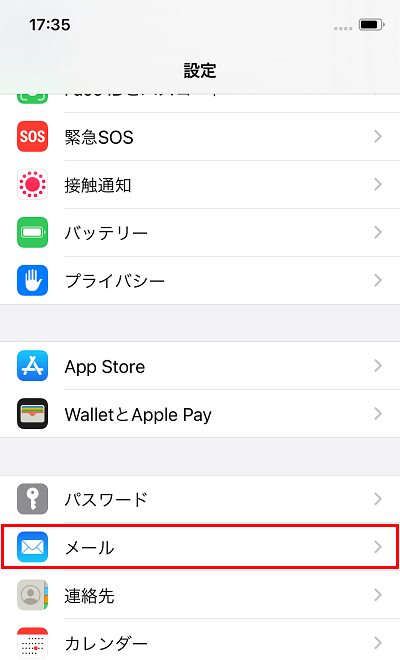
- iPhoneの設定アプリを開き、メールを選択します。
- アカウントを選択し、パスワードを更新します。
- 新しいパスワードを入力し、保存をタップします。
その他の対処法
その他の対処法として、以下の方法があります。
- プロバイダのサポートに連絡し、パスワードのリセットを依頼します。
- セキュリティ質問に答えて、パスワードをリセットします。
- 2段階認証を設定している場合は、認証コードを使用してログインします。
Ezwebのユーザー名を確認する方法は?
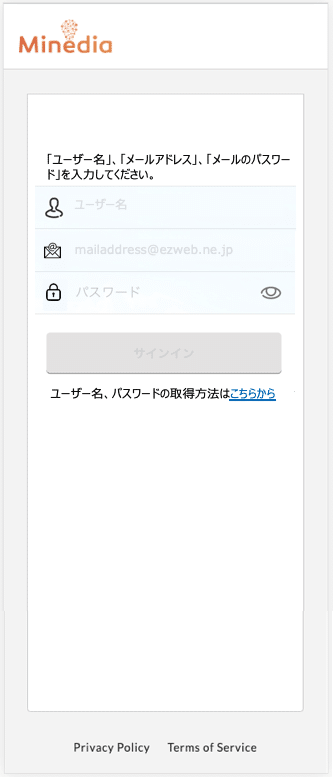
Ezwebのユーザー名を確認する方法は、主にEZwebメールの設定やauのオンラインサービスを利用することで可能です。
EZwebメールアプリから確認する
EZwebのユーザー名を確認する最も簡単な方法は、iPhoneにインストールされているEZwebメールアプリを利用することです。以下の手順で確認できます。
- EZwebメールアプリを起動します。
- アプリの設定画面に移動し、アカウント情報やメールアドレスを確認します。
- ここに表示されているメールアドレスが、Ezwebのユーザー名です。
auのオンラインサービスから確認する
auのオンラインサービスを利用してEzwebのユーザー名を確認することもできます。この方法は、EZwebメールアプリにアクセスできない場合に有効です。
- auのオンラインサービスのログインページにアクセスします。
- 契約者情報やサービス情報のセクションを探し、Ezwebメールに関する情報を確認します。
- ここで、Ezwebのユーザー名や関連する情報が確認できるはずです。
auショップに問い合わせる
上記の方法でEzwebのユーザー名を確認できない場合は、auショップに直接問い合わせることが有効です。auショップのスタッフは、ユーザーの契約情報を確認し、必要な情報を提供してくれます。
- 最寄りのauショップを検索し、訪問します。
- 本人確認書類を提示し、Ezwebのユーザー名を確認したい旨を伝えます。
- スタッフが契約情報を確認し、Ezwebのユーザー名を教えてくれます。
EZwebメールのパスワードを忘れたiPhoneユーザーのための解決策
EZwebメールのパスワードを忘れてしまった場合、iPhoneユーザーにはいくつかの対処法があります。まず、パスワードを再設定する方法があります。EZwebの公式サイトにアクセスし、パスワード再設定のページで必要な情報を入力することで、新しいパスワードを設定することができます。
EZwebメールのパスワード再設定の手順
EZwebメールのパスワードを再設定するには、まずEZwebの公式サイトにアクセスします。次に、ログインページの下部にあるパスワードをお忘れの方のリンクをクリックします。その後、本人確認のために必要な情報を入力し、新しいパスワードを設定します。
iPhoneのメールアプリでの設定変更
EZwebメールのパスワードを再設定した後は、iPhoneのメールアプリの設定を更新する必要があります。メールアプリの設定で、EZwebメールのアカウントを選択し、パスワードを新しいものに変更します。
EZwebメールのパスワード管理の重要性
パスワードの管理は非常に重要です。EZwebメールのパスワードを定期的に変更し、強力なパスワードを設定することで、アカウントの安全性を高めることができます。
その他の対処法
もしEZwebメールのパスワードを忘れた場合、カスタマーサポートに連絡することもできます。EZwebのカスタマーサポートは、パスワードの再設定やその他の問題に関するサポートを提供しています。
パスワードリセットの注意点
パスワードを再設定する際には、本人確認のための情報が必要になります。また、新しいパスワードは、以前のパスワードとは異なるものにする必要があります。
| 対処法 | 説明 |
|---|---|
| パスワード再設定 | EZwebの公式サイトでパスワード再設定を行う |
| iPhoneメールアプリの設定変更 | メールアプリの設定でパスワードを更新する |
| カスタマーサポートへの連絡 | EZwebのカスタマーサポートに連絡してサポートを受ける |
詳細情報
EZwebメールのパスワードを忘れた場合、どうすればいいですか?
EZwebメールのパスワードを忘れた場合、パスワードの再設定を行う必要があります。まず、EZwebメールのログインページにアクセスし、「パスワードをお忘れの方」というリンクをクリックします。すると、パスワード再設定のページに遷移するので、登録済みのメールアドレスや本人確認情報を入力して、再設定の手続きを進めます。必要な情報を入力した後、新しいパスワードを設定することができます。ただし、au IDのパスワードも同時に変更される可能性があるため、注意が必要です。
iPhoneでEZwebメールのパスワードを再設定する方法は?
iPhoneでEZwebメールのパスワードを再設定するには、まずSafariなどのウェブブラウザを起動し、EZwebメールのログインページにアクセスします。ログインページで「パスワードをお忘れの方」をタップし、表示される指示に従って本人確認を行います。SMSやメールで送られてくる確認コードを入力する必要がある場合があります。確認が完了すると、新しいパスワードを設定できます。再設定後、iPhoneのメールアプリでアカウントのパスワードを更新することをお忘れなく。
EZwebメールのパスワード再設定に必要な情報は何ですか?
EZwebメールのパスワードを再設定するには、au IDや登録済みのメールアドレス、電話番号などの本人確認情報が必要です。また、セキュリティ質問への回答を求められる場合もあります。これらの情報は、EZwebメールのアカウントを登録した際に設定したものです。正確な情報を入力することで、スムーズに再設定手続きを進めることができます。情報が不明な場合は、auのサポートセンターに連絡する必要があります。
EZwebメールのパスワードを忘れないようにするにはどうすればいいですか?
EZwebメールのパスワードを忘れないようにするためには、パスワード管理ツールを利用することが有効です。パスワードマネージャーにパスワードを保存しておけば、次回から簡単にログイン情報を入力できます。また、定期的にパスワードを変更することも大切ですが、変更後のパスワードもきちんと管理する必要があります。さらに、二段階認証を有効にしておくと、アカウントのセキュリティが向上します。ただし、二段階認証の設定を行うには、追加の本人確認手順が必要になる場合があります。


