
EZwebメールをiPhoneで設定!受信と送信の簡単な手順
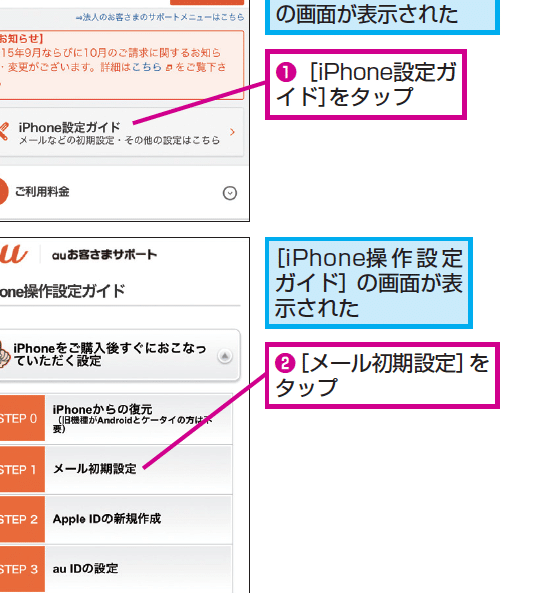
iPhoneでEZwebメールを利用するには、専用の設定が必要です。初めての場合は戸惑うかもしれませんが、設定方法を覚えれば簡単に受信・送信ができます。本記事では、iPhoneでEZwebメールの受信と送信の設定方法を詳しく解説します。初心者の方でもわかりやすいように、ステップごとに丁寧に説明していきます。iPhoneとEZwebメールの設定をマスターして、スムーズにメールのやり取りを始めましょう。設定に必要な情報と手順をしっかりと確認していきます。
iPhoneでEメールを設定するにはどうしたらいいですか?
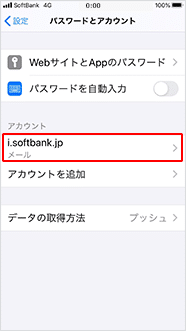
iPhoneでEメールを設定するには、まずメールアプリを開きます。次に、アカウントを追加を選択し、その他をタップします。ここで、メールアカウントを追加を選択し、必要な情報を入力していきます。
iPhoneでEメール受信の設定
iPhoneでEメールを受信するには、受信メールサーバーの設定が必要です。以下の手順で設定できます。
- ホスト名に「mvnom.mail.dwango.jp」と入力します。
- ユーザー名にEZwebのメールアドレスを入力します。
- パスワードにEZwebのメールパスワードを入力します。
iPhoneでEメール送信の設定
iPhoneでEメールを送信するには、送信メールサーバーの設定が必要です。以下の手順で設定できます。
- ホスト名に「mvnom.mail.dwango.jp」と入力します。
- ユーザー名にEZwebのメールアドレスを入力します。
- パスワードにEZwebのメールパスワードを入力し、認証をオンにします。
iPhoneでEメールの設定を完了する
すべての情報を入力したら、次へをタップして設定を完了します。IMAPまたはPOPのどちらかを選択する必要がありますが、一般的にはIMAPが推奨されています。
- IMAPまたはPOPのどちらかを選択します。
- 保存をタップして設定を完了します。
- メールアプリを再起動して、設定が反映されていることを確認します。
Ezwebにメールが届かないのはなぜですか?
EZwebのメールが届かない場合、iPhoneの設定やメールアカウントの設定に問題がある可能性があります。特に、iPhoneでEZwebメールを設定する際に、受信と送信の設定を正しく行う必要があります。
メールアカウントの設定ミス
メールアカウントの設定ミスは、メールが届かない原因の1つです。特に、受信サーバーや送信サーバーの設定を間違えると、メールを受信できません。
- IMAPやPOPの設定を正しく行っているか確認する
- 受信サーバーのアドレスとポート番号を正しく設定する
- 送信サーバーのアドレスとポート番号を正しく設定する
iPhoneのメールアプリの設定
iPhoneのメールアプリの設定も、メールが届かない原因となることがあります。メールアカウントの認証やプッシュ通知の設定を確認する必要があります。
- メールアカウントの認証を正しく行っているか確認する
- プッシュ通知の設定を有効にしているか確認する
- メールアプリのバージョンが最新であるか確認する
EZwebのサーバー障害
EZwebのサーバー障害も、メールが届かない原因となることがあります。サーバーのメンテナンスや障害が発生していないか確認する必要があります。
- EZwebの公式サイトでサーバーのメンテナンス情報を確認する
- 障害情報をチェックして、問題が解決するのを待つ
- サポートセンターに問い合わせて、問題の解決を図る
iPhoneでメールの送信のみができないのはなぜですか?
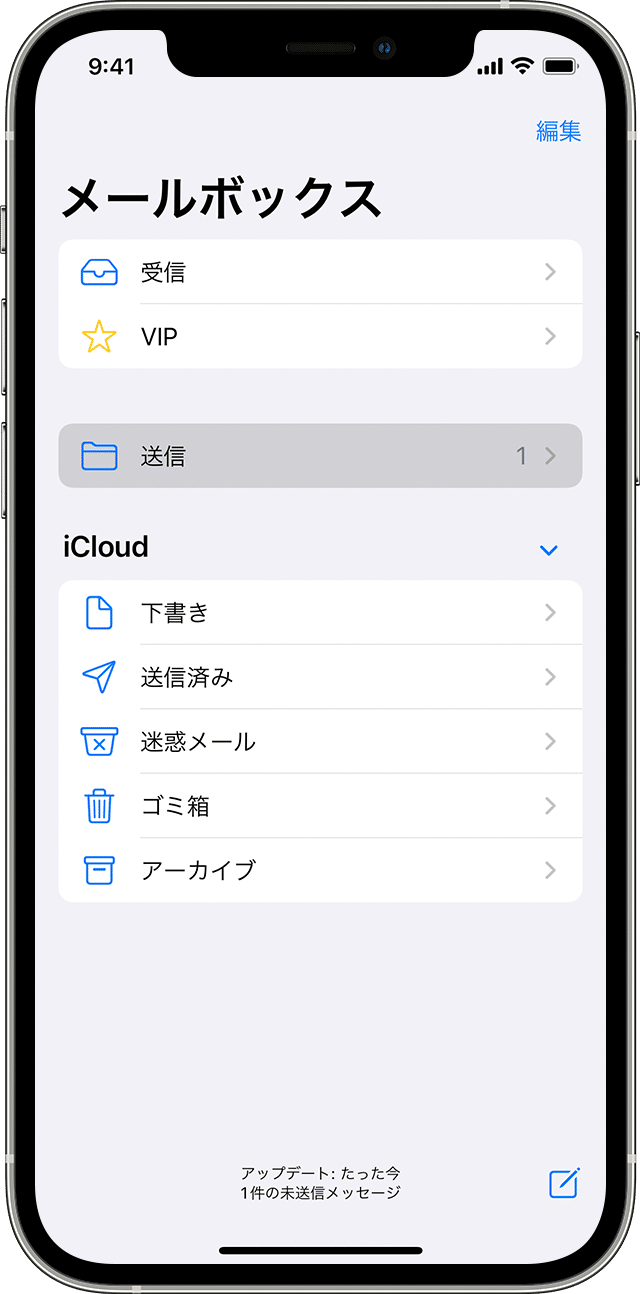
iPhoneでメールの送信のみができないのは、メールサーバーの設定やアカウントの設定に問題がある可能性があります。EZwebメールをiPhoneで使用する場合、SMTPサーバーの設定が正しく行われていないと、メールの送信ができません。
iPhoneでのSMTPサーバー設定の確認
iPhoneでメールの送信ができない場合、SMTPサーバーの設定を確認する必要があります。以下の点を確認してください。
- 正しいSMTPサーバーアドレスを入力しているか確認します。
- SMTPサーバーのポート番号が正しく設定されているか確認します。
- 認証情報が正しく入力されているか確認します。
アカウント設定の再確認
アカウント設定が正しく行われているか再確認する必要があります。以下の点を確認してください。
- アカウント名とパスワードが正しく入力されているか確認します。
- 受信サーバーと送信サーバーの設定が正しく行われているか確認します。
- SSL/TLSの設定が正しく行われているか確認します。
その他の原因と対策
その他の原因として、ネットワーク接続の問題やEZwebメールのサーバー障害などが考えられます。以下の点を確認してください。
- ネットワーク接続が正常に行われているか確認します。
- EZwebメールのサーバーに障害が発生していないか確認します。
- iPhoneのメールアプリを再起動してみます。
EZwebメールをiPhoneで設定するための基本的な手順
EZwebメールをiPhoneで利用するには、専用の設定が必要です。この設定により、iPhone上でEZwebメールの受信と送信が可能になります。まず、EZwebメールの設定情報を確認し、それを基にiPhoneの設定を行います。
EZwebメールの設定情報を確認する
EZwebメールの設定を行う前に、必要な情報を確認する必要があります。これには、メールアドレス、パスワード、受信サーバー、送信サーバーの情報が含まれます。これらの情報は、EZwebの公式サイトや、提供された契約書で確認できます。
iPhoneでのEZwebメールアカウントの設定
iPhoneの設定アプリを開き、メールのセクションでアカウントを追加を選択します。ここで、EZwebメールのメールアドレスとパスワードを入力し、必要な情報を設定します。設定が完了すると、iPhone上でEZwebメールの受信と送信が可能になります。
受信メールの設定
受信メールサーバーの設定は、EZwebメールをiPhoneで受信するために重要です。サーバーの種類やポート番号など、必要な情報を正確に入力する必要があります。これにより、iPhoneがEZwebメールを受信できるようになります。
送信メールの設定
送信メールサーバーの設定も、EZwebメールをiPhoneから送信するために必要です。SMTPサーバーの情報や認証の設定を行います。これにより、iPhoneからEZwebメールを送信できるようになります。
設定後の確認とテスト
設定が完了した後、EZwebメールの受信と送信のテストを行います。これにより、設定が正しく行われたことを確認できます。テストメールを送受信し、問題なく動作することを確認します。
| 設定項目 | 入力情報 |
|---|---|
| メールアドレス | example@ezweb.ne.jp |
| 受信メールサーバー | mail.ezweb.ne.jp |
| 送信メールサーバー(SMTP) | smtp.ezweb.ne.jp |
詳細情報
EZwebメールをiPhoneで設定するメリットは何ですか?
EZwebメールをiPhoneで設定することで、外出先でも簡単にメールを確認できるようになり、重要なメッセージを見逃すことがなくなります。また、複数のメールアカウントを一元管理できるため、メール管理が効率化されます。さらに、iPhoneの直感的なインターフェイスにより、メールの作成や返信が簡単かつ迅速に行えます。
EZwebメールのiPhone設定で必要な情報は何ですか?
EZwebメールをiPhoneで設定するには、メールアドレスとパスワードの他に、受信メールサーバーや送信メールサーバーなどのサーバー情報が必要です。具体的には、IMAPまたはPOPのサーバーアドレスとポート番号、およびSSL/TLSの設定が必要です。これらの情報は、EZwebの公式サイトやカスタマーサポートで確認できます。
EZwebメールをiPhoneで受信する際の注意点は何ですか?
EZwebメールをiPhoneで受信する際には、受信メールサーバーの設定が正しく行われていることを確認する必要があります。また、容量の大きいメールを受信する場合、受信に時間がかかることがあります。さらに、迷惑メールフィルターの設定によっては、必要なメールが迷惑メールフォルダに振り分けられることがあるため、定期的に迷惑メールフォルダを確認することが重要です。
iPhoneでEZwebメールを送信する際にエラーが出るのはなぜですか?
iPhoneでEZwebメールを送信する際にエラーが出る場合、送信メールサーバーの設定に問題があることが多いです。具体的には、SMTPサーバーのアドレスやポート番号が正しくない、または認証設定が不適切であることが考えられます。また、ネットワーク接続に問題がある場合にも、メール送信エラーが発生することがあります。設定内容を再確認し、必要に応じて再設定することで、エラーを解消できることが多いです。


