
EZwebメールのパスワードを忘れたiPhoneユーザーの対処法

EZwebメールのパスワードを忘れてしまった場合、iPhoneユーザーはどうすればよいのでしょうか。多くの人が、重要なメールを失うことなくアカウントに再びアクセスする方法を探しています。この記事では、iPhoneでEZwebメールのパスワードを忘れた場合の対処法を詳しく説明します。再設定の手順や必要な情報、注意点などを網羅し、スムーズにパスワードを再設定できるようにサポートします。忘れたパスワードを取り戻し、EZwebメールの利用を再開するための具体的なステップをご紹介します。
Au ezwebメールのパスワードを忘れた場合、どうすればいいですか?
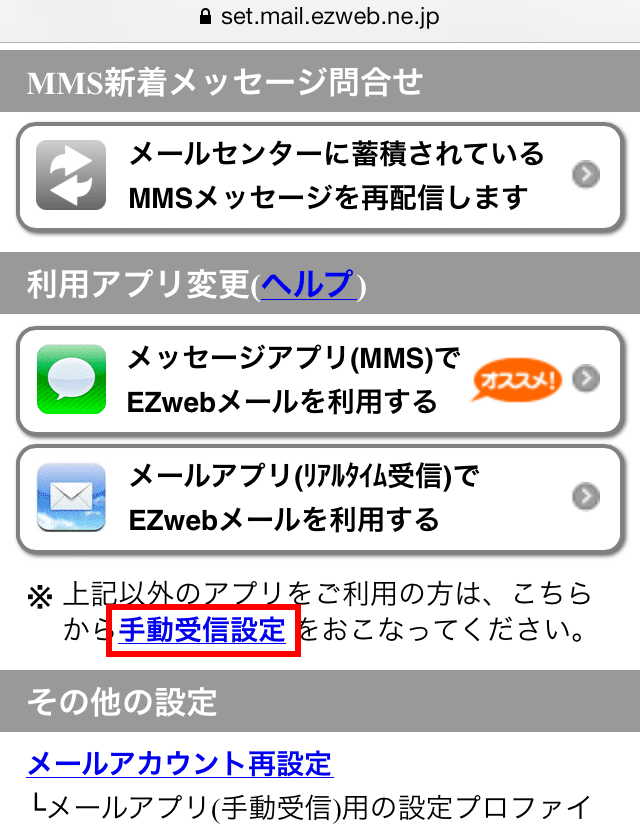
Au ezwebメールのパスワードを忘れた場合、iPhoneユーザーはまずパスワードの再設定を試みる必要があります。
パスワードの再設定方法
Au ezwebメールのパスワードを忘れた場合、以下の手順で再設定できます。
- au IDとパスワードを入力する画面で「パスワードを忘れた場合」をタップします。
- au IDと本人確認を行うための情報を入力し、再設定を行います。
- 新しいパスワードを設定し、確認を行います。
iPhoneでのパスワード再設定の注意点
iPhoneでAu ezwebメールのパスワードを再設定する際には、以下の点に注意する必要があります。
- インターネットに接続できる環境であることを確認します。
- au IDと本人確認情報が正しいことを確認します。
- 新しいパスワードは他のアカウントと異なるものに設定することを推奨します。
パスワード管理のTips
Au ezwebメールのパスワードを忘れないようにするために、以下の方法が有効です。
- パスワードマネージャーを使用し、複雑なパスワードを管理します。
- 定期的にパスワードを変更し、セキュリティを高めます。
- 2段階認証を設定し、アカウントの安全性を向上させます。
メールアドレスのパスワードを忘れたiPhoneはどうすればいいですか?
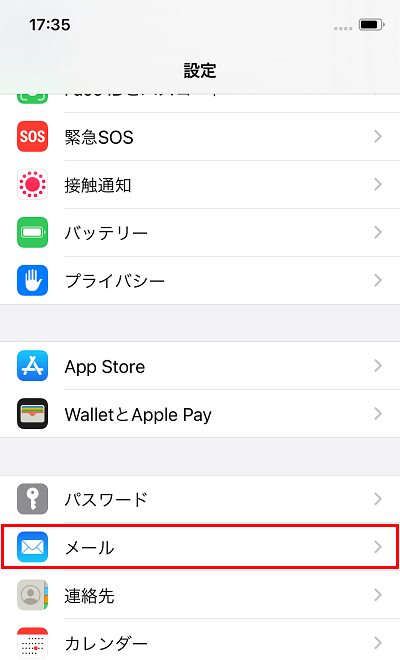
この問題は、多くのiPhoneユーザーが直面する可能性があります。特に、EZwebメールを使用している場合、パスワードを忘れると、メールの送受信ができなくなり、大変不便です。ここでは、EZwebメールのパスワードを忘れたiPhoneユーザーの対処法について説明します。
パスワードを再設定する
パスワードを再設定するには、まずauのIDとパスワードが必要になります。auのIDとパスワードがわかっている場合は、以下の手順でパスワードを再設定できます。
- auのIDとパスワードでログインする
- EZwebメールのパスワード再設定ページにアクセスする
- 新しいパスワードを設定する
iPhoneのメールアプリでパスワードを更新する
パスワードを再設定した後は、iPhoneのメールアプリでパスワードを更新する必要があります。これにより、EZwebメールの送受信が再び可能になります。
- iPhoneのメールアプリを開く
- EZwebメールのアカウントを選択し、パスワードを更新する
- メールアプリを再起動して、正常に動作することを確認する
二段階認証を設定する
パスワードを再設定した後は、二段階認証を設定することをお勧めします。二段階認証を設定することで、アカウントの安全性が向上し、パスワードを忘れた場合のリスクを軽減できます。
- auのIDとパスワードでログインする
- 二段階認証の設定ページにアクセスする
- 二段階認証の設定を行う
Ezwebのユーザー名を確認する方法は?
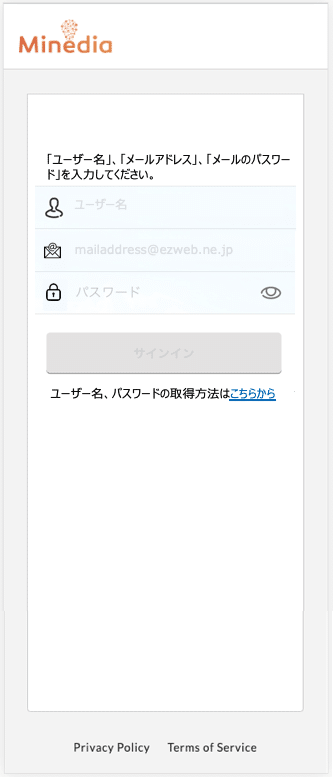
Ezwebのユーザー名を確認する方法は、主にauの公式サイトやauの電話番号を利用して行います。Ezwebはauのメールサービスであり、ユーザー名は通常、電話番号に関連付けられています。
Ezwebのユーザー名をauの公式サイトで確認する
auの公式サイトにアクセスし、ログイン情報を入力することでユーザー名を確認することができます。具体的には以下の手順で行います。
- auの公式サイトにアクセスします。
- ログインボタンをクリックし、IDやパスワードを入力します。
- ログイン後、アカウント情報のページでユーザー名を確認することができます。
Ezwebのユーザー名をauの電話番号で確認する
Ezwebのユーザー名は、電話番号に関連付けられていることが多いです。そのため、電話番号を利用してユーザー名を確認することができます。具体的には以下の手順で行います。
- 電話番号を控えておきます。
- auのカスタマーセンターに電話をかけ、電話番号を伝え、ユーザー名を確認します。
- 本人確認が完了すると、ユーザー名を教えてもらうことができます。
Ezwebのユーザー名をiPhoneの設定で確認する
iPhoneの設定を利用して、Ezwebのユーザー名を確認することも可能です。具体的には以下の手順で行います。
- iPhoneの設定アプリを開きます。
- メールまたはアカウントのセクションに移動し、Ezwebのメールアカウントを探します。
- アカウント情報の欄にユーザー名が表示されていることがあります。
EZwebメールのパスワードを忘れたiPhoneユーザーの対処法:詳細ガイド
EZwebメールのパスワードを忘れた場合、iPhoneユーザーはさまざまな方法で対処できます。まず、パスワードリセットの手順を確認しましょう。一般的に、EZwebの公式ウェブサイトまたは専用アプリからパスワードのリセットが可能です。具体的には、ログイン画面で「パスワードを忘れた場合」などのリンクをクリックし、画面の指示に従って新しいパスワードを設定します。
EZwebメールのパスワードリセット手順
EZwebのパスワードをリセットするには、まずEZwebの公式ウェブサイトにアクセスします。次に、ログイン画面で「パスワードをお忘れの方」などのオプションを選択し、必要な情報を入力してパスワードリセットの手続きを行います。
iPhoneでのEZwebメール設定の確認
iPhoneでEZwebメールを利用している場合、設定の確認も重要です。メールアプリの設定画面で、EZwebメールのアカウント情報を確認し、必要に応じてパスワードを更新します。
EZwebメールパスワードのリセットに関する注意点
パスワードリセット時には、いくつかの点に注意する必要があります。まず、本人確認のための情報が求められることがあります。また、新しいパスワードは、一定の条件(例えば、文字数や特殊文字の使用など)を満たす必要があります。
EZwebメールのセキュリティ対策
EZwebメールのパスワードを安全に管理するためには、定期的なパスワード変更や二段階認証の設定が推奨されます。これにより、アカウントのセキュリティが向上します。
その他のサポートオプション
もしEZwebのパスワードリセットで問題が発生した場合、EZwebのカスタマーサポートに連絡することもできます。電話やメール、チャットなどの手段で問い合わせが可能です。
| 方法 | 説明 |
|---|---|
| 公式ウェブサイトからのリセット | EZwebの公式ウェブサイトからパスワードリセットが可能 |
| iPhoneのメールアプリでの設定変更 | iPhoneのメールアプリでEZwebメールの設定を確認・更新 |
| カスタマーサポートへの連絡 | EZwebのカスタマーサポートに問い合わせることで問題解決 |
詳細情報
EZwebメールのパスワードを忘れた場合、どうすればいいですか?
EZwebメールのパスワードを忘れた場合、パスワードの再設定を行う必要があります。まず、EZwebメールのログインページにアクセスし、「パスワードをお忘れの方」というリンクをクリックします。次に、本人確認のために必要な情報を入力します。これには、登録済みのメールアドレスや電話番号などが含まれます。情報の入力が完了したら、新しいパスワードを設定するための手順が表示されますので、指示に従って操作してください。
iPhoneでEZwebメールのパスワードを再設定する方法は?
iPhoneでEZwebメールのパスワードを再設定するには、まずSafariなどのブラウザを起動し、EZwebメールのログインページにアクセスします。次に、前述のとおりパスワードの再設定の手順に従います。iPhoneの場合は、Touch IDやFace IDを用いた本人確認が可能であれば、それを利用してセキュリティを高めることができます。再設定の手順が完了したら、新しいパスワードでEZwebメールにログインできるようになります。
EZwebメールのパスワードを忘れないようにするにはどうすればいいですか?
EZwebメールのパスワードを忘れないようにするためには、パスワード管理ツールを利用することが有効です。これらのツールは、複雑なパスワードを安全に保存し、管理することができます。また、定期的にパスワードを変更することも大切です。さらに、二段階認証を有効にすることで、アカウントのセキュリティをさらに強化できます。これらの対策により、パスワードを忘れるリスクを軽減できます。
EZwebメールのパスワード再設定に必要な情報は何ですか?
EZwebメールのパスワード再設定には、登録済みのメールアドレスや電話番号などの本人確認情報が必要です。これらの情報は、EZwebメールアカウントの登録時に設定したものです。再設定の際に、これらの情報を正確に入力する必要があります。また、セキュリティ質問の回答を求められる場合もあります。事前に登録した情報を確認しておくことで、スムーズに再設定手続きを行うことができます。


