iphone sim なし エラーの解決策!簡単トラブルシューティング

iPhoneを使用していると、「SIMなし」エラーに遭遇することがあります。このエラーは、iPhoneがSIMカードを認識できないときに表示され、電話やデータ通信ができなくなることがあります。この記事では、「SIMなし」エラーの原因と、その解決策について詳しく説明します。簡単なトラブルシューティング方法も紹介するため、エラーに悩まされている方はぜひ参考にしてください。具体的な対処法を知ることで、問題を迅速に解決できるようになります。エラーを解消し、iPhoneを正常に使用する方法を探りましょう。
iPhoneがSIMなしになったときの解決法は?

iPhoneがSIMなしになったときの解決法は、主にSIMカードの確認とiPhoneの設定の確認です。SIMカードが正しく挿入されていない場合や、SIMカードが破損している場合は、iPhoneがSIMを認識できないことがあります。
iPhoneのSIMカードの確認方法
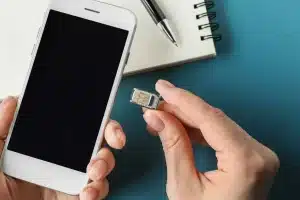
iPhoneのSIMカードを確認するには、まずiPhoneのSIMカードトレイを取り出す必要があります。SIMカードトレイを取り出すには、専用のツールまたはクリップを使用します。SIMカードを取り出した後、SIMカードの状態を確認し、必要に応じて清掃または交換します。
- SIMカードトレイを取り出す
- SIMカードの状態を確認する
- 必要に応じてSIMカードを清掃または交換する
iPhoneの設定の確認方法
iPhoneの設定を確認するには、設定アプリを開き、モバイルデータまたは電話の項目を確認します。モバイルデータまたは電話の設定が正しく構成されていない場合は、iPhoneがSIMを認識できないことがあります。
- 設定アプリを開く
- モバイルデータまたは電話の項目を確認する
- 必要に応じて設定を再構成する
iPhoneのソフトウェアの更新方法
iPhoneのソフトウェアを更新するには、設定アプリを開き、一般の項目を確認します。ソフトウェア更新が利用可能な場合は、iPhoneのソフトウェアを更新することで、SIM関連の問題が解決されることがあります。
- 設定アプリを開く
- 一般の項目を確認する
- ソフトウェア更新を実行する
iPhoneのSIMエラーの治し方は?

iPhoneのSIMエラーの治し方は、まずエラーの原因を特定することから始めます。iPhoneでSIMエラーが発生する原因としては、SIMカードの不具合やiPhoneのソフトウェアの問題などが考えられます。SIMカードが正しく挿入されていない場合や、SIMカード自体に問題がある場合は、SIMカードを再挿入したり、別のSIMカードを試したりする必要があります。また、iPhoneのソフトウェアが古い場合や、バグがある場合は、iPhoneのソフトウェアを更新することで問題が解決する可能性があります。
iPhoneのSIMエラーを解決するための基本的な手順
SIMエラーが発生した場合、以下の基本的な手順を試してみてください。
- SIMカードの挿入状態を確認し、必要に応じて再挿入します。
- iPhoneを再起動して、問題が解決するかどうかを確認します。
- iPhoneのソフトウェアを最新バージョンに更新して、バグを修正します。
SIMカード自体の問題の対処法
SIMカード自体に問題がある場合は、以下の対処法を試してみてください。
- SIMカードの清掃を行い、接触不良を改善します。
- 別のSIMカードを試して、問題がSIMカードにあるかどうかを確認します。
- 携帯電話会社に連絡して、SIMカードの交換や再発行を依頼します。
iPhoneのソフトウェアの問題の対処法
iPhoneのソフトウェアに問題がある場合は、以下の対処法を試してみてください。
- iPhoneのソフトウェアを更新して、バグを修正します。
- iPhoneをリセットして、初期状態に戻します。
- Appleサポートに連絡して、さらに詳細なサポートを受けます。
iPhoneでSIMなしと表示されるときの対処法は?
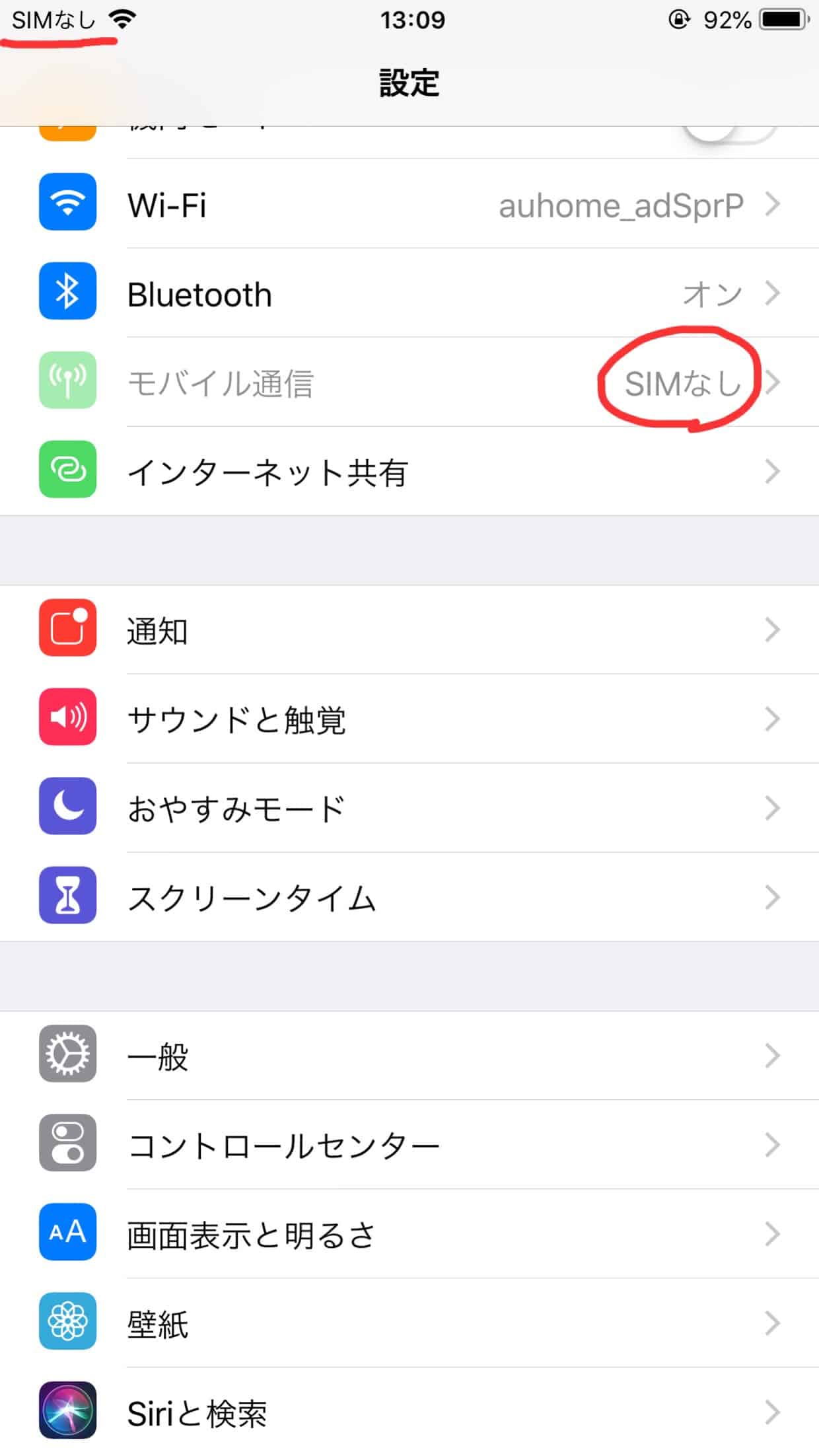
iPhoneでSIMなしと表示されるときの対処法は、まずSIMカードの確認から始めましょう。SIMカードが正しく挿入されているか、また損傷がないかを確認する必要があります。
SIMカードの再挿入
SIMカードの再挿入は、iPhoneでSIMなしと表示される問題を解決するための簡単な方法です。以下の手順に従ってください。
- iPhoneの電源を切り、SIMカードトレイを取り出します。
- SIMカードを慎重に取り出し、再度挿入します。
- iPhoneの電源を入れ、SIMなしと表示されるかどうかを確認します。
SIMカードの確認とクリーニング
SIMカードやSIMカードトレイが汚れていると、iPhoneがSIMカードを認識できない場合があります。SIMカードのクリーニングを試してみましょう。
- SIMカードを取り出し、柔らかい布で拭きます。
- SIMカードトレイも同様に拭きます。
- SIMカードを再度挿入し、iPhoneの電源を入れます。
iPhoneの再起動と設定のリセット
iPhoneの再起動や設定のリセットは、ソフトウェアの問題を解決するための有効な手段です。iPhoneの再起動を試してみましょう。
- iPhoneの電源ボタンを長押しして、スライダをスライドして電源を切ります。
- 再度電源ボタンを長押しして、iPhoneを起動します。
- 問題が解決しない場合は、設定 > 一般 > リセット > すべての設定をリセットを選択します。
急にSIMなしになった原因は?
急にSIMなしになった原因は、主にハードウェアまたはソフトウェアの問題によるものです。iPhoneのSIMカードが認識されなくなる原因として、SIMカード自体の問題、iPhoneのSIMカードスロットの問題、またはiPhoneのソフトウェアの問題が考えられます。
SIMカード自体の問題
SIMカード自体の問題として、物理的な損傷や汚れが考えられます。SIMカードが損傷したり汚れたりすると、iPhoneがSIMカードを認識できなくなることがあります。
- SIMカードの金属部分に汚れや傷がないか確認する
- SIMカードを別のiPhoneで試して、問題がSIMカードにあるかどうかを確認する
- SIMカードを再挿入して、問題が解決するかどうかを確認する
iPhoneのSIMカードスロットの問題
iPhoneのSIMカードスロットの問題として、汚れや故障が考えられます。SIMカードスロットが汚れたり故障したりすると、SIMカードが正しく認識されなくなることがあります。
- SIMカードスロットの汚れをエアダスターなどで除去する
- SIMカードスロットに異物が入っていないか確認する
- SIMカードスロットの故障を疑い、Appleサポートに連絡する
ソフトウェアの問題
ソフトウェアの問題として、iOSのバグや設定の誤りが考えられます。iOSのバグや設定の誤りによって、SIMカードが認識されなくなることがあります。
- iPhoneのソフトウェアを最新版に更新する
- iPhoneの設定をリセットして、問題が解決するかどうかを確認する
- ネットワーク設定をリセットして、問題が解決するかどうかを確認する
iPhone SIMなしエラーの根本的な原因と解決策
iPhoneを使用している際に「SIMなし」エラーに遭遇したことはありませんか?このエラーは、iPhoneがSIMカードを認識できないときに表示されます。この問題の解決策を探る前に、まずはその原因を理解することが重要です。
SIMカードの不具合
SIMカードの不具合は、「SIMなし」エラーの一般的な原因です。SIMカードが正しく挿入されていない、またはSIMカード自体に問題がある場合、iPhoneはそれを認識できません。SIMカードを再挿入するか、別のSIMカードを試してみてください。
iPhoneのソフトウェアの問題
iPhoneのソフトウェアに問題がある場合も、「SIMなし」エラーが発生する可能性があります。iOSのアップデートやiPhoneの再起動で問題が解決する場合があります。iPhoneのソフトウェアを最新の状態に保つことが大切です。
ハードウェアの問題
iPhoneのハードウェアに問題がある場合、「SIMなし」エラーが発生することがあります。SIMカードスロットの故障やiPhone本体の損傷が原因となることがあります。専門の修理サービスに相談する必要があるかもしれません。
通信キャリアの問題
通信キャリア側の問題で「SIMなし」エラーが発生することもあります。通信キャリアのネットワーク障害やSIMカードの認証問題が原因となることがあります。通信キャリアのサポートに問い合わせてみてください。
その他の原因
その他の原因として、iPhoneの設定の問題や他のデバイスとの干渉などが考えられます。iPhoneの設定を見直し、不要なデバイスとの接続を解除してみてください。
| 原因 | 解決策 |
|---|---|
| SIMカードの不具合 | SIMカードの再挿入または交換 |
| iPhoneのソフトウェアの問題 | iOSのアップデートまたはiPhoneの再起動 |
| 通信キャリアの問題 | 通信キャリアのサポートに問い合わせ |
詳細情報
iPhoneでSIMなしエラーが表示される原因は何ですか?
iPhoneでSIMなしエラーが表示される原因は、主にSIMカードの認識不良や設定の問題、またはハードウェアの故障などがあります。具体的には、SIMカードが正しく挿入されていない、SIMカードが故障している、またはiPhoneのSIMカードスロットに問題がある場合にこのエラーが表示されることがあります。また、iPhoneのソフトウェアのバグやネットワーク設定の不具合も原因となることがあります。
iPhoneのSIMなしエラーを解決するための第一歩は何ですか?
iPhoneのSIMなしエラーを解決する第一歩は、SIMカードの再挿入とiPhoneの再起動です。まず、iPhoneをシャットダウンし、SIMカードを取り出して再び挿入します。その後、iPhoneを再起動して、SIMカードが正しく認識されるかどうかを確認します。また、SIMカードの金属部分の汚れや損傷を確認し、必要に応じてクリーニングすることも有効です。
iPhoneのネットワーク設定をリセットする方法は?
iPhoneのネットワーク設定のリセットは、SIMなしエラーを解決するための有効な手段です。設定アプリを開き、「一般」→「リセット」と進み、「ネットワーク設定をリセット」を選択します。この操作により、Wi-FiパスワードやBluetooth接続情報など、ネットワーク関連の設定が初期化されます。この操作を行った後、再びWi-FiやBluetoothの設定を行う必要があります。
iPhoneのSIMなしエラーを解決できない場合の対処法は?
iPhoneのSIMなしエラーが解決できない場合、Appleサポートへの連絡や正規修理サービスを利用することを検討してください。特に、iPhoneのハードウェアに問題がある場合や、ソフトウェアの深刻な不具合が疑われる場合は、専門家のサポートを受けることが重要です。また、iPhoneのバックアップを取得した上で、DFU復元を行うことも一つの解決策となる場合があります。