
CanonプリンターがiPhoneで接続できない時の対処法!印刷の解決策
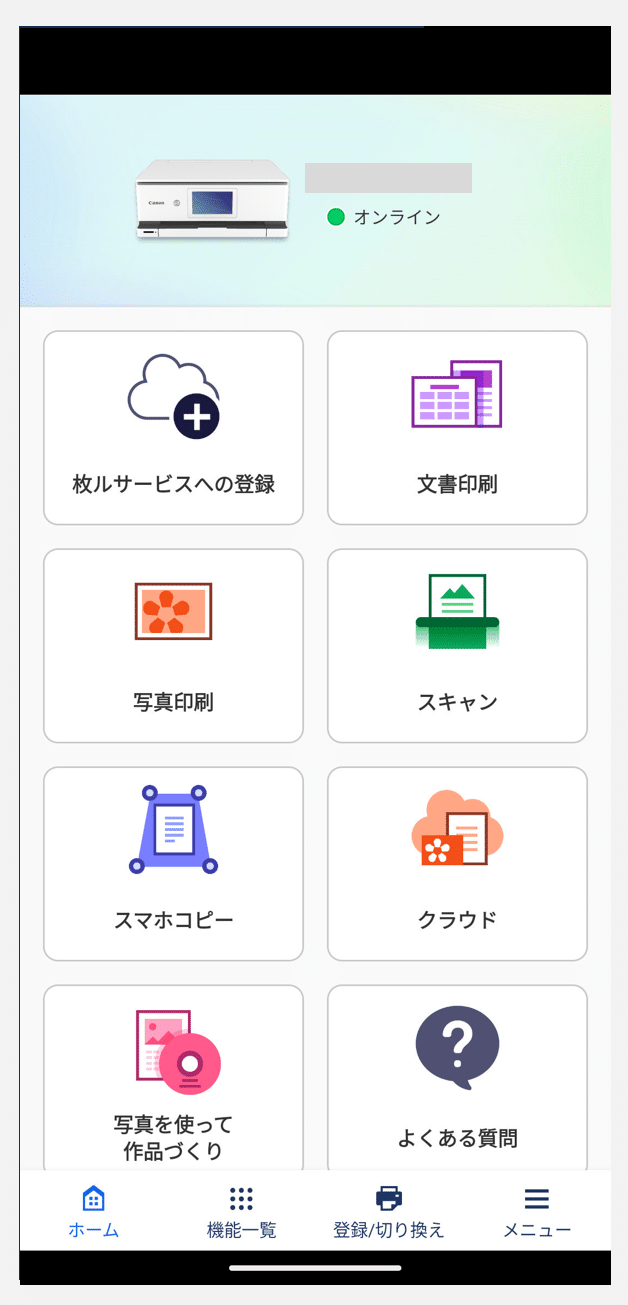
Canonプリンターは、iPhoneユーザーにとって便利な印刷ソリューションを提供します。しかし、接続できないという問題が発生することがあります。この記事では、CanonプリンターがiPhoneで接続できない場合の対処法と印刷の解決策を紹介します。接続トラブルの原因を探り、具体的な解決策を提示することで、スムーズな印刷を実現する方法を解説します。iPhoneとCanonプリンターの接続に関する問題を解決し、印刷のストレスを軽減しましょう。効果的な対処法を学び、快適な印刷環境を構築しましょう。
iPhoneからプリンターに無線接続するにはどうすればいいですか?
iPhoneからプリンターに無線接続するには、まずAirPrintに対応したプリンターを用意する必要があります。AirPrintは、Appleが開発した無線印刷技術で、iPhoneやiPadから簡単にプリンターに接続できます。Canonプリンターの多くはAirPrintに対応していますが、古いモデルでは対応していない場合があります。その場合は、Canon PRINT Inkjet/SELPHYというアプリをダウンロードして使用することができます。
iPhoneとプリンターを同じWiFiネットワークに接続する
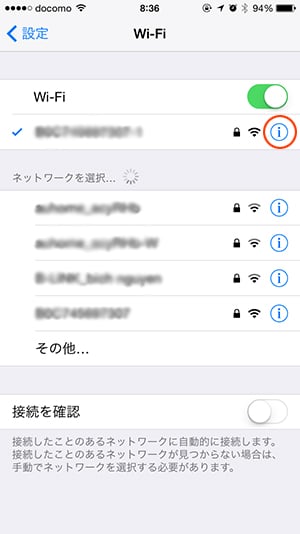
iPhoneとプリンターを無線接続するには、両方のデバイスを同じWiFiネットワークに接続する必要があります。そうしないと、iPhoneからプリンターを認識できません。具体的には、次の手順を実行します。
- iPhoneの設定アプリを開き、WiFiを選択します。
- プリンターが接続されているWiFiネットワークを選択して接続します。
- プリンターの設定を確認し、同じWiFiネットワークに接続されていることを確認します。
AirPrintを使用して印刷する
AirPrintに対応したプリンターを使用している場合は、次の手順で印刷できます。
- iPhoneで印刷したいドキュメントや画像を開きます。
- 共有ボタンをタップし、印刷を選択します。
- プリンターを選択し、印刷するページ数や用紙サイズなどの設定を行います。
Canon PRINT Inkjet/SELPHYを使用する
AirPrintに対応していないプリンターを使用している場合は、Canon PRINT Inkjet/SELPHYというアプリを使用することができます。このアプリを使用すると、Canonプリンターに無線で接続して印刷できます。
- App StoreからCanon PRINT Inkjet/SELPHYをダウンロードしてインストールします。
- アプリを開き、プリンターを検出します。
- プリンターを選択し、印刷するドキュメントや画像を選択します。
iPhoneでプリンターが表示されないのはなぜですか?
iPhoneでプリンターが表示されないのは、ネットワーク接続に問題があることが多いです。プリンターとiPhoneが同じネットワークに接続されていない場合、iPhoneはプリンターを検出できません。また、プリンターの設定やファームウェアの更新が必要な場合もあります。
iPhoneとプリンターのネットワーク接続を確認する
iPhoneとプリンターが同じネットワークに接続されていることを確認する必要があります。まず、iPhoneのWiFi設定を確認し、プリンターが接続されているネットワークと同じネットワークに接続されていることを確認します。次に、プリンターのネットワーク設定を確認し、IPアドレスが正しく設定されていることを確認します。
- iPhoneのWiFi設定を確認する
- プリンターのネットワーク設定を確認する
- プリンターのIPアドレスを確認する
プリンターのファームウェアを更新する
プリンターのファームウェアが古い場合、iPhoneとの接続に問題が発生することがあります。プリンターのファームウェアを更新するには、プリンターの製造元のWebサイトから最新のファームウェアをダウンロードし、プリンターにインストールする必要があります。
- プリンターの製造元のWebサイトにアクセスする
- 最新のファームウェアをダウンロードする
- プリンターにファームウェアをインストールする
プリンターの設定を確認する
プリンターの設定が正しくない場合、iPhoneとの接続に問題が発生することがあります。プリンターの印刷設定やネットワーク設定を確認し、必要に応じて設定を変更する必要があります。
- プリンターの印刷設定を確認する
- プリンターのネットワーク設定を確認する
- プリンターの設定を変更する
プリンターとスマホを直接接続するにはどうすればいいですか?
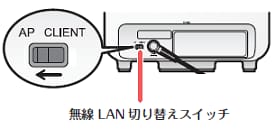
プリンターとスマホを直接接続するには、WiFi DirectやBluetoothなどの技術を使用することができます。Canonプリンターの場合、AirPrintやCanon PRINTアプリを使用してiPhoneと接続することができます。
プリンターの設定を確認する
プリンターとスマホを接続するには、まずプリンターの設定を確認する必要があります。
- プリンターの電源をオンにする
- プリンターのWiFi設定を確認する
- プリンターのネットワーク名とパスワードを確認する
スマホのプリンター接続アプリを使用する
スマホにCanon PRINTアプリをインストールすることで、プリンターとスマホを接続することができます。
- Canon PRINTアプリをインストールする
- アプリからプリンターを検出する
- プリンターとスマホを接続する
プリンターとスマホを直接接続する
WiFi Directを使用することで、プリンターとスマホを直接接続することができます。
- プリンターのWiFi Direct機能をオンにする
- スマホのWiFi設定からプリンターのネットワークに接続する
- プリンターとスマホを直接接続する
CanonプリンターとiPhoneの接続トラブルを解決する方法
CanonプリンターがiPhoneで接続できない場合、まずWi-Fi接続を確認する必要があります。プリンターとiPhoneが同じWi-Fiネットワークに接続されていることを確認してください。また、Canonプリンターアプリが最新バージョンであることも重要です。
Canonプリンターアプリのインストールと設定
CanonプリンターアプリをiPhoneにインストールし、適切に設定することで、プリンターとの接続が容易になります。アプリを起動し、プリンターの機種を選択して、画面の指示に従って設定を進めてください。
プリンターのネットワーク設定の確認
プリンターのネットワーク設定を確認し、Wi-Fiに正しく接続されていることを確認します。プリンターの制御パネルでWi-Fi設定を確認し、必要に応じて再設定してください。
iPhoneのネットワーク設定の再設定
iPhoneのネットワーク設定を再設定することで、接続の問題が解決する場合があります。設定アプリでWi-Fiをオフにし、数秒後に再度オンにします。また、ネットワーク設定をリセットすることも有効です。
プリンタードライバーの更新
プリンタードライバーを最新の状態に保つことで、接続の問題や印刷の不具合を解決できます。Canonの公式ウェブサイトから最新のドライバーをダウンロードしてインストールしてください。
プリンターの再起動
プリンターを再起動することで、多くの接続問題が解決します。プリンターの電源をオフにし、数秒後に再度オンにしてください。
| 対処法 | 詳細 |
|---|---|
| Wi-Fi接続の確認 | プリンターとiPhoneが同じWi-Fiネットワークに接続されていることを確認 |
| Canonプリンターアプリの設定 | Canonプリンターアプリをインストールし、適切に設定 |
| プリンターの再起動 | プリンターの電源をオフにし、数秒後に再度オンにする |
詳細情報
CanonプリンターとiPhoneを接続するにはどうしたらいいですか?
CanonプリンターをiPhoneに接続するには、まずAirPrintに対応していることを確認する必要があります。AirPrintは、Appleが開発した無線印刷技術で、Wi-Fiネットワークを介してプリンターとiPhoneを接続できます。プリンターがAirPrintに対応している場合は、iPhoneの設定アプリからWi-Fiネットワークに接続し、プリンターと同じネットワークに接続されていることを確認します。次に、印刷したいドキュメントや写真を開き、共有ボタンをタップして印刷オプションを選択します。
CanonプリンターがiPhoneで認識されないのはなぜですか?
CanonプリンターがiPhoneで認識されない場合、ネットワーク接続に問題がある可能性があります。まず、プリンターとiPhoneが同じWi-Fiネットワークに接続されていることを確認します。また、プリンターの電源がオンになっていること、およびプリンターのドライバーが最新であることを確認します。それでも問題が解決しない場合は、プリンターの再起動を試してみてください。
Canonプリンターで印刷できない場合の対処法は?
Canonプリンターで印刷できない場合、まずインクレベルと用紙の有無を確認します。用紙がなくなっている、またはインクが不足している場合は、用紙の補充またはインクカートリッジの交換を行います。また、プリンターのエラー表示を確認し、必要に応じてプリンターのメンテナンスを実行します。それでも印刷できない場合は、プリンターの再起動またはプリンターの設定のリセットを試してみてください。
iPhoneからCanonプリンターに印刷する際のセキュリティはどうですか?
iPhoneからCanonプリンターに印刷する際のセキュリティについては、AirPrintは暗号化された接続を使用しているため、比較的安全です。また、Canonプリンターの中には、セキュア印刷機能を備えたものもあります。この機能を使用すると、印刷ジョブにパスワードを設定できます。さらに、プリンターのファームウェアを最新の状態に保つことで、セキュリティ上の脆弱性を防ぐことができます。


